Освоение MSP430 начинается с подключения компонентов и настройки среды разработки. Выберите подходящую плату, например, LaunchPad, и установите бесплатную среду Code Composer Studio, которая отлично подходит для работы с этим микроконтроллером.
Понимание архитектуры MSP430 помогает выбирать правильные подходы к программированию и оптимизации работы устройства. Внимание стоит уделить особенностям энергосбережения и встроенным таймерам, так как именно эти возможности делают микроконтроллер привлекательным для проектов с ограниченным питанием.
Обратите особое внимание на структуру программ, научитесь писать первый код и подключать внешние датчики. Это откроет путь к созданию собственных проектов и экспериментов, расширяя возможности и укрепляя навыки. Не бойтесь сразу же пробовать менять параметры и тестировать разные сценарии.
Основы работы с MSP430: подготовка и настройка окружения для новичков
Начните с загрузки последней версии IDE Code Composer Studio (CCS) с официального сайта Texas Instruments. Установите программу, следуя инструкциям мастера установки, выбрав стандартные параметры для быстрого запуска. После установки перезагрузите компьютер для корректной интеграции всех компонентов.
Подключите MSP430 через USB-дebugger или USB-интерфейс, входящий в комплект. Убедитесь, что драйверы для устройства автоматически установились системой. Проверьте статус соединения через диспетчер устройств или встроенный менеджер устройств в CCS.
Создайте новый проект, выбрав шаблон для конкретной модели MSP430, с которой будете работать. В настройках проекта укажите частоту тактирования и параметры проекта, необходимые для будущего программирования. В качестве основы можно выбрать пустой проект с минимальной конфигурацией.
Настройте среду, подключив необходимые библиотеки и драйверы MSP430 – это обеспечит корректную работу инструмента отладки. В разделе настроек убедитесь, что выбран правильный микроконтроллер, и что параметры компилятора соответствуют требованиям проекта.
Проверьте работу отлаживающего кабеля и удостоверьтесь, что программа компилируется без ошибок. Для этого загрузите пример с миганием диода (например, Blink), чтобы убедиться, что окружающая среда подготовлена правильно и соединение налажено.
Установка и настройка IDE Code Composer Studio для MSP430
Загрузите последнюю версию Code Composer Studio с официального сайта Texas Instruments. Выберите версию, совместимую с вашей операционной системой, и выполните установку, отменяя все ненужные компоненты по мере необходимости.
Запустите установочный файл и следуйте инструкциям мастера. В процессе выбирайте установку только необходимых драйверов и плагинов для MSP430, чтобы снизить время установки и избежать конфликта с другими программами.
После завершения установки откройте IDE. В меню выберите пункт ‘Настройки’ и укажите путь к папке с драйверами MSP430, если потребуется. Проверьте подключение программируемого чипа через выбранный вами программатор или отладчик, например, MSP-FET.
Настройте проект: создайте новый проект для MSP430, укажите тип микросхемы и начальные параметры. В разделе ‘Конфигурация’ убедитесь, что выбран правильный компилятор и интерфейс отладки. Сделайте тестовую сборку, чтобы проверить, что все работает корректно.
В настройках библиотеки добавьте нужные заголовочные файлы или библиотеки, если собираетесь использовать сторонние модули. Проверьте подключение платы и наличие драйверов на уровне ОС, чтобы обеспечить стабильную работу с программируемым устройством.
Закончите подготовку, загрузив минимальную пробную программу и убедившись, что она успешно выполнится на микроконтроллере. Это поможет удостовериться в правильности всех настроек и соединений перед запуском более сложных проектов.
Обзор периферийных устройств и их назначение на микроконтроллере
Рекомендуется начать с изучения встроенных Timer и таймеров для реализации точного управления временными интервалами, таких как обработка сигналов или задержки в работе программы. Эти устройства позволяют создавать интервалы без загрузки центрального процессора, что повышает эффективность работы программы.
Контроллеры обычно оснащены ADC (аналогово-цифровыми преобразователями), которые позволяют считывать уровень аналоговых сигналов с датчиков температуры, напряжения или других аналоговых источников. Правильная настройка этих устройств поможет обеспечить стабильно точные измерения.
GPIO (общие входы-выходы) позволяют подключать внешние устройства, такие как светодиоды, кнопки или реле. Их настройка проста и служит базой для создания интерфейсов взаимодействия пользователя с микроконтроллером.
Также, в некоторых моделях реализуются устройства для работы с памятью, например, интерфейсы для внешней EEPROM или Flash памяти. Они расширяют возможности хранения данных и логики программы вне основной памяти микроконтроллера.
Общий разбор периферийных устройств показывает, что каждое из них выполняет свою роль, а правильное сочетание и настройка позволяют создавать эффективные и надежные устройства на базе MSP430. Перевод внимания на эти компоненты обеспечивает более стройную работу программы и увеличивает потенциал для успешного завершения проекта.
Подключение платы к компьютеру: советы по правильной конфигурации

Используйте оригинальный USB-кабель, предназначенный именно для вашей платы MSP430, чтобы обеспечить стабильное соединение и избегать ошибок передачи данных. Подключайте плату к USB-порту напрямую, без переходников, чтобы избежать сбоев в работе.
Перед подключением отключите все устройства, которые могут мешать распознаванию новой платы, и убедитесь, что в системе установлены драйверы от Texas Instruments для MSP430. Чаще всего их можно найти на официальном сайте или включены в комплект поддержки.
Рекомендуется выбрать USB-порт, расположенный на задней панели компьютера или меньшей удаленности от концентраторов, чтобы минимизировать потерю сигнала или прерывания. После подключения дождитесь автоматической установки драйверов и проверьте их корректность через диспетчер устройств.
Для более надежного соединения используйте короткий кабель и избегайте подведения платы к источникам помех, например, к мощным электромагнитным приборам или проводам с высоким током. Это поможет стабилизировать работу микроконтроллера и предотвратить сбои при программировании.
Если устройство не определяется системой, попробуйте подключение через другой USB-порт или перезагрузите компьютер. В некоторых случаях потребуется вручную обновить драйверы через диспетчер устройств или скачать последние версии с сайта Texas Instruments.
Убедившись, что плату обнаружили и она успешно установлена, приступайте к первичной настройке через среду разработки, убедившись, что выбран правильный COM-порт и параметры связи. Такой подход обеспечит корректное взаимодействие между программой и микроконтроллером для последующих операций.
Создание первого проекта: от идеи до запуску на плате
Начинайте с четкого определения задачи: какую функцию должен выполнять ваш микроконтроллер. Запишите требования, чтобы понять, какие периферийные устройства понадобятся и какое питание потребуется. Следующий шаг – выбор компонентов: определитесь с моделью MSP430, которая подходит по характеристикам для вашей задачи, и подберите необходимые элементы схемы.
Создавайте схему подключения на бумаге или с помощью программных средств, таких как Fritzing или KiCad. Убедитесь, что все соединения правильны и понятны. Каждый провод, каждая перемычка должна иметь точное место и назначение. После этого приступайте к сборке на макетной плате или прототиповом стенде, чтобы быстро проверить работоспособность.
Параллельно подготовьте среду разработки. Установите Code Composer Studio или аналогичный инструментарий, подключите загрузчик и убедитесь, что плату обнаруживает система. Создайте новый проект, выбрав правильную модель микроконтроллера MSP430, и настройте параметры проекта, например тактирование и периферийные модули.
| Шаг | Описание |
|---|---|
| 1 | Определите техническое задание и требования к проекту. |
| 2 | Выберите подходящую модель MSP430 и компоненты. |
| 3 | Решите схему, подготовьте монтажную плату или макетную. |
| 4 | Настройте среду разработки и создайте проект. |
| 5 | Напишите минимальный код для проверки подключения и работы периферийных устройств. |
| 6 | Загрузите проект на плату и протестируйте функциональность. |
Проверьте работу программы, подключив светодиоды, кнопки или другие периферийные элементы. Используйте отладчик для отслеживания значений внутри микроконтроллера. Если всё работает стабильно, можно переходить к добавлению новых функций и усложнению программы.
Настройка отладчика и проверка связи с микроконтроллером
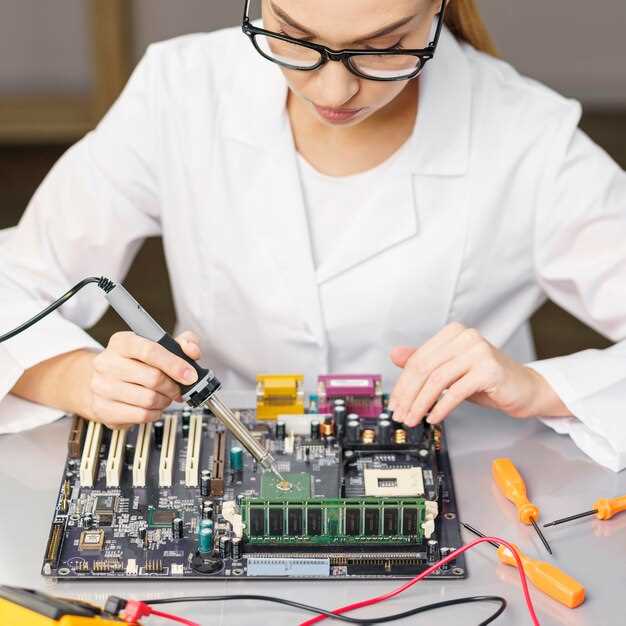
Подключите отладчик к компьютеру и микроконтроллеру, убедившись, что используете правильный кабель и порт. Запустите программу отладки, например, MSP430 Flasher или Code Composer Studio, и выберите соответствующий драйвер. В настройках устройства установите правильный type отладчика, например, MSP-FET или eZ-FET, и выберите правильный порт COM, если он требуется.
Проверьте определение отладчика системой сразу после подключения. В Windows откройте менеджер устройств и убедитесь, что в списке устройств отображается отладчик без ошибок. В Linux используйте команду lsusb или dmesg, чтобы убедиться, что устройство распознано корректно.
Для проверки связи запустите команду, которая увидит подключенный микроконтроллер. Например, с помощью MSP430 Flasher выполните команду, которая перечитывает идентификатор устройства. Если устройство отвечает, на экране появится его описание, версия и идентификатор. В случае использования среды типа Code Composer Studio запустите тестовое соединение или диагностическую функцию, чтобы убедиться, что отладчик взаимодействует с микроконтроллером.
Если связь не устанавливается, перепроверьте схемы подключения, питание микроконтроллера и наличие сопротивлений на линии отладчика. Обратите внимание, что иногда помогает сбросить устройство или перезагрузить отладчик. Также убедитесь, что используете правильный кабель и не превышаете лимиты по длине линии.
После подтверждения связи убедитесь, что выбран правильный такт библиотеки и параметры конфигурации. Запишите их в настройки проекта, чтобы избежать ошибок при прошивке или отладке.
Практическое программирование MSP430: создание первых приложений
Для начала создайте проект в кодовом редакторе, например, Code Composer Studio. Откройте новый проект и выберите модель MSP430, с которой будете работать. Настройте параметры проекта, указав тактовую частоту и подключенные периферийные устройства. Начинайте с простых программ, например, мигания светодиодом.
- В цикле поочерёдно меняйте состояние пина с помощью битовых операций.
- Добавьте задержку с помощью функции, которая использует цикл пустых итераций или таймеры MSP430.
Проверьте работу устройства, подключив светодиод к выбранному пину. После запуска алгоритма светодиод начнёт мигать, что подтверждает правильность первичных настроек и программного кода.
Следующий шаг – подключить кнопку к входному пину. Научитесь считывать её состояние внутри цикла, реагируя на нажатия. Например, при нажатии зажечь светодиод или изменить режим работы. Такой подход позволяет реализовать простые управляющие устройства.
Постепенно усложняйте программы, добавляя обработку нескольких кнопок, использование таймеров для точных задержек и работу с UART для передачи данных. Вся эта практика укрепит навыки взаимодействия с микроконтроллером и подготовит к созданию более сложных устройств.
Для последовательного управления светодиодами используйте маски битов. Например, чтобы зажечь только первый и третий светодиоды, установите P1OUT |= (BIT0 | BIT2). Аналогично, выключить светодиоды можно, сбросив соответствующие биты через команду P1OUT &= ~(BIT0 | BIT2).
Обратите внимание на инициализацию портов в начале программы: важно установить их в режим выхода. Проверяйте состояния пинов, чтобы избежать коротких замыканий или нежелательных эффектов. В качестве теста используйте цикл мигания – чередуйте включение и выключение светодиодов с задержкой, например, через функцию __delay_cycles().
Используйте встроенные регистры и биты для упрощения кода: например, писать, что P1DIR |= BIT0; и P1OUT ^= BIT0; ускоряет процессы включения и выключения светодиода по сравнению с прямыми значениями. Так вы легко можете управлять несколькими светодиодами, подключёнными к различным пинам одного порта.
Для более устойчивой работы продумайте добавление подтяжек или использование внешних резисторов для стабилизации пинов. Это особенно важно, если светодиоды подключены через цепи с высокой нагрузкой или управляющие сигналы могут «гулять». Правильная настройка портов обеспечит стабильную работу и снизит риск ошибок в управлении.
Обработка кнопок и создание простых интерфейсных решений
Используйте прерывания для обработки нажатий кнопок, чтобы избежать пропусков событий при быстром нажатии. Настройте входные пины с подтяжкой к питанию, чтобы определить состояние кнопки как ‘низкий уровень’ при нажатии, и ‘высокий уровень’ – при отпускании. В коде создайте функцию обработки прерываний, которая обновляет переменную состояния, и опрашивайте её в основном цикле.
Обработку кнопок лучше разделить на кратковременное обнаружение “дежурной” и долгосрочное запоминание состояний. Используйте антикликаут-прослеживание для предотвращения дребезга – например, устанавливайте таймер на несколько миллисекунд после первого обнаружения нажатия, чтобы удостовериться в стабильности сигнала.
В качестве интерфейсных решений реализуйте простую меню с использованием массива строк и указателя текущего выбранного пункта. Для переключения между пунктами используйте две кнопки: ‘вперед’ и ‘назад’. При каждом нажатии увеличивайте или уменьшайте индекс, при этом проверяйте границы массива.
- Обеспечьте визуальную обратную связь – например, мигание светодиода или отображение текста на ЖК-дисплее.
- Создайте функцию для обновления отображения, вызову которой предшествует обработка кнопок.
Также полезен паттерн ‘кнопка-один клик’: не реагируйте на удержание, а только на короткое нажатие. Для этого считывайте длительность нажатия, фиксируя ее с помощью таймера или счетчика циклов. В итоге, простое и стабильное управление интерфейсом обеспечивается благодаря аккуратной обработке входных сигналов и четкой логике переключения состояний.
Использование модулей таймера для задержек и событий
Настройте таймер для создания точных задержек, установив соответствующие регистры таймера в режиме сравнения или счетчика. Для этого выберите подходящий таймер и задайте значение по таймеру или регистру сравнения, которое соответствует времени задержки. Например, для задержки в 10 миллисекунд при тактовой частоте 8 МГц используйте значение 80 000 (8 000 000 Гц / 1000 * 10 мс).
Используйте интеррапты для реакции на события таймера. Настройте регистр управления таймером так, чтобы прерывание срабатывало при достижении определенного значения, а внутри обработчика зафиксируйте выполнение необходимого действия. Это исключает блокировку основной программы и повышает отзывчивость системы.
Для многозадачных задач создайте несколько таймеров с разными настройками. Одним таймером управляйте длительными задержками, другим – точечными событиями. Используйте флаги или буферы, чтобы хранить статусы, и проверяйте их внутри основного цикла программы. Это помогает структурировать работу и отслеживать состояние системы.
| Настройка таймера | Параметры | Пример использования |
|---|---|---|
| Режим счетчика | Длинные задержки или точечные события | Режим сравнения для генерации прерываний, установка значения сравнения |
| Прерывания | Enable / Disable, при совпадении значения | Обработка события по истечении таймера, например, переключение светодиода |
| Предделитель | Уменьшает скорость счета, расширяет диапазон | Используйте для точной настройки времени задержки |
| Обратная связь | Общий счетчик или внешний вход | Создание генераторов импульсов или измерение внешних сигналов |
Работа с USART: обмен данными с компьютером или другими устройствами
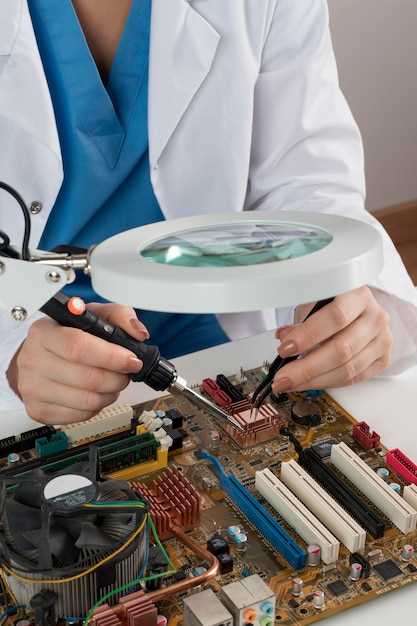
Настройте USART с битовой скоростью 9600 бод, выбрав соответствующий регистр Baud Rate. Делайте это, установив регистр BR0 и BR1, основываясь на частоте тактирования микроконтроллера, чтобы обеспечить стабильный обмен данными.
Используйте функции для отправки и приема данных: выберите ветку, которая вызывает запись или чтение данных из регистров USART. Например, перед отправкой байта установите флаг TXE, чтобы убедиться, что регистр готов к передаче.
Для отправки строки используйте цикл, посылая каждый символ по очереди, удостоверяясь, что регистр передатчика готов к следующему байту. Аналогично, для приема объедините чтение по символам, ожидая установку флага RXE, что свидетельствует о готовности данных.
Обеспечьте обработку ошибок, таких как переполнение буфера или сбои связи, постоянно проверяя флаги ошибок в статусном регистре USART. Правильно реагируйте, сбрасывая флаги или повторяя посылки.
Настройте параметры передачи данных: парит и стоп-биты, чтобы совпадать с выбранным протоколом обмена. Обычно выбирают 8 бит данных, 1 стоп-бит и отсутствие парит, что подходит для большинства случаев.
Опирайтесь на встроенные функции микроконтроллера, для быстрой реализации разумных сценариев обмена. В случае сложного протокола – реализуйте механизм обработки команд или пачек данных для повышения надежности связи.
Запись и чтение данных с внутренней памяти для хранения настроек
Для хранения пользовательских настроек или параметров работы микроконтроллера рекомендуется использовать внутреннюю EEPROM-память. Она позволяет сохранять данные даже после выключения питания, обеспечивая постоянство конфигураций.
Чтобы записать данные, используйте функцию стандартной библиотеки или разработайте собственный модуль, который управляет процессом записи. Перед записью убедитесь, что память свободна и данные не переписываются по ошибке. Обычно для этого вводят флаг, который показывает, был ли изменён набор параметров.
Чтение информации из внутренней памяти происходит через вызов функции получения конкретных байтов или блоков данных по их адресам. Выбирайте подходящий размер блока для минимизации времени и расхода ресурсов.
Для повышения надежности правильного функционирования данных, рекомендуется реализовать механизм проверки целостности. Например, добавляйте контрольную сумму или чексум к записям, чтобы обнаружить возможные ошибки при чтении или повреждение данных.
Обратите внимание, что операции записи EEPROM могут иметь ограниченное количество циклов. Следите за минимизацией количества записей и кешируйте данные в RAM, прежде чем записать их в память. Планируйте процессы так, чтобы не перезаписывать одинаковые данные слишком часто.
При проектировании схемы хранения создавайте структуру данных, которая позволит легко реализовать расширяемость в будущем. Используйте фиксированные смещения для хранения различных настроек, чтобы программно обращаться к ним по идентификаторам.
Обеспечьте корректное обращение с памятью – проверяйте возвращаемые статусы функций записи и чтения. Это позволит своевременно устранять потенциальные сбои и избегать повреждения данных.
Оптимизация кода и энергопотребления при создании проектов на MSP430
Минимизируйте использование функций, вызываемых часто. Вставляйте их содержимое непосредственно в основной цикл, если это возможно, чтобы снизить накладные расходы на вызовы и сэкономить энергию.
Используйте низкоуровневые команды для работы с периферией, такие как прямой доступ к регистрам и избегайте избыточных функций API. Это поможет снизить время выполнения и уменьшить потребление энергии.
Переходите в режим низкого энергопотребления, когда активность микроконтроллера минимальна. Включайте периферийные устройства только по необходимости, отключайте неиспользуемые модули, такие как UART, ADC или таймеры, чтобы устранить ненужные траты энергии.
Рационально используйте таймеры для периодической активации процессов. Настраивайте их так, чтобы минимизировать промежутки времени работы микроконтроллера в активном режиме, что сокращает общий расход батареи.
Работайте с переменными и циклическими конструкциями аккуратно: используйте типы данных с минимальным размером, соответствующим задаче, чтобы снизить объем памяти и сократить энергозатраты на обработку.
Проводите профилирование кода и анализируйте его потребление, чтобы выявлять «тяжелые» участки, требующие оптимизации. Иногда небольшие изменения в логике значительно уменьшают энергопотребление.
Используйте встроенные функции MSP430 для оптимизации задержек и задержанных команд, избегая лишних циклов и операций. Также включайте периферийные устройства по прерыванию, а не по опросу, чтобы сократить активное время работы цепей.
Совмещайте несколько задач в один цикл, чтобы снизить частоту переключений и энергозатраты на контекстное переключение. Продуманная структура программы и грамотное управление ресурсами дают ощутимый эффект на продолжительность работы проекта.