Медленный Wi‑Fi не всегда означает, что провайдер плохо выполняет свою работу. Скорость может снижаться из-за старого роутера, неудачного расположения устройства, перегруженного радиоканала или большого числа подключённых гаджетов. Если хочется разобраться в сетевых технологиях глубже, стоит скачать обучение http://kursall.com/ по этой теме и основные настройки домашней сети получится проверить самостоятельно.
Сначала измерьте реальную скорость интернета
Проверять Wi‑Fi нужно не по ощущениям, а по нескольким замерам. Подойдёт любой сервис для тестирования скорости, но перед запуском стоит отключить на телефоне и компьютере загрузки, облачную синхронизацию и потоковое видео. Измерьте показатели рядом с роутером, в дальней комнате и через кабель на компьютере.
Сравните результат с тарифом провайдера. Если по кабелю скорость близка к заявленной, а по беспроводной сети заметно ниже, проблема находится в домашнем оборудовании или условиях передачи сигнала. Когда низкий результат получается даже через кабель, стоит проверить кабель, порт роутера и обратиться в поддержку.
Выберите правильный диапазон и место для роутера
Современные роутеры обычно работают в диапазонах 2,4 и 5 ГГц. Сеть 2,4 ГГц лучше проходит через стены и подходит для дальней комнаты, но она чаще перегружена соседскими сетями и бытовой техникой. Диапазон 5 ГГц обеспечивает более высокую скорость на небольшом расстоянии, поэтому его удобно использовать рядом с роутером для телевизора, ноутбука или игровой приставки.
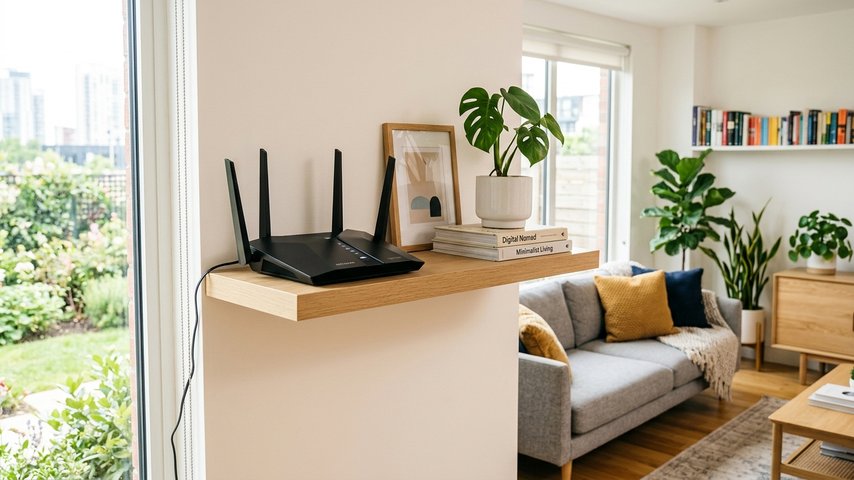
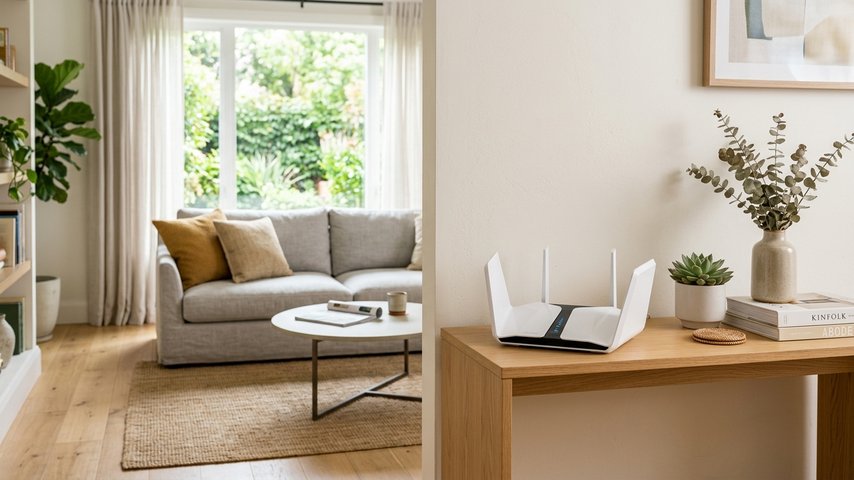
Не прячьте роутер в шкафу, за телевизором или под столом. Поставьте его примерно в центре квартиры на открытой поверхности, подняв над полом. Металлические предметы, толстые стены, зеркала и крупная бытовая техника могут заметно ослаблять сигнал, поэтому даже небольшое перемещение устройства иногда даёт ощутимый результат.
Проверьте загруженность беспроводного канала
В многоквартирном доме несколько роутеров могут работать на одном канале и мешать друг другу. Для диагностики подойдут приложения-анализаторы Wi‑Fi, которые показывают занятые частоты поблизости. Если сеть 2,4 ГГц перегружена, в настройках роутера можно вручную выбрать канал 1, 6 или 11 — эти варианты меньше перекрываются между собой.
На частоте 5 ГГц каналов больше, но часть из них может автоматически отключаться при обнаружении радаров или других специальных сигналов. Если соединение периодически пропадает, попробуйте выбрать обычный фиксированный канал вместо автоматического режима. После изменения параметров перезагрузите роутер и повторите замеры в разных комнатах.
Уберите лишнюю нагрузку с домашней сети
Скорость распределяется между всеми устройствами, которые одновременно пользуются интернетом. Телефон может загружать резервную копию, телевизор — воспроизводить видео в высоком качестве, а компьютер — устанавливать обновления. Откройте список клиентов в панели роутера и отключите неизвестные устройства, если они подключились к сети без вашего ведома.
Для умного дома, гостевых гаджетов и телевизоров удобно создать отдельную гостевую сеть. Она помогает отделить основные компьютеры от менее защищённых устройств и упрощает контроль подключений. Также проверьте, включены ли автоматические обновления прошивки роутера: производители нередко исправляют ошибки, связанные со стабильностью и безопасностью соединения.
Когда нужен новый роутер или усилитель
Замена оборудования оправдана, если роутеру больше пяти-семи лет, он регулярно перегревается, не поддерживает 5 ГГц или теряет соединение при подключении нескольких устройств. Для квартиры с большим количеством гаджетов полезны модели с поддержкой Wi‑Fi 5 или Wi‑Fi 6 и гигабитными портами. При выборе учитывайте не только максимальную скорость на коробке, но и площадь покрытия, количество антенн и возможности управления сетью.
Усилитель сигнала не всегда решает проблему: он может увеличить зону покрытия, но одновременно снизить скорость из-за повторной передачи данных. Если квартира большая или имеет сложную планировку, лучше рассмотреть Mesh-систему из нескольких модулей. При грамотном размещении такие устройства создают единую сеть, а телефон или ноутбук автоматически подключается к ближайшей точке.