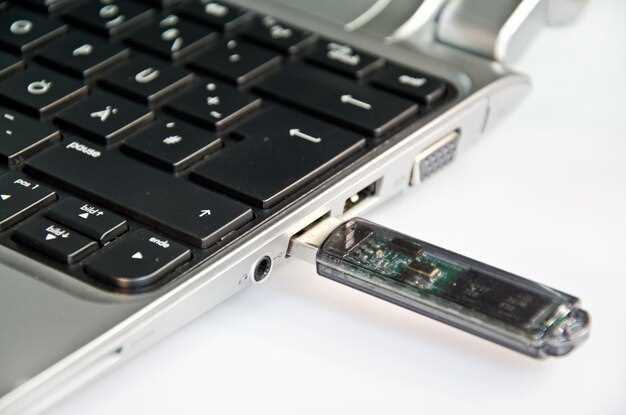
Начинайте работу с USB TTL UART, подключив его к компьютеру и устройство, которое хотите программировать или диагностировать. Это позволит установить стабильное соединение между ПК и микросхемой, равносильное разговору на языке, понятном обоим сторонам.
Далее настройте программное обеспечение для работы с COM-портом, установите правильную скорость передачи данных (обычно 9600, 115200 бод) и проверьте, что проект правильно настроен для обмена данными.
Подключение и настройка USB TTL UART для начинающих
Подключите USB TTL UART к компьютеру, совместив пины GND, TX и RX устройства с соответствующими пинами на плате. Обычно, GND соединяют с GND, а TX на USB-адаптере – с RX устройства, и наоборот. Внимательно проверьте полярность и распиновку перед подключением, чтобы избежать повреждений.
Запустите программное обеспечение для работы с COM-портами, например, PuTTY или CoolTerm. В настройках выберите правильный COM-порт, который появляется после подключения устройства, и установите скорость передачи данных (обычно 9600 или 115200 бит/с). Также настройте параметры передачи: 8 бит данных, без паритета, 1 стоп-бит.
После подключения откройте выбранное приложение и убедитесь, что связь установлена. Отправьте тестовое сообщение или команду, чтобы проверить правильность соединения. Если получаете ответы, значит все работает правильно – можно приступать к программированию или отладке устройств.
Для стабильной работы рекомендуют использовать короткие, качественные провода и избегать сгибов, чтобы снизить уровень помех. Следите за корректностью подключения, особенно при работе с чувствительными или питанием от USB. Проверьте, что питание по USB стабильно и не вызывает ошибок в передаче данных. Перед первым запуском убедитесь, что драйверы для вашего USB TTL UART установлены и работают правильно.
Выбор и приобретение преобразователя USB TTL UART
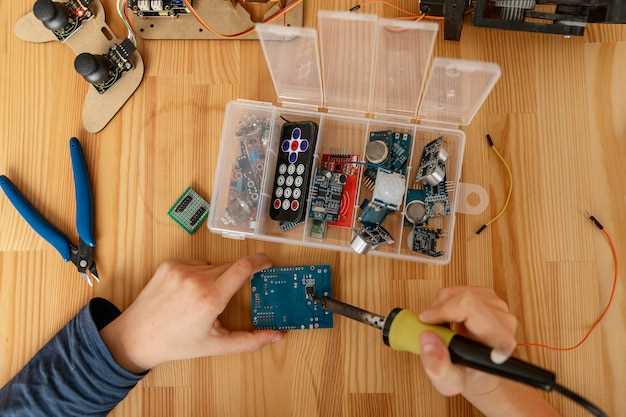
Обратите внимание на наличие таких ключевых характеристик: поддержка скорости передачи данных до 115200 бод, наличие визуальных индикаторов работы (LED-индикаторов), совместимость с вашей операционной системой и наличие разъёма, соответствующего вашему проекту.
Определите необходимый тип разъёма – это может быть как стандартный USB Type-A, так и компактный Micro USB или USB Type-C, в зависимости от используемого у вас оборудования. Проверьте наличие поддержки нужных уровней логики: большинство современных преобразователей работают с 3.3 В и 5 В. Для проектов с Arduino или ESP8266/ESP32 лучше выбрать модели с регулируемой логикой, чтобы избежать ошибок при подключении.
Обратите внимание на качество компонента и популярность производителя. Например, популярные модели на базе чипов CH340 или FTDI отличаются устойчивостью и отзывами о стабильной работе. Строгий контроль качества у производителей с хорошей репутацией минимизирует вероятность сбоев и повреждений устройств.
Добавьте в корзину преобразователи с защитой от коротких замыканий и перенапряжений. Некоторые модели оснащены дополнительными возможностями, такими как встроенные резисторы для защиты линии или специальные фиксаторы подключения, что облегчает монтаж и уменьшает риск ошибок.
Если планируете использовать преобразователь с несколькими проектами, обратите внимание на наличие сменных кабелей или адаптеров, что расширит его универсальность. Совместимость с популярными интерфейсами, такими как UART, SPI или I2C, тоже может оказаться плюсом, чтобы расширить спектр применения.
Выбирайте модели с хорошей документацией и поддержкой в виде драйверов для нужных систем. Скорость доставки, гарантия и возможность возврата также делают покупку более уверенной. Не забудьте ознакомиться с отзывами пользователей, чтобы убедиться в стабильности работы выбранной модели.
Как правильно подключить интерфейс к микроконтроллеру или плате
Проверьте напряжение на входах интерфейса: большинство устройств работают при 3.3 В или 5 В. Удостоверьтесь, что уровень напряжения совпадает с характеристиками вашего микроконтроллера. При необходимости используйте мосты или понижающие преобразователи, чтобы соответствовать требованиям.
Подключая питание, избегайте коротких замыканий и проверьте правильность каждого соединения. После этого, подключите интерфейс к компьютеру и запустите тестовое соединение с помощью терминальной программы или специального ПО. Постоянно проверяйте правильность данных и наличие ошибок на этапе настройки.
Настройка драйверов и программного обеспечения для работы
Для корректной работы USB TTL UART потребуется установить подходящие драйверы, совместимые с вашей операционной системой. Наиболее распространённый случай – использование чипов FTDI, CH340 или CP2102. В первую очередь, зайдите на официальный сайт производителя или в раздел загрузок вашего устройства. Там найдите последнюю версию драйверов, соответствующую вашей системе (Windows, macOS или Linux).
Если у вас Windows, следуйте этим шагам:
- Загрузите драйвер с сайта FTDI, WCH или Silicon Labs, в зависимости от вашего устройства.
- Запустите установочный файл и следуйте инструкциям мастера. Во время установки возможно потребуется подключить устройство к компьютеру.
- После завершения установки проверяйте наличие устройства в диспетчере устройств: оно должно отображаться без ошибок и быть доступным для программного обеспечения.
Для пользователей macOS часто требуется установить драйвер через менеджеры пакетов или загрузить его с сайта производителя. После установки убедитесь, что устройство определяется системой правильно, используя встроенные системные утилиты.
Для Linux обычно драйверы включены по умолчанию, однако иногда необходима установка пакета, например, libftdi или ch341. В этом случае введите команду в терминале:
sudo apt-get install libftdi1-2 Или аналогичные, зависимо от дистрибутива. После этого подключите устройство и проверьте его наличие командой ls /dev/ttyUSB*.
Когда драйверы установлены, перейдите к настройке программного обеспечения. Для программирования и обмена данными используйте терминальные утилиты: PuTTY, Tera Term, CoolTerm или minicom. В настройках укажите порт, который определился системой, и выберите параметры связи: скорость (например, 9600 б/с), биты данных (8), паритет (нет), стоп-биты (1), и отключите контроль потока, если он не нужен.
Для автоматизации обмена данными можно использовать скрипты и фреймворки, например, pySerial для Python. Проверьте, что ваша программа правильно распознаёт COM-порт или /dev/ttyUSBX. Только после этого можно переходить к дальнейшей работе с микроконтроллерами или прошивками.
Проверка соединения с помощью тестовых команд и утилит
Для проверки правильности подключения USB TTL UART используйте тестовые команды через терминальную программу, например, PuTTY или Tera Term. Начинайте с установки скорости передачи данных, соответствующей настройкам вашего устройства, и выбирайте правильный порт COM.
Отправьте команду эхо, например, введите ‘ping’ или любую команду, которая должна вернуть ожидаемый ответ от устройства. Если устройство посылает ответ, значит соединение установлено правильно. В противном случае проверьте посадочные места и полярность, а также убедитесь, что драйверы корректно установлены.
Используйте утилиты типа minicom или screen для Linux, чтобы установить связь и проверить реакцию устройства. В Windows популярны команды типа ‘HyperTerminal’ или встроенный терминал Windows.
Полезной практикой становится использование команд сканирования последовательных портов, например, через CMD, PowerShell или специализированные программы, чтобы удостовериться, что устройство видно системе. Например, команда ‘mode’ под Windows показывает список доступных портов и их статус.
Если ответы отсутствуют, стоит проверить кабель, соединительные провода, корректность заземления и настройки скорости, а затем повторять пробное подключение, пока не получите ожидаемый отклик. Регулярное использование таких тестов помогает убедиться, что наведение контакта и коммуникация работают должным образом и стабильно.
Практическое использование и диагностика USB TTL UART

Проверяйте правильность подключений с помощью светодиодных индикаторов на устройстве или по реакции системы на отправленные команды. Для диагностики проверьте уровни сигналов, используя мультиметр: уровень логической единицы должен быть около 3.3 или 5 В, а нуля – около 0 В.
Обратите внимание на заземление: разрыв или плохой контакт могут вызвать нестабильность передачи данных. Для диагностики используйте осциллограф или логический анализатор, чтобы визуализировать сигналы и найти возможные помехи или шумы.
Если ожидаемый поток данных отсутствует, проверьте настройки скорости и бита данных. Иногда помогает переключение между разными скоростями или изменение формата (например, 8N1). После этого следует перезапустить программу и пересоединить устройство.
Для дальнейшей диагностики убедитесь, что устройство получает питание и не перегревается. Проверьте наличие последней версии драйверов и отсутствие конфликтов в системе. В случае неисправности используйте замену кабеля или другого USB-порта.
Передача данных через последовательный порт: настройка и параметры
Для стабильной передачи данных необходимо правильно настроить параметры последовательного порта. В большинстве случаев используют следующие настройки: скорость передачи (baud rate), бит данных, стоп-бит и паритет.
Рекомендуется установить скорость передачи в диапазоне от 9600 до 115200 бод, в зависимости от требований устройства и скорости обмена. Часто используют 9600 или 115200 бод, так как эти значения обеспечивают баланс между скоростью и стабильностью соединения.
Биты данных обычно устанавливают в 8, что обеспечивает передачу полного байта информации без дополнительных настроек. Стоп-бит чаще всего выбирают один, однако при необходимости можно установить два стоп-бита для повышения надежности передачи.
Параметр паритета используют для контроля ошибок: выбор между отсутствием паритета (none), четным (even) или нечетным (odd). Для большинства простых приложений достаточно оставить None, чтобы снизить вероятность возникновения ошибок из-за избыточных настроек.
Настройка кабеля и соединений должна быть выполнена внимательно: кабель должен быть исправен, а разъемы надежно подключены. После установки параметров проверьте соответствие настроек на обоих устройствах, чтобы избежать рассинхронизации.
Обратите внимание на необходимость правильного выбора уровня сигнала и напряжения, соответствующих стандарту TTL или RS-232, в зависимости от типа устройства. Это поможет избежать повреждения модулей и обеспечить корректную работу схемы.
Используйте конфигурационные утилиты или встроенные настройки в вашей программе или терминале для быстрого и точного определения параметров и их корректировки. Регулярные тесты и проверка работоспособности помогут выявить неполадки на ранней стадии.
Обработка ошибок соединения и устранение неполадок
Проверьте правильность подключения проводов – убедитесь, что RX, TX и GND не перепутаны и надежно закреплены. Используйте тестер для проверки цепи на наличие обрывов или коротких замыканий.
Обновите драйвер чипа USB-RS232 или UART, если соединение не устанавливается или пропадает. Откройте диспетчер устройств и убедитесь, что драйвер установлен без ошибок.
Проверьте параметры порта в программном обеспечении: скорость передачи, биты данных, паритет и стоп-биты должны совпадать с настройками подключенного устройства. Несовпадение вызывает потерю данных и сбои.
Используйте терминальные программы с поддержкой выбранных настроек – неправильные параметры могут скрывать факт соединения или создавать шумы.
| Проблема | Причина | Решение |
|---|---|---|
| Нет сигнала на COM-порту | Драйвер не установлен, неправильный порт или устройство не работает | Проверьте диспетчер устройств, переустановите драйвер, смените порт |
| Посторонние шумы или поврежденные данные | Качество кабеля или соединения низкое | Используйте экранованный кабель, протестируйте другое соединение |
| Соединение сбрасывается или пропадает периодически | Работа устройств на разных уровнях сигнала или питания | Обеспечьте стабильное питание, уменьшите длину кабеля или используйте буферы |
| Несовпадение настроек при подключении | Несовпадение скоростей или параметров | Настройте одинаковые параметры в программном обеспечении и устройстве |
Если проблема сохраняется, подключите устройство к другому компьютеру или используйте другой USB-порт. Иногда помогает перезагрузка ПК или переустановка драйверов. Не забывайте проверять наличие обновлений прошивки для подключаемых устройств.
Практические проекты: обмен данными с микроконтроллерами и платами
Для передачи данных создайте простое приложение на ПК, использующее терминальную программу, например PuTTY или Tera Term. Настройте скорость передачи для совпадения с настройками микроконтроллера, например 115200 б/с, 8 бит, без паритета, 1 стоп-бит. Введите команды или данные в терминале, чтобы контролировать работу устройства или получать ответы.
На стороне микроконтроллера запрограммируйте код для чтения последовательных данных через UART и отправки ответных сообщений. Например, при получении команды «LED ON» зажигайте светодиод, а при «LED OFF» выключайте. Это даст возможность управлять устройством удаленно и отслеживать его состояние через терминал.
Реализуйте обмен регистрационными данными между двумя платами, задействуя UART-пины. Соедините их через USB TTL UART-адаптер, установите одинаковые параметры передачи, и с помощью программы на ПК отправляйте команды для синхронизации задач. Такой проект пригодится для создания систем мониторинга или автоматизации.
Для более сложных систем подключите GPS-модуль, датчики или другие периферийные устройства к микроконтроллеру в цепочке с USB TTL UART. Программируйте обмен данными по протоколам, например MODBUS или собственным форматам. Поддерживайте стабильный уровень сигнала и контроль ошибок, чтобы обеспечить надежное взаимодействие.
Советы по безопасной эксплуатации и предотвращению повреждений устройств

Перед подключением убедитесь, что все устройства выключены, чтобы избежать короткого замыкания при подключении кабелей. После правильной установки включайте устройство постепенно, чтобы избежать скачков тока.
Не превышайте допустимые значения напряжения и тока в UART соединении, указанные в технической документации. Используйте стабилизированные источники питания, чтобы обеспечить стабильную работу.
Избегайте сильных механических нагрузок и давления на кабели и разъемы, чтобы не повредить контакты и не вызвать обрыв цепи. Зафиксируйте кабели надежно, чтобы избежать случайного отсоединения.
Обратите внимание на состояние проводов: не используйте изношенные или поврежденные кабели, чтобы не возникло короткое замыкание или возгорание. Регулярно осматривайте коннекторы на наличие повреждений.
Не соединяйте устройства с разными уровнями логического сигнала без использования понижающих или повышающих преобразователей, чтобы избежать выхода из строя микросхем.
Запускайте устройство с минимальными настройками, постепенно увеличивая активность, чтобы выявить возможные неисправности до их усугубления. Следите за температурой элементов – высокая температура говорит о перегрузке.
Если планируется длительная работа устройства, установите защитные предохранители или автоматические выключатели, чтобы предотвратить повреждения при коротком замыкании или перегрузке.