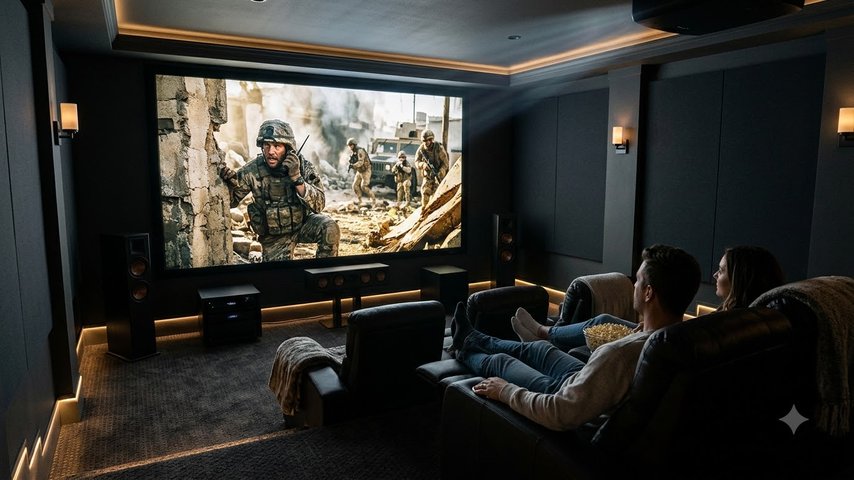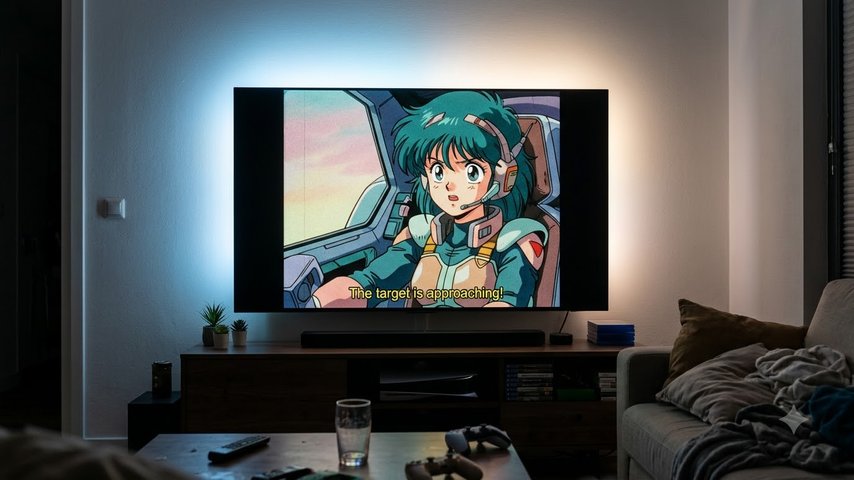
Старые фильмы и аниме часто выглядят на новых экранах хуже, чем ожидалось: изображение кажется размытым, чёрные полосы раздражают, а звук заметно уступает современным релизам. Перед настройкой техники полезно выбрать сам фильм например подробнее узнать сюжет https://viewout.ru/d-ohotnik-na-vampirov-1985 такая классика хорошо показывает почему исходное качество записи имеет большое значение. Улучшить картинку можно, но полностью превратить старую копию в современный цифровой релиз не получится.
Почему старое аниме плохо выглядит на новом экране
Большинство телевизоров сегодня имеют разрешение 4K, а старые мультфильмы создавались для киноплёнки, VHS, DVD или раннего телевидения. Если исходный файл имеет небольшое разрешение, телевизор растягивает его под всю матрицу и старается дорисовать недостающие детали. Из-за этого контуры становятся мягкими, а мелкие элементы превращаются в цветные пятна.
Дополнительная проблема связана с форматом изображения. Старые произведения часто выпускались в соотношении 4:3, тогда как современные телевизоры рассчитаны на 16:9. При неправильном масштабировании персонажи могут выглядеть широкими, а часть кадра окажется обрезанной. Лучше сохранить исходные пропорции и оставить аккуратные чёрные полосы по бокам.
Как выбрать подходящий файл для просмотра
Качество просмотра начинается не с настроек телевизора, а с качества самого видео. Желательно искать цифровую копию с хорошим битрейтом, чистым звуком и пометкой о восстановлении изображения. Файл с большим разрешением не всегда лучше: растянутая запись с VHS может занимать много места, но при этом сохранить все дефекты исходника.
Обратите внимание на частоту кадров и наличие рассинхронизации. Для старой анимации характерны скачки движения, мерцание и повторяющиеся кадры, особенно если материал переводили из одного телевизионного стандарта в другой. Если рывки заметны только в одном файле, проблема обычно находится в самой копии, а не в телевизоре.
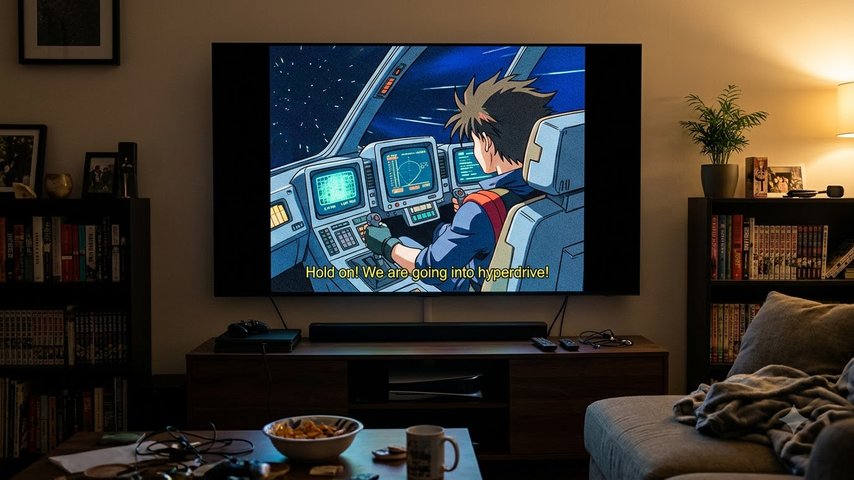
Какие настройки телевизора действительно помогают
Для старого аниме лучше выбрать режим изображения «Кино», «Фильм» или аналогичный нейтральный профиль. Он обычно уменьшает чрезмерную резкость, убирает кислотную насыщенность и делает тёмные сцены спокойнее. Режим «Динамический» часто портит впечатление: белые участки пересвечиваются, а тонкие линии начинают выглядеть неестественно.
Резкость стоит снизить до среднего или минимального уровня. Слишком высокая настройка добавляет вокруг контуров светлые ореолы, которых не было в оригинале. Автоматическое сглаживание движения тоже лучше отключить или поставить на самый слабый уровень, поскольку оно способно придать рисованной анимации эффект дешёвой видеосъёмки.
Настройка плеера на компьютере
Компьютерный плеер даёт больше возможностей для обработки изображения. В нём можно включить масштабирование с сохранением пропорций, выбрать качественный алгоритм увеличения и отдельно настроить цветовую температуру. Для слабого ноутбука лучше отказаться от сложных фильтров, иначе видео начнёт заикаться даже при нормальном файле.
Если изображение выглядит слишком тёмным, не спешите повышать яркость до максимума. Сначала проверьте гамму и уровень чёрного, потому что неправильное сочетание этих параметров уничтожает детали в тенях. Для просмотра на мониторе с IPS-матрицей обычно достаточно умеренной яркости и отключённого режима усиления контраста.
Как улучшить звук старого фильма
В старых записях звук может быть тише современных роликов, иметь фоновый шум или заметный перекос между левым и правым каналом. Сначала выставьте одинаковую громкость на телевизоре и в плеере, а затем проверьте, не включён ли виртуальный объёмный звук. Такая обработка часто делает диалоги гулкими и подчёркивает шум плёнки.
Для вечернего просмотра пригодится режим усиления речи, если он работает аккуратно и не превращает весь саундтрек в монотонный фон. При подключении наушников полезно немного уменьшить низкие частоты: это делает голоса разборчивее и снижает утомляемость. Если в записи присутствует постоянный треск, лучше использовать мягкое шумоподавление, сохраняя естественность музыки.
Как получить комфортный результат без дорогой техники
Для хорошего просмотра необязательно покупать новый телевизор, медиаплеер или дорогую акустику. Намного больше дают качественный исходный файл, правильное соотношение сторон и отключение агрессивных улучшайзеров. Даже обычный ноутбук справится с задачей, если его экран настроен нейтрально, а видео воспроизводится без перегрузки процессора.
Оптимальная схема проста: выбрать лучшую доступную копию, сохранить оригинальные пропорции, уменьшить резкость и проверить синхронизацию звука. После этого стоит посмотреть несколько разных сцен — дневную, тёмную и динамичную. Если картинка не мерцает, лица не выглядят растянутыми, а речь хорошо различима, техника настроена правильно.