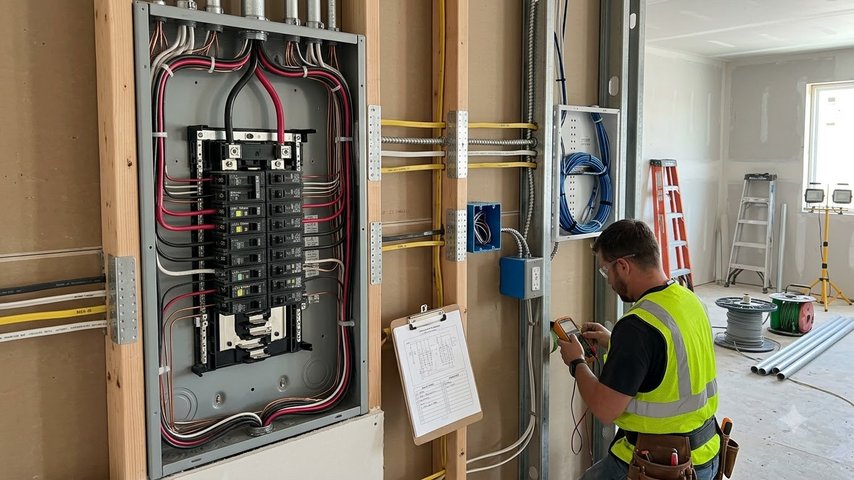
Оптимально начать с определения целей: ясное понимание того, для каких задач вы собираете ПК, поможет выбрать правильные компоненты. Например, игровой компьютер требует мощной видеокарты и быстрых накопителей, а рабочая станция – большого объема оперативной памяти и надежных процессоров.
Обратите внимание на баланс комплектующих: избегайте излишнего уклона в сторону одного компонента. CPU и GPU должны гармонично работать вместе, чтобы исключить узкие места и обеспечить стабильную работу всей системы.
Выбор материнской платы влияет на расширяемость: проверьте наличие слотов под новые видеокарты, SSD, а также поддержку современных стандартов подключения. Это даст возможность модернизировать ПК в будущем без полной замены комплектующих.
Процессор и память не стоит экономить: мощный CPU ускоряет работу в ресурсоемких приложениях, а 16 ГБ RAM – комфортное использование современных программ и игр. Для профессиональных задач увеличьте оба параметра.
Накопители определяют скорость работы системы: SSD ускоряет запуск ОС и приложений, а HDD подойдет для хранения данных. Комбинация обоих типов обеспечит баланс между быстротой и объемом.
Качественный блок питания – залог успешной сборки: он должен выдавать достаточную мощность по соотношению к суммарной нагрузке и иметь сертификат 80 PLUS. Так система будет надежной и энергоэффективной.
Корпус с хорошей вентиляцией снижает температуру компонентов: вентиляционные отверстия, встроенные вентиляторы и поддержка жидкостного охлаждения позволяют продлить жизнь комплектующим и сохранить высокий уровень производительности.
Внимательно отнеситесь к выбору операционной системы и программного обеспечения: совместимость с аппаратной частью и возможность обновления – важные факторы для стабильной работы ПК.
Сбалансировать цену и качество можно через грамотный подбор комплектующих: сетевые магазины предлагают разнообразие конфигураций и комплектующих, стоит ориентироваться на отзывы и тесты в сети.
Оптимизация системы после сборки: настройка BIOS, обновление драйверов и удаление ненужных программ помогут раскрыть потенциал ПК и снизить нагрузку на железо.
Выбор компонентов ПК под разные сценарии использования
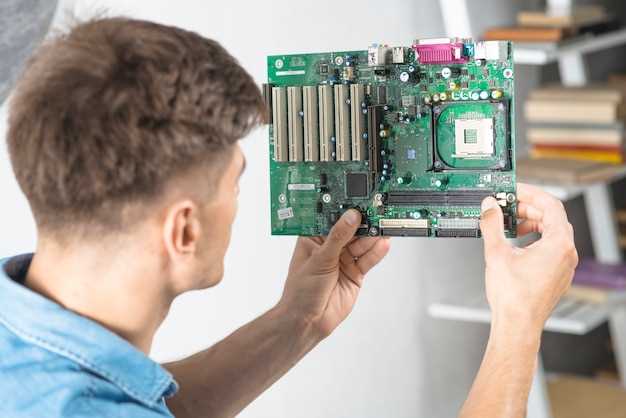
При сборке ПК для игр лучше выбрать процессор с высокой тактовой частотой и хорошим однопоточным производством, например, Intel Core i5-13600K или AMD Ryzen 5 7600X. Видеоадаптер должен быть мощным: RTX 4070 или Radeon RX 7800 XT обеспечат плавный геймплей в современных проектах при разрешении 1080p или 1440p.
Для работы с профессиональными программами, такими как Adobe Photoshop или DaVinci Resolve, стоит ориентироваться на многоядерные процессоры с большим объемом кеша: Intel Core i7-13700K или AMD Ryzen 9 7900X. Объем оперативной памяти рекомендуется начинать с 32 ГБ DDR4 или DDR5 для стабильной работы и быстрого переключения между приложениями.
Если ПК предназначен для редактирования видео или 3D-моделирования, выбирайте видеокарты с высокой видеопамятью, например, RTX 4080 или AMD Radeon RX 7900 XTX. В качестве системы хранения предпочтительны NVMe SSD объемом не менее 1 ТБ – это ускорит обработку больших файлов и снизит время загрузки программ.
Для офисных или домашних ПК, где важна тишина и низкое энергопотребление, подойдет энергоэффективный процессор Intel Core i5-13400 или Ryzen 5 5600, а вместо мощной видеокарты – встроенная графика или недорогой дискретный адаптер, если есть необходимость в графических задачах.
Обеспечение правильного охлаждения – ключ к стабильной работе компонентыв в любой конфигурации. Для жестких режимов выбирайте воздушные системы с несколькими вентиляторами или жидкостное охлаждение. Память и процессор подключайте к качественной материнской плате с поддержкой актуальных стандартов PCIe 4.0 или 5.0, чтобы избежать узких мест при росте требований.
Обратите внимание на блок питания мощностью от 600 Вт для стандартных сборок и до 850 Вт для высокопроизводительных систем с мощными видеокартами. Это добавит запас по энергообеспечению и защитит компоненты при пиковых нагрузках.
Как выбрать процессор для игровых и рабочих задач
Для игр ориентируйтесь на модели с высоким тактовым частотом и несколькими ядрами, например, серии Intel Core i5 или AMD Ryzen 5. Эти процессоры обеспечат плавный геймплей и хорошую производительность в популярных игровых проектах.
Если планируете работать с ресурсными приложениями, выбирайте процессоры с большим количеством ядер и потоков, например, Intel Core i7 или AMD Ryzen 7. Это ускорит рендеринг видео, работу с 3D-графикой и многозадачность, сохраняя возможность одновременно запускать несколько программ.
Обратите внимание на совместимость с материнской платой: для последних моделей процессоров большинство вариантов требуют чипсета с поддержкой PCIe 4.0 или 5.0, а также свежую прошивку BIOS.
Когда выбор сводится к бюджету, ищите баланс между сокетом, количеством ядер и частотой. Процессор с более низким TDP поможет снизить потребление энергии и снизит нагрузку на охлаждение, особенно важно при постоянной работе под нагрузкой.
Если главное – максимальная производительность для игр, отдавайте предпочтение моделям с высоким турбо-режимом и хорошей многоядерной оптимизацией в игровых движках. Для профессиональных задач важнее скорость обработки данных и поддержка технологий ускорения, таких как AVX-512 или CUDA.
Также неплохо рассматривать современные процессоры, которые поддерживают новейшие стандарты памяти DDR5 и PCIe 5.0, чтобы будущие обновления не заставляли менять всю систему. Это обеспечит более долгий срок актуальности сборки и повысит универсальность ПК под любые задачи.
Определение оптимальной видеокарты для рендеринга и игр
Для рендеринга выбирайте видеокарты с большим объемом видеопамяти, 8 ГБ или выше, чтобы обеспечить работу с высококачественными проектами без задержек. Важна поддержка современных технологий, таких как Ray Tracing, и наличие больших потоковых процессоров для ускорения обработки сложных расчетов.
Для игр ищите видеокарты с высокими тактовыми частотами ядра и памяти, что обеспечивает плавность отображения даже при максимальных настройках графики. Хорошая архитектура чипа, например, Ampere или Ada Lovelace, гарантирует поддержку новых технологий и оптимальное использование ресурсов.
Обратите внимание на соотношение цена/качество: рассматривайте модели с более высоким числом CUDA-ядер или потоковых процессоров, но удерживайте баланс с бюджетом. Наиболее универсальны сегодня видеокарты уровня среднего сегмента, например, серии RTX 3060 или AMD RX 6700 XT, объединяющие хорошие показатели и цену.
| Критерий | Рендеринг | Игры |
|---|---|---|
| Объем видеопамяти | от 8 ГБ и выше | 6-8 ГБ для современных игр |
| Технологии | Рей Трейсинг, DLSS, VRAM-скорость | Ray Tracing, высокая тактовая частота, поддержка DLSS |
| Архитектура | Ampere, Ada Lovelace | Ampere, RDNA 2 |
| Общая рекомендация | Модель с хорошей AMD или Nvidia архитектурой, 8 ГБ VRAM | Средний или выше сегмент современных видеокарт |
Выбор материнской платы с учетом будущих апгрейдов
Выбирайте плату с достаточным количеством слотов PCIe для видеокарт и расширения. Модели с основой PCIe 4.0 и возможностью поддержки PCIe 5.0 позволяют устанавливать новое оборудование без замены платы.
Обратите внимание на количество DDR4 или DDR5 слотов, чтобы в будущем увеличить объем оперативной памяти без необходимости замены основной платы. При планировании апгрейда выбирайте плату с минимум четырьмя слотами.
Планируйте объем и тип разъемов питания – наличие дополнительных коннекторов для CPU и видеокарт дает возможность использовать более мощное оборудование. Также убедитесь, что в плате есть встроенные M.2 слоты для NVMe SSD, особенно если хотите расширять накопители.
Проверьте наличие нескольких слотов для вентиляторов и PWM-кабелей. Такой подход облегчит модернизацию системы охлаждения при необходимости повышения температуры или установки новых кулеров.
Учтите будущее расширение для USB-PD и Thunderbolt. Чипсеты с поддержкой Thunderbolt 4 или 5 предоставляют возможность подключать внешние устройства с высокой пропускной способностью, что бывает полезно при апгрейде периферии и периферийных устройств.
Обратите внимание на качество реализации слотов и коннекторов. Твердое качество сборки уменьшает риск повреждения отключенного или частично подключенного компонента при регулярных апгрейдах.
Выбирая плату, старайтесь отдавать предпочтение моделям с хорошей поддержкой BIOS и возможностью обновления прошивки. Это важно для совместимости с будущими новинками и улучшения стабильности системы после апгрейдов.
Подбор оперативной памяти: объем и частота

Для современных задач оптимально выбрать 16 Гб оперативной памяти, разделённой на два модуля по 8 Гб, чтобы обеспечить поддержку двухканального режима и увеличить пропускную способность. Такой выбор подойдёт как для работы с графическими редакторами, так и для более сложных вычислительных процессов.
Частота оперативной памяти должна быть не менее 3200 МГц при использовании процессора с поддержкой DDR4 или аналогичных стандартов. Это гарантирует баланс между производительностью и стабильностью системы. Для целей игр или многозадачности стоит обратить внимание на модули с частотой 3600 МГц – они дадут небольшое преимущество в скорости.
Обратите внимание, что увеличение частоты сверх 3600 МГц не всегда окупается, поскольку большинство современных технологий и процессоров имеют ограничения по поддержке. Также важен совместный подбор с материнской платой и процессором – убедитесь, что они поддерживают выбранную частоту и объём памяти без дополнительных настроек.
Если ваша задача – монтаж видеороликов или моделирование, рекомендуется рассматривать конфигурации с 32 Гб оперативной памяти и выше. При этом важно, чтобы частота памяти оставалась оптимальной, а системы BIOS и драйвера были настроены на работу с выбранными параметрами.
Выбор блока питания, соответствующего мощности сборки
Расчёт необходимой мощности блока питания нужно основывать на суммарном потреблении всех компонентов. Для этого сложите токи по линиям +12 В, +5 В и +3,3 В, указанные в спецификациях видеокарты, процессора, материнской платы и других устройств.
Обязательно добавьте к полученной сумме запас не менее 20%, чтобы обеспечить стабильную работу и оставить резерв для будущего апгрейда. Например, сборка с видеокартой уровня RTX 3060 и процессором средне-уровневой линейки потребляет примерно 400-450 Вт, тогда рекомендованный блок питания – минимум 550 Вт с запасом.
Обратите внимание на сертификацию блока питания. Модели с сертификатом 80 PLUS Bronze и выше обеспечивают меньшие потери энергии и более стабильную работу системы. Чем выше класс, тем лучше качество компонентов и меньший нагрев.
При выборе мощности также учитывайте возможность подключения нескольких устройств. Например, видеокарта с двумя 8-контактными коннекторами требует наличия дополнительных линий на блоке питания. Обычно на 600-650 Вт можно подключить двухтесную сборку с одной мощной видеокартой.
Если собираетесь разгонять компоненты или планируете мультиграфические системы, увеличьте запас мощности примерно на 100 Вт. Это поможет избежать нестабильной работы системы и возможных сбоев из-за нехватки питания.
Определение подходящего жесткого диска и SSD для хранения данных

Для хранения больших объемов данных выбирайте HDD с объемом не менее 2 ТБ, чтобы обеспечить простор для файлов и проектов. Практичный вариант – модели с скоростью вращения 7200 об/мин, которые обеспечивают более быструю работу по сравнению с 5400 оборотов.
Если важна скорость доступа и частое взаимодействие с файлами, отдавайте предпочтение SSD. Для системных файлов и программ подойдут NVMe SSD с скоростью чтения от 3000 МБ/с и выше, а для хранения мультимедийных файлов – SATA SSD с быстродействием около 500-550 МБ/с.
Обратите внимание на интерфейсы: NVMe используют разъем M.2 или PCIe, обеспечивающие неограниченную пропускную способность. SATA SSD работают через стандартный разъем SATA, что чуть медленнее, но совместимо с большинством материнских плат.
При подборе диска учитывайте слой стоимости и бюджета. NVMe SSD в среднем стоят дороже, но и разгоняют работу системы заметно. HDD – хороший выбор для архивных данных или резервных копий, где скорости имеют второстепенное значение.
Рекомендуем комбинировать SSD для операционной системы и программ, а HDD – для хранения больших файлов. Такая схема позволяет оптимизировать стоимость и скорость работы всей системы.
Сборка ПК: пошаговое руководство и нюансы
Начните с подготовки рабочего места: выберите чистое, хорошо освещенное пространство, чтобы избежать попадания пыли и упростить работу с компонентами.
Держите все компоненты и инструменты под рукой: отвертки, антистатический браслет, контейнеры для винтов и инструкция к материнской плате.
- Установите процессор в разъем материнской платы, аккуратно зафиксировав его, следя за совпадением ключей и меток.
- Накройте процессор систему охлаждения, нанесите термопасту тонким слоем, если она не идет в комплекте с кулером, и закрепите кулер, не нажимая слишком сильно.
- Вставьте оперативную память в соответствующие слоты, убедившись, что защелки зафиксировали планки.
- Установите подсистему хранения: SSD или HDD, закрепите их в корпусе и подключите к материнской плате и питанию.
- Установите блок питания в корпус, закрепите его и подключите основные кабели к материнской плате, видеокарте и другим компонентам.
- Вставьте видеокарту в соответствующий слот PCI-Express, закрепите ее винтами и подключите дополнительные кабели питания, если необходимы.
- Подключите кабели корпуса: питание, фронтальные порты, кнопки включения и перезагрузки, а также световые индикаторы.
Перед запуском убедитесь в правильности подключения всех кабелей, отсутствии зазоров и надежном закреплении компонентов.
При первом запуске войдите в BIOS, настройте параметры обнаружения дисков, выберите загрузочное устройство и обновите прошивку, если потребуется.
Обеспечьте достаточную вентиляцию внутри корпуса, чтобы избежать перегрева. Для этого используйте дополнительные вентиляторы или улучшите воздушный поток.
После установки системы и загрузки операционной системы сразу же выполните обновление драйверов и настройку оптимальных параметров работы компонентов.
Подготовка инструментов и рабочей зоны
Перед началом сборки или настройки ПК подготовьте полный набор необходимых инструментов. Возьмите отвертки с разными головками, preferably крестовые и плоские, а также антистатическую ленту или браслет, чтобы защитить компоненты от статического электричества. Проверьте наличие небольших контейнеров для организации винтов и мелких деталей. Для удобства закрепите рабочий стол в месте, свободном от пыли и отвлекающих предметов, чтобы ничего не потерялось и не мешало работе.
Создайте отдельную зону для раскладных компонентов – разместите материнскую плату, процессор, память и другие детали так, чтобы было удобно их доставать и распаковывать. Наденьте антистатический браслет и подключите его к заземлённой поверхности, чтобы избежать повреждений блоком питания или материнской платы. Обеспечьте хорошее освещение – яркий настольный свет или настольная лампа помогут точно и быстро работать с мелкими деталями.
Подготовьте чистую ткань или антистатическую салфетку для укладки компонентов, чтобы не царапать поверхность и не загрязнить детали. Разложите все инструменты и компоненты в доступных местах, избегайте скапливания ненужных предметов, которые могут мешать или создавать беспорядок. Эта подготовка снизит риск ошибок и ускорит сборку, а также поможет поддерживать рабочую зону в порядке и безопасной для электроники.
Правильная установка процессора и системы охлаждения
Перед началом монтажа тщательно очистите поверхность процессора от старого термопаста с помощью мягкой изопропаноловой салфетки. Нанесите новую, равномерным тонким слоем, чтобы обеспечить хороший тепловой контакт.
Для установки процессора снимите защитную планку на сокете и аккуратно вставьте чип так, чтобы совпали маркировки с расположением в сокете. Не нажимайте резко, чтобы не повредить контакты. Зафиксируйте его скрепками или механизмом защелки, характерным для вашего сокета.
При монтаже системы охлаждения следите за равномерным расположением креплений. Используйте только рекомендованный производителем крепеж и следите, чтобы не произошло перекоса или повреждения основания радиатора.
| Рекомендация | Детали |
|---|---|
| Проверка контакта | Убедитесь, что процессор плотно контактирует с радиатором, не должно быть зазоров или наклонов. |
| Распределение термопасты | Нанесите немного термопасты в центр процессора и равномерно размажьте, чтобы избежать воздушных пробок и обеспечить лучший теплообмен. |
| Закрепление системы охлаждения | Плотно затяните крепежные винты, избегая чрезмерного усилия, чтобы не деформировать плату или радиатор. |
| Проверка установки | После монтажа включите систему и проверьте температуру процессора, чтобы убедиться в правильной работе системы охлаждения. |
Обязательно убедитесь, что система охлаждения надежно закреплена и не имеет люфтов, а температура процессора остается в пределах допустимых значений во время работы. Регулярно проверяйте и чистите радиатор от пыли для поддержания оптимальной эффективности охлаждения.
Пошаговая сборка и закрепление компонентов на материнской плате
Начинайте с установки процессора, аккуратно вставляя его в разъем сокета. Зафиксируйте его специальным рычагом или крышкой, избегая чрезмерного давления. Затем, расположите оперативные модули по соответствующим слотам, следя за правильной ориентацией и защёлкивая их до характерного щелчка.
Перейдите к организации системы охлаждения. Если используете кулер, прикрепите его к процессору, убедившись, что вентилятор стабильно установлен и подключён к соответствующему разъему на плате. Избегайте перекручивания кабелей питания для вентилятора.
Установите слотные компоненты: видеокарту, звуковую карту или другие платы расширения. Вставляйте их аккуратно, чтобы не повредить крепежные фиксаторы, и закрепите их с помощью винтов в специальных отверстиях.
Закрепляйте накопители: SSD и HDD. Для этого используйте металлические или пластиковые крепежи, вставляя диски в соответствующие слоты или крепежные рамки, а затем закрепляйте их винтами или защёлками.
Подсоедините питание к материнской плате и компонентам. При этом следите за правильностью подключения кабелей: разъёмы питания CPU, материнской платы и устройств хранения должны легко входить в соответствующие разъёмы.
Проверьте правильность всех фиксаций и соединений, убедившись, что никакие кабели или компоненты не мешают работе других частей. После этого можно переходить к первичному включению и тестированию системы.
Монтаж в корпус и подключение всех кабелей
Начинайте с установки материнской платы, закрепляя её в подготовленном отсеке, избегая перекручивания и натяжения кабелей.
Протяните питание CPU-обозначенного кабеля от блока питания к разъему на плате, избегая скручиваний и зажатий.
Подключите питание видеокарты, если оно требуется, закрепив кабель аккуратно, чтобы он не мешал работе вентиляторов или другим компонентам.
Для SATA-стяжек подключите кабели от блока питания к жестким дискам и SSD, расположив их так, чтобы свободное пространство оставалось для вентиляции.
Проигнорируйте лишние кабели, пропуская их позади материнской платы или внутри корпуса для более упорядоченного вида.
Подключите кабели фронтальной панели: кнопку включения, Reset, аудио и передние USB-порты, следя за правильностью подключения по цветовой маркировке и схеме в руководстве к корпусу.
Аккуратно закрепите провода с помощью прижимных зажимов или скотча, чтобы избегать их повреждения и обеспечить удобство обслуживания.
Убедитесь, что все кабели надежно вставлены, и отсутствуют ослабленные соединения, перед окончательной фиксацией компонентов в корпусе.
Закройте сторону корпуса, избегая сильного сжатия кабелей и препятствия для вентиляции, после чего выполните тестовую запуск системы для проверки подключений.
Первичный запуск и проверка работоспособности системы
Подключите все кабели, убедившись, что питание блока питания стабильно подается на материнскую плату и видеокарту. Перед включением выполните двойную проверку правильности подключения оперативной памяти, жестких дисков и периферии.
Включите питание и наблюдайте за начальным запуском: POST-экран должен появиться без ошибок, индикаторы на материнской плате загораются, а вентиляторы начинают вращаться. Если система не стартует, выключите питание и перепроверьте все соединения, особенно контакты питания и памяти.
После появления POST, войдите в BIOS, нажав клавишу, указанную на экране, обычно Del или F2. Проверьте, что BIOS видит все установленные компоненты – оперативную память, накопители и периферийные устройства.
Настройте параметры даты и времени, а затем убедитесь, что системный диск выбран в качестве загрузочного. Сохраните изменения и перезагрузите систему.
Загрузившись в операционную систему, установите драйверы для видеокарты, материнской платы и другого оборудования. Проверьте стабильность работы – запускайте стресс-тесты, стресс-тесты памяти и графики, чтобы убедиться, что система не проявляет сбои и работает исправно под нагрузкой.
Обратите внимание на температуру компонентов – в BIOS и специальных утилитах, таких как HWMonitor или Speccy, можно контролировать показатели. Если температура превышает допустимые значения, проверьте охлаждение и плотность контактов системы охлаждения.
Проведите тестирование соединений периферии, принтеров, сетевых кабелей и другого оборудования, чтобы убедиться в полной совместимости и исправности системы.
Указания по устранению распространенных ошибок при сборке
Перед началом сборки убедитесь, что все компоненты и инструменты подготовлены. Неправильный порядок действий часто приводит к повреждению деталей или неправильной сборке.
Проверьте совместимость материнской платы с процессором и оперативной памятью. Используйте официальные таблицы совместимости и документацию.
При вставке RAM избегайте установки в неправильные слоты. Обычно рекомендуется начинать с определенных слотов, которые указаны в инструкции к материнской плате, чтобы обеспечить работу в двухканальном режиме.
Во время установки видеокарты зафиксируйте ее в слот надежно без чрезмерного усилия, избегайте касания контактов и придерживайтесь рекомендаций по натяжению болтов.
Обратите внимание на правильность подключения кабелей питания. Перекрестное или неправильное подключение может привести к сбоям при запуске системы и даже к повреждению компонентов.
При монтаже системы охлаждения убедитесь, что термопаста равномерно распределена и плотность контакта между процессором и кулером максимальна. Это поможет избежать перегрева.
После сборки проверьте правильность подключения всех кабелей перед первым включением. Не забудьте отключить питание при выполнении любых манипуляций внутри корпуса.
Перед включением системы убедитесь, что все компоненты надежно закреплены и исключен контакт с металлическими частями корпуса, способными вызвать короткое замыкание.
При первых запуске проверьте BIOS или UEFI на наличие ошибок и убедитесь, что все устройства распознаются корректно. Настройте параметры, если потребуется, в соответствии с требованиями.
Если система не стартует или возникают ошибки, отключите питание, повторно проверьте кабели и соединения. Иногда поможет перезагрузка и повторная проверка соединений.