Использовать GPIO на Raspberry Pi позволяет включить в проект любые внешние устройства – от датчиков и светодидов до моторов и дисплеев. Главное – правильно понять структуру пинов и научиться программировать их взаимодействие через разные языки, такие как Python или C. Некоторые советы помогут максимально упростить работу: начинайте с определения назначения каждого пина в документации, избегайте ошибок при подключении и используйте проверенные скетчи для тестирования перед созданием собственной логики.
Для начала рекомендуется опробовать стандартную библиотеку RPi.GPIO на Python. Её структура логична и проста в освоении, что позволяет быстро писать скетчи для включения и отключения пинов, считывания входных сигналов и настройки режимов работы. Обратите внимание, что правильная настройка пинов в виде «вход» или «выход» предотвращает возможность повреждения устройства и помогает структурировать проект.
При работе с GPIO обязательно учитывайте питание внешних устройств. Используйте внешние источники для моторов и других нагрузок, чтобы не перегрузить пины Raspberry Pi. Также рекомендуется добавлять защитные компоненты – резисторы, диоды и транзисторы – это повышает надежность всей системы.
Практическое подключение и управление GPIO на Raspberry Pi
Подключите светодиод к пину GPIO 17: вставьте длинную ножку (анод) в контакт GPIO 17 на плате, а короткую ножку (катод) – в общий GND.
Используйте скрепку или провод для соединения пина GPIO 17 с длинной ножкой светодиода. Для надежности закрепите соединение изолентой или клеммами.
Запустите командную строку и установите библиотеку RPi.GPIO, если она еще не установлена: pip install RPi.GPIO.
Создайте короткий скрипт на Python:
import RPi.GPIO as GPIO import time GPIO.setmode(GPIO.BCM) GPIO.setup(17, GPIO.OUT) try: while True: GPIO.output(17, GPIO.HIGH) time.sleep(1) GPIO.output(17, GPIO.LOW) time.sleep(1) except KeyboardInterrupt: GPIO.cleanup() Запустите скрипт – светодиод начнет мигать. Используйте команду python имя_скрипта.py.
Для безопасной работы соблюдайте правило: всегда отключайте питание перед подключением и перед отключением компонентов, чтобы не повредить плату и не получить короткое замыкание.
Управление GPIO осуществляется через изменение состояний пинов в скрипте. Можно подключить и более сложные устройства, например, релюшки или сенсоры. Главное – правильно распаять и протестировать соединения на начальных этапах.
Как подключить внешние компоненты к GPIO: советы и схемы
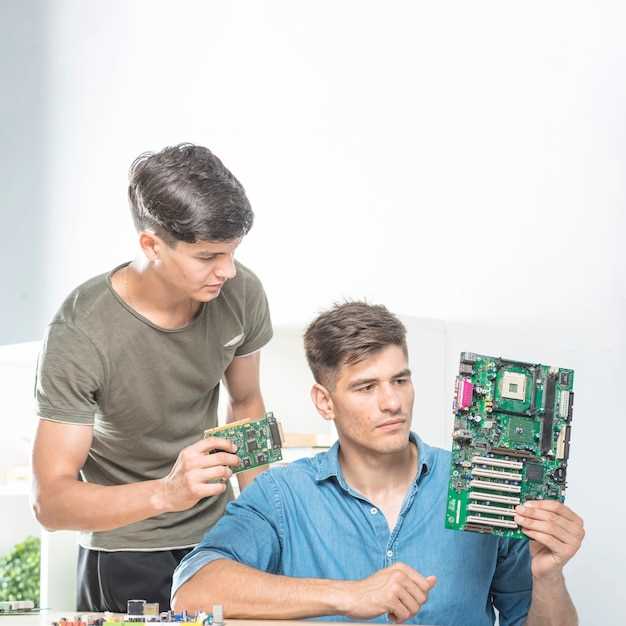
Перед подключением внешних устройств к GPIO чтобы избежать повреждений, обязательно используйте подходящие резисторы для ограничения тока. Например, при подключении светодиода вставьте в цепь резистор на 220-330 Ом. Это защитит светодиод и покомпонент от перегрева.
Обратите внимание на схему подключения. Для цифровых входов и выходов используйте разъёмы с четкой маркировкой, указывающие соответствующие пины. Всегда проверяйте полярность компонентов, особенно это касается датчиков, реле и дисплеев.
Если планируете подключать датчики или модули с уровнями сигнала, отличными от 3.3 В, добавьте уровни схему или делитель напряжения. Например, если с датчика подается 5 В, используйте делитель из резисторов для снижения до безопасного уровня для GPIO.
Для подключения мощных нагрузок – двигателей, ламп или реле – используйте внешний источник питания и транзисторы или реле для управления ими. Не подключайте такие нагрузки напрямую к GPIO, чтобы не повредить плату. Встроенные реле типа «модуль с оптос isolates» обеспечивает гальваническую развязку и защищает микроконтроллер от скачков напряжения.
Обеспечьте надежное заземление всей системы. Минимум один общий провод должен соединять внешние компоненты и Raspberry Pi. Используйте короткие и толстые провода для высоких токов, чтобы избежать падений напряжения и нагрева проводов.
Примеры схем и контактов можно найти в официальной документации Raspberry Pi или на специализированных форумах. Используйте пробники для теста цепей перед подключением окончательных компонентов, чтобы исключить короткое замыкание или неправильную полярность.
Настройка GPIO через командную строку: пошаговая инструкция
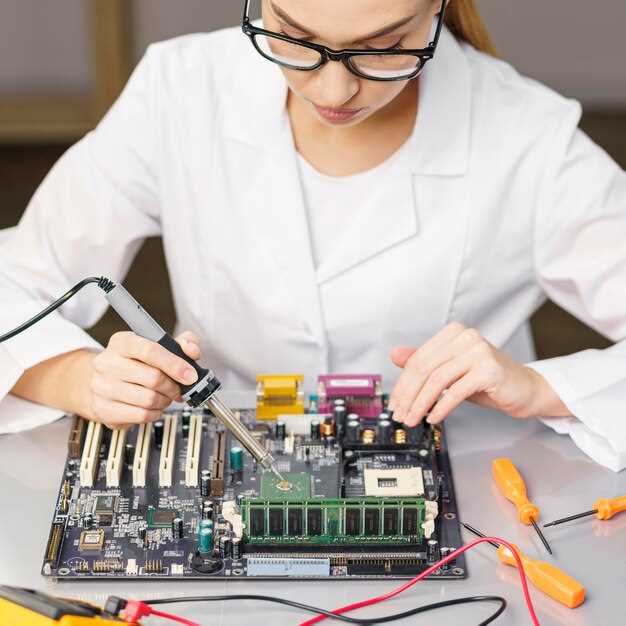
Начинайте с обновления системы и установки необходимых утилит. Выполните команду:
sudo apt update && sudo apt upgrade -y
Затем установите пакет wiringPi, если он еще не присутствует:
sudo apt install wiringpi
Проверьте, установился ли wiringPi, командой:
wiringPi --version
gpio -g mode 17 out
Теперь установите пин в высокий уровень (логическую единицу):
gpio -g write 17 1
Чтобы переключить пин в низкий уровень (логический ноль), выполните:
gpio -g write 17 0
Для проверки статуса пина используйте команду:
gpio -g read 17
Если необходимо переключать режим на вход, введите:
gpio -g mode 17 in
Добавляйте задержки между действиями, чтобы управлять последовательностью, например, используя команду sleep:
sleep 1
Комбинируйте команды для автоматизации сценариев. Например, чтобы моргать светодиодом, создайте цикл в командной строке или скрипт Bash:
for i in {1..10}; do gpio -g write 17 1; sleep 0.5; gpio -g write 17 0; sleep 0.5; done
Эти шаги позволят точно управлять пинами GPIO через терминал, создавая базовые и сложные схемы автоматизации. Постоянно тестируйте каждую команду, чтобы убедиться в правильности настроек и избежать ошибок в подключениях.
Работа с датчиками и исполнительными механизмами: примеры цепей
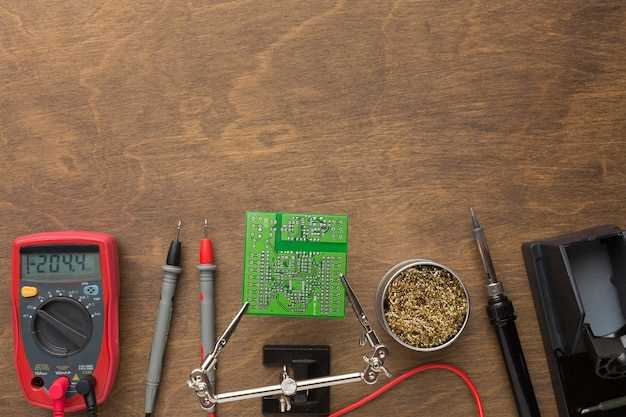
Для управления реле с помощью GPIO, подключите модуль через транзисторный ключ. В базе транзистора разместите резистор 1 кОм, чтобы защитить его от чрезмерного тока. Реле подключайте к питанию 5 В, а выход управления – к выбранному GPIO, например, пин 22. В скрипте активируйте GPIO для подачи сигнала на транзистор и, таким образом, включайте или выключайте подключенный исполнительный механизм, например, лампу или насос.
Когда создаёте цепи с датчиками и исполнительными устройствами, избегайте длинных проводов, чтобы снизить помехи и обеспечить стабильность сигнала. Включайте фильтры или конденсаторы на входах, чтобы сгладить шумы и обеспечить точность измерений. Блок питания должен обеспечивать стабильное напряжение и ток для всей системы без колебаний, особенно при работе с реле и такими датчиками, как датчики влажности или газа.
Использование мультиметра для проверки GPIO-пинов
Перед началом работы с GPIO-пинами подключите мультиметр в режим измерения напряжения или сопротивления, в зависимости от задачи.
Чтобы проверить уровень сигнала, подключите щупы мультиметра к выбранному пину и к земле или источнику питания. Если пин настроен как выход и подает 3,3 В, мультиметр покажет напряжение около этого значения. Для входных пинов убедитесь, что уровень меняется при активации внешних устройств.
При необходимости определить наличие короткого замыкания, измерьте сопротивление между пином и землей. Значение близкое к нулю укажет на короткое соединение, а большое сопротивление – на отсутствие замыкания.
Для проверки сопротивления между двумя GPIO-пинами подключите мультиметр параллельно пинам. Высокий показатель сопротивления говорит о разомкнутой цепи; низкий – о наличии соединения или замыкания. Этот способ особенно полезен при диагностике цепей и выявлении неправильных подключений.
Используйте мультиметр в режиме генератора сигнала, если он есть. Замкнув соответствующий пин на источник питания или землю, убедитесь, что уровень меняется согласно программе, запущенной на Raspberry Pi. Это поможет подтвердить правильность программирования и работу пинов.
Обязательно отключайте питание перед измерениями сопротивления для предотвращения повреждения мультиметра или Raspberry Pi. Всегда проверяйте исправность мультиметра и аккуратно подключайте щупы, чтобы не повредить пины или плату.
Обработка ошибок при подключении и тестировании GPIO
Проверяйте правильность подключения компонентов перед запуском кода. Используйте мультиметр для подтверждения наличия напряжения и правильности соединений.
Добавляйте обработчики исключений в код, чтобы ловить ошибки при чтении или записи данных к GPIO. Например, используйте конструкцию try…except для перехвата ошибок типа IOError и RuntimeError.
В ходе тестирования регулируйте уровень тога и резисторов для обеспечения стабильной работы доверительных сигналов. Неверные уровни питания или сопротивления могут приводить к ложным срабатываниям или повреждению пинов.
Обязательно проводите тесты с простым кодом, чтобы исключить возможность ошибок в логике программы. Например, запустите скрипт, который устанавливает пин в состояние HIGH и проверяет его состояние с помощью чтения.
- Проверка подключения устройств: используйте цикл опроса, чтобы отслеживать изменения и быстро обнаруживать неполадки.
Рекомендуется использовать встроенные средства диагностики, такие как мониторинг состояния пинов или специальные библиотеки, позволяющие отслеживать активность и выявлять сбои.
В случае возникновения ошибок избегайте перезагрузки системы без анализа причины. Анализируйте сообщения ошибок, чтобы понять, связана ли проблема с аппаратной частью или программным обеспечением.
Запустите скрипт с расширенными логами, чтобы фиксировать все операции и легко находить причины ошибок при подключении и тестировании GPIO.
Программное управление GPIO: написание скриптов и автоматизация

Создай цикл, который будет менять состояние пина – включать или выключать LED. Используй `GPIO.output(17, GPIO.HIGH)` для включения или `GPIO.output(17, GPIO.LOW)` для отключения. Для автоматизации можешь прописать задержки через `time.sleep()`, чтобы создать бегущие сигналы или мигания. Например, `while True: GPIO.output(17, GPIO.HIGH); time.sleep(1); GPIO.output(17, GPIO.LOW); time.sleep(1)`. Такой скрипт поможет легко запускать последовательные сигналы.
Для более сложных сценариев подключи кнопки или датчики. Для этого настрой входы: `GPIO.setup(22, GPIO.IN, pull_up_down=GPIO.PUD_UP)`, чтобы проще реагировать на нажатия. После этого в основном цикле проверяй состояние пинов через `GPIO.input(22)`. Например, если кнопка нажата (`GPIO.input(22) == GPIO.LOW`), включи LED. Это быстро реализуемый способ для автоматизации домашних устройств или робототехники.
Встроенную обработку событий можно реализовать с помощью функций-перехватчиков, чтобы не постоянно опрашивать входы. Используй `GPIO.add_event_detect()` для отслеживания нажатий или изменений состояния, задавая функцию-обработчик, которая запускается при событии. Это ускорит отклик системы и сделает управление более гибким.
Файлы скриптов можно автоматически запускать по расписанию, создав задачи в cron или встроенные средства планирования. Также можно писать функции для повторного использования, объединяя режимы работы – мигание, реакцию на команды, последовательные действия. Такой подход облегчает создание полностью автоматизированных систем, которые реагируют на события без постоянного вмешательства пользователя.
Обзор библиотек для работы с GPIO: RPi.GPIO и gpiozero
Библиотека RPi.GPIO предоставляет универсальный механизм для настройки пинов как входных или выходных, а также для обработки событий, таких как изменение уровня сигнала. Она подходит для приложений, где требуется высокая точность и контроль, например, в автоматизации или при обработке сигналов. Поддерживает работу с режимами BCM и BOARD, позволяя выбрать способ нумерации пинов, что делает её гибкой для различных проектов.
gpiozero ориентирована на простоту использования и интуитивный интерфейс. Она реализует модели объектов для различных устройств, таких как кнопки, светодиоды, двигатели и датчики, что упрощает создание логики. Эта библиотека основана на RPi.GPIO, но скрывает сложные детали, предоставляя компактные и легко читаемые скрипты. Она подходит для учебных целей и прототипирования, ускоряя процесс разработки.
| Характеристика | RPi.GPIO | gpiozero |
|---|---|---|
| Уровень абстракции | Низкий, контроль отдельных пинов | Высокий, моделирование устройств |
| Простота использования | Более сложная настройка, требует знания деталей | Более понятна для новичков, меньше кода |
| Гибкость | Большая, подходит для сложных задач | Ограничена, отлично подходит для стандартных сценариев |
| Поддержка устройств | Только пины GPIO | Объекты для различных устройств |
| Документация | Подробная, требует изучения | Более дружелюбная, с примерами |
Выбор между RPi.GPIO и gpiozero зависит от уровня навыков и потребностей проекта. Для новичков gpiozero предлагает быстрое погружение и меньше ошибок, для более сложных задач подойдет RPi.GPIO благодаря своему контролю и расширенной настройке.
Создание скриптов для включения и выключения устройств
Для автоматизации управления подключёнными устройствами используйте Python. Начните с импортирования модуля RPi.GPIO и его настройки. Например, вызов GPIO.setmode(GPIO.BCM) устанавливает схему нумерации пинов по BCM.
Для включения устройства используйте команду GPIO.output(pin, GPIO.HIGH). Она подаст высокий сигнал, превращая пин в логическую ‘1’, что обычно значит ‘включено’.
Для отключения выполните GPIO.output(pin, GPIO.LOW). Этот вызов уберёт сигнал, отключая питание на контакте.
Чтобы управлять несколькими устройствами, создайте список пинов и применяйте к ним циклы for. Так проще управлять большим количеством устройств одновременнo.
Добавляйте задержки между командами для плавного включения или выключения, особенно при работе с электромеханическими реле.
Используйте блок try-except-finally для безопасного завершения работы скрипта, вызывая GPIO.cleanup(). Это освободит пины и предотвратит возможные сбои в дальнейшем.
Пример базового скрипта для включения и выключения светодиода на пине 17:
import RPi.GPIO as GPIO import time GPIO.setmode(GPIO.BCM) pin = 17 GPIO.setup(pin, GPIO.OUT) try: GPIO.output(pin, GPIO.HIGH) # Включить устройство time.sleep(2) GPIO.output(pin, GPIO.LOW) # Выключить устройство finally: GPIO.cleanup()
Чтение данных с датчиков и их обработка

Для получения точных данных с датчиков подключите их к GPIO пинам, указав правильные настройки входа. Используйте функцию gpio.input() для чтения состояния пина, если датчик сигнальщик на уровне высокий или низкий.
Обработка данных включает фильтрацию шумов. Например, после считывания значения с аналогового датчика, примените медианный фильтр или сглаживающие алгоритмы для устранения кратковременных всплесков или сбоев.
Для устройств, передающих аналоговые сигналы, необходимо использовать АЦП (аналогово-цифровой преобразователь), ведь Raspberry Pi не оснащен встроенным. Встраиваемый модуль или внешние АЦП, подключённые через интерфейсы I2C или SPI, позволяют легко получать цифровое значение.
Обработка данных в режиме реального времени требует быстрого считывания и анализа. Организуйте цикл чтения с небольшими задержками, чтобы обеспечить своевременное реагирование.
| Шаг | Действие |
|---|---|
| 1 | Подключите датчик к нужному GPIO пину, назначьте его как вход |
| 2 | Чтение данных с помощью gpio.input() или аналоговых модулей для АЦП |
| 3 | Примените фильтрацию или усреднение данных |
| 4 | Обработайте полученные значения для дальнейших действий или записей |
Обратите внимание на необходимость нормализации данных, если датчики дают разные диапазоны сигналов. В таких случаях создайте функцию масштабирования для унификации данных перед обработкой.
Используйте библиотеки, подходящие для конкретных датчиков, чтобы упростить код и повысить его точность. Для большинства популярных датчиков доступны готовые пакеты, что ускоряет работу и снижает вероятность ошибок.