Для начала работы с USB I2C используйте проверенные адаптеры, которые поддерживают протокол I2C и совместимы с вашей операционной системой. Это обеспечит стабильное соединение и минимальные задержки при передаче данных. Установите актуальные драйверы и программное обеспечение, использующее драйверы, чтобы избежать конфликтов и ошибок при обмене.
Правильная настройка устройства – залог успешной работы. Обычно для начала подключают адаптер к ПК и к периферийным устройствам, после чего в драйвере выбирают нужный порт и протокол. Обратите внимание на параметры скорости передачи данных, ведь слишком высокая или низкая скорость может вызвать сбои. На этапе тестирования передавайте короткие команды, чтобы убедиться в корректности подключения.
Подключение и настройка USB I2C для обмена данными
Подключите USB I2C-адаптер к компьютеру, вставив его в свободный USB-порт. Обычно драйверы устанавливаются автоматически или требуют скачивания с официального сайта производителя – загрузите и установите последнюю версию программы для работы с выбранным устройством.
Откройте специализированное программное обеспечение или терминал, рекомендованный производителем. Настройте параметры обмена данными: выберите скорость передачи, обычно 100 кбит/с или 400 кбит/с, и укажите адрес периферийного устройства. Ниже приводится пример последовательных команд для настройки:
- Запустите программа и выберите порт USB, к которому подключен адаптер.
- Настройте скорость передачи данных в интерфейсе программы.
- Укажите адрес устройства для последующих операций чтения и записи. Обычно используется шестнадцатеричный формат, например, 0x3C.
На этом этапе проверьте соединение, отправив команду чтения или записи данных. Если устройство отвечает корректно, можно продолжать работу с реальными данными или интегрировать устройство в систему автоматизации.
Для стабильного функционирования убедитесь, что кабели надежно подключены и не имеют повреждений. Регулярно проверяйте плотность соединений и наличие обновлений драйверов или программного обеспечения, чтобы обеспечить точность передачи данных и избежать ошибок.
Выбор подходящего USB I2C-адаптера для проекта
Обратите внимание на поддержку стандартов и совместимость с вашей операционной системой. Определите, какой тип интерфейса лучше подходит для вашего оборудования: USB 2.0 или USB 3.0 – последние обеспечивают более высокие скорости передачи данных. Проверьте наличие встроенных функций, таких как встроенные драйверы, поддержка одновременного подключения нескольких устройств и возможность настройки частоты передачи сигнала.
Обратите внимание на число линий и их характеристики: чем больше линий I2C, тем проще подключить несколько периферийных устройств. Важной характеристикой является поддержка различных уровней логического сигнала (3.3 В и 5 В), что обеспечивает гибкость при работе с разными оборудованием.
Рассмотрите адаптер с возможностью программной настройки: наличие открытых API или совместимость с популярными библиотеками ускоряет разработку и интеграцию. Убедитесь, что выбранный адаптер имеет хорошо документированную техническую поддержку и отзывы пользователей, чтобы избежать неожиданных проблем при эксплуатации.
Обратите внимание на физический дизайн и наличие дополнительных портов. Компактные модели легко интегрировать в ограниченное пространство, а наличие дополнительных разъемов и индикаторов помогает управлять подключенными устройствами и быстро выявлять неполадки.
И наконец, определитесь с бюджетом и надежностью. Более дорогие модели часто обеспечивают большую стабильность, меньшие задержки и более длительный срок службы, что особенно важно в проектных решениях на долгий срок. Современные адаптеры с расширенными возможностями позволяют значительно ускорить обмен данными и упростить настройку системы.
Инструкция по подключению USB I2C к ПК и периферийным устройствам
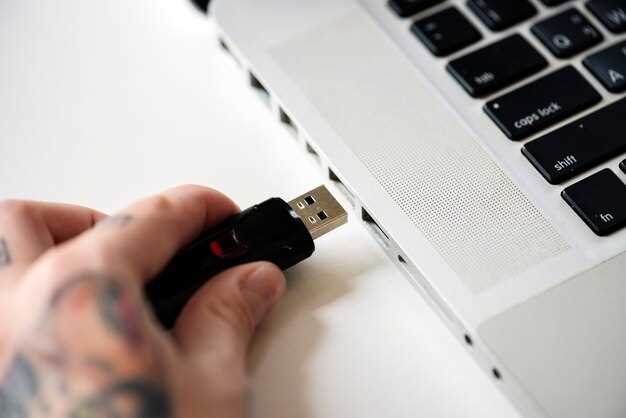
Подключите USB I2C-адаптер к свободному USB-порту на компьютере. Убедитесь, что устройство распознано системой – для этого откройте диспетчер устройств и проверьте наличие элемента с именем, относящимся к USB I2C-адаптеру.
Загрузите и установите драйверы, которые обычно поставляются вместе с адаптером или доступны на сайте производителя. Следуйте указаниям установщика, чтобы обеспечить корректную работу устройства в системе.
Запустите программное обеспечение для обмена данными с I2C-устройствами. В настройках укажите COM-порт или идентификатор USB, назначенный адаптеру системой. Проверьте правильность конфигурации, чтобы устройство было обнаружено и работало в режиме обмена данными.
Для проверки подключений выполните команду чтения или записи на выбранный адрес устройства. Если данные передаются без ошибок – подключение выполнено правильно. В случае ошибок перепроверьте контакты, настройки и установки драйверов.
Настройка драйверов и программного обеспечения для работы с USB I2C
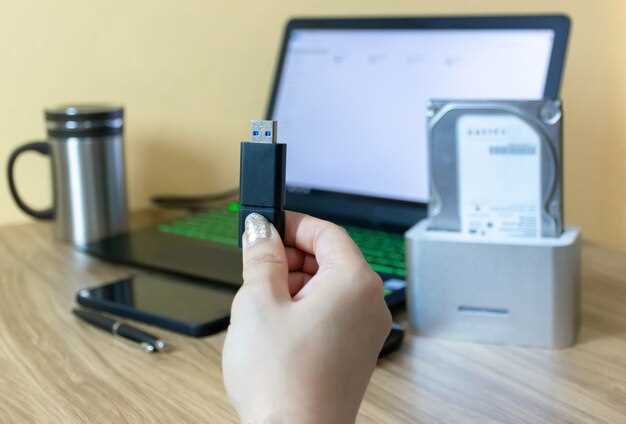
Обеспечьте совместимость устройства, скачивая драйверы именно для вашей операционной системы с официального сайта производителя. Установите драйверы, следуя пошаговым инструкциям, и перезагрузите компьютер, чтобы изменения вступили в силу.
После установки драйверов подключите USB I2C-адаптер к компьютеру. Удостоверьтесь, что устройство определяется системой без ошибок в диспетчере устройств Windows или аналогичной утилите для другой ОС.
Загрузите и установите программное обеспечение для работы с I2C, предлагаемое производителем или сторонние пакеты, такие как Arduino IDE, Bus Pirate, или специальные драйверы, поддерживающие вашу модель адаптера. Убедитесь, что выбран правильный драйвер, соответствующий модели устройства.
Настройте параметры COM-порта или другого интерфейса, задействованного при подключении. В некоторых случаях потребуется установить дополнительные параметры скорости передачи данных, адреса устройства или режимы работы, которые обычно задаются через интерфейс программного обеспечения.
Проверьте работу в тестовом режиме, послав примерные команды через выбранную программу. Почти всегда обеспечивается автоматическая диагностика, которая поможет выявить неисправности или неправильную настройку.
Обновляйте драйверы и программное обеспечение по мере выхода новых версий, чтобы обеспечить совместимость с обновлениями ОС и повысить стабильность работы. Не забывайте о сохранении копий конфигурационных файлов, на случай необходимости быстрого восстановления настроек.
Обеспечение совместимости с операционными системами и программными средами
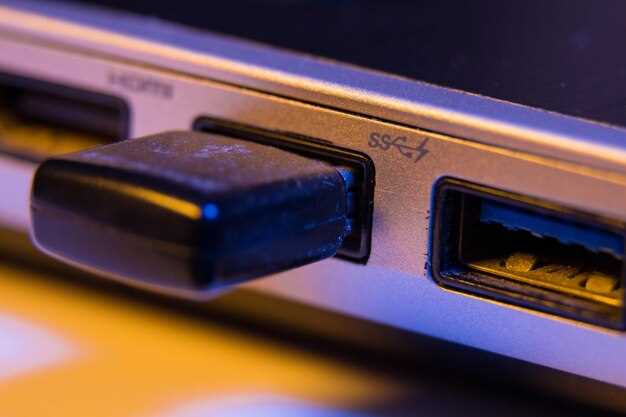
Для обеспечения корректной работы USB I2C-интерфейса важно подобрать драйверы, поддерживаемые наиболее популярными операционными системами, такими как Windows, macOS и Linux. Наиболее надежным решением считается использование универсальных драйверов, совместимых с этими системами, или создание собственных, с учетом специфики конкретных устройств.
На этапе разработки подключение должно производиться через стандартные USB-контроллеры, а драйвер должен правильно распознавать устройство как виртуальный COM-порт или специализированный интерфейс. В Linux, например, можно использовать libusb или i2c-tools, чтобы управлять периферийными устройствами без необходимости установки дополнительных драйверов.
Для Windows важно обеспечить наличие совместимых драйверов на основе WinUSB или ознакомится с существующими решениями, такими как Zadig, которые позволяют быстро заменить драйвер и обеспечить поддержку без необходимости глубокого внедрения в систему. В macOS потребуется использовать сторонние драйверы или написать собственные с помощью IOKit, чтобы работать с USB-устройствами.
Интеграция в программные среды предполагает наличие SDK или API, совместимых с выбранной ОС. Для многих платформ подходят библиотеки, такие как PyUSB для Python или libusb для C/C++, что значительно упрощает настройку обмена данными. Проверяйте совместимость с используемым язык программирования, а также наличие соответствующих примеров и документации.
Обеспечить поддержку нескольких ОС можно за счет использования кроссплатформенных решений или контейнеров, например, Docker, в которых создается окружение с нужными библиотеками и драйверами. Это помогает избежать несовместимостей и снизить время на настройку системы. Также важно тестировать работу интерфейса в каждой из систем, чтобы выявить возможные отличия или непредвиденные сбои.
Контроль версий драйверов и программных компонентов способствует предотвращению ошибок совместимости. Используйте актуальные выпуски и следите за обновлениями, чтобы минимизировать риски неправильно функционирующего оборудования или программных модулей. Разработчики и пользователи должны иметь ясное представление о требованиях к системе, чтобы гарантировать стабильность и надежность обмена данными через USB I2C.
Проверка правильности соединений и первичная диагностика
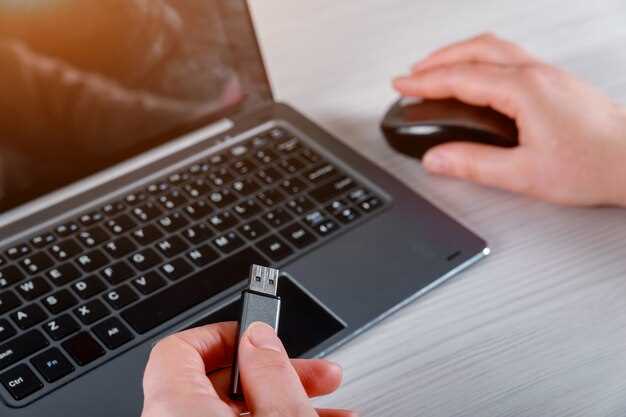
Для начала осмотрите кабель USB и разъемы на периферийных устройствах. Убедитесь, что контакты не повреждены, а соединения надежны и плотно вставлены.
Затем подключите устройство к компьютеру и запустите диспетчер устройств. Проверьте наличие устройства I2C в списке, отсутствие ошибок или ошибок типа «Неизвестное устройство». В случае проблем попробуйте подключить устройство к другому USB-порту или заменить кабель.
Используйте специальный тестер или мультиметр для проверки соединений по линиям SDA и SCL. Измерьте сопротивление и убедитесь, что контактные петли соответствуют рекомендациям по длине и конфигурации.
| Шаг | Описание |
|---|---|
| 1 | Проверка кабеля |
| 2 | Осмотр контактов разъемов |
| 3 | Подключение к разным USB-портам для исключения неисправных |
| 4 | Использование мультиметра для проверки линий SDA и SCL |
| 5 | Перезагрузка компьютера и устройства после проверки соединений |
Обратите внимание на наличие признаков короткого замыкания или повреждений кабелей. Если возникнут сомнения в качестве проводки, замените кабель на новый.
При использовании специальных контроллеров USB-to-I2C подключите их к компьютеру и выполните диагностику через соответствующее программное обеспечение. Проверьте, появляется ли устройство в списке устройств и правильно ли инициализируются драйверы.
Использование USB I2C: команды, протоколы и обмен данными
Начинайте взаимодействие с периферийными устройствами через USB I2C, отправляя конкретные команды, которые точно соответствуют протоколу устройства. Обычно это команды чтения и записи регистров, а также специальные команды для инициализации и настройки. Используйте короткие байтовые последовательности с четкой структурой, чтобы обеспечить надежный обмен.
Следите за правильным порядком передачи: сначала задавайте адрес устройства, затем команду или регистр, из которого требуется прочитать или куда записать данные. При обмене данными используйте формат ‘адрес — команда — данные’. Это позволяет избежать ошибок и повысить скорость работы.
Протоколы взаимодействия бывают разными в зависимости от типа периферийных устройств. Например, для работы с датчиками температуры используют протокол, где после адреса посылается команда запроса измерения, а затем читается ответ. Для EEPROM – последовательная запись или чтение блоков данных с определенной длиной, что требует обработки протокольных пакетов.
Обмен данными осуществляется через функции API или драйверы, интегрированные в программное обеспечение. Перед началом передачи убедитесь, что устройство находится в рабочем состоянии, и проверьте наличие подтверждения (ACK), чтобы избегать потерь данных. В случаях, где требуется высокая скорость, настройте параметры обмена, такие как тактовая частота и размер буфера.
Понимание протоколов и команд помогает свести к минимуму ошибочные передачи. В случае возникновения ошибок незначительные – перезапросить данные, а при системных– проверить соединения, обратиться к логам обмена, возможно, потребуется корректировка таймаутов или обновление драйвера. Следите за правильностью обработки ошибок и состоянием линий, что гарантирует стабильную работу в любой ситуации.
Формат команд для передачи данных через USB I2C
Для эффективной коммуникации через USB I2C необходимо чётко определить формат команд, которыми управляют периферийные устройства. Каждая команда должна содержать идентификатор устройства, тип операции, адрес регистра и данные, если требуется запись.
Рекомендуемый формат команды выглядит следующим образом:
- Стартовая сигнала (START): инициирует передачу и подготавливает линию I2C к приему команды.
- Адрес устройства с битом читающего/записывающего режима (7-битный адрес + R/W): указывается передача, чтобы выбрать нужный модуль.
- Данные регистров: указываются после адреса, если операция связана с чтением или записью данных в конкретный регистр.
- Данные (если есть): для записи передаются байты данных. Для чтения данные запрашиваются и принимаются от устройства.
- Стоповая сигнала (STOP): завершает сеанс передачи.
Для передачи данных через USB команда должна включать следующий порядок байтов:
- Команда типа операции (чтение или запись).
- Адрес подключенного устройства и режим R/W.
- Область или регистр, с которым работает команда.
- Данные (при записи), если операция требует их отправки.
При реализации следует использовать стандартные протоколы, такие как SMBus или I2C, адаптированные под USB интерфейс. В большинстве случаев команда формируется в виде последовательности байтов, где первый байт – это команда с указанием операции и адреса, следующие байты – данные.
Обратите внимание, что опрос устройств возможен только при правильной синхронизации и соблюдении таймингов. Формат команд должен обеспечивать однозначную интерпретацию, что достигается фиксированной структурой байтов, их порядком и длиной. Не забывайте о наличии проверочных байтов или контрольных сумм для исключения ошибок при передаче данных.
Обработка ошибок и восстановление связи при обмене
Начинайте с проверки состояния линии после каждого обмена данными. Используйте функции, возвращающие статус операции, чтобы определить, произошло ли сбои или потеря связи. В случае ошибки выполняйте повторную попытку чтения или записи с увеличением таймаута, чтобы компенсировать возможные временные сбои сети.
Используйте таймауты для ожидаемых ответов и сбрасывайте интерфейс, если ответ не получен в установленный срок. Восстановление связи осуществляется путем повторной инициализации интерфейса или переустановки соединения. При постоянных ошибках отключайте питание интерфейса и повторно подключайте его через несколько секунд. Это помогает избавиться от ложных состояний и восстановить рабочее соединение.
| Шаг | Действие | Описание |
|---|---|---|
| 1 | Проверка ответа | Анализируйте статус ответа или наличие ошибок после каждого обмена. |
| 2 | Перезапуск интерфейса | При признаках неправильной работы отключайте и вновь подключайте устройство. |
| 3 | Отправка повторных запросов | Используйте ограниченное число повторов с таймаутами между ними, чтобы снизить нагрузку. |
| 4 | Журнал ошибок | Записывайте все сбои для последующего анализа и выявления возможных причин. |
| 5 | Уведомление пользователя | Информируйте о возникших ошибках и о необходимости дальнейших действий вручную. |
Использование готовых библиотек и написание собственных скриптов
Начинайте с выбора популярной библиотеки, такой как libusb или pyusb, которые позволяют легко управлять USB-устройствами без необходимости разрабатывать низкоуровневый код с нуля. Установите выбранную библиотеку и ознакомьтесь с её документацией, чтобы понять, как получать доступ к устройствам, посылать команды и получать данные.
Используйте готовые функции для поиска устройств по идентификаторам Vendor ID и Product ID, а также для открытия соединения. Библиотеки предоставляют расширенные методы для передачи данных через интерфейс I2C, что значительно ускоряет разработку и минимизирует ошибки.
Параллельно с использованием готовых решений, создавайте собственные скрипты, адаптированные под конкретные задачи. Разработайте уровни абстракции, чтобы упростить повторное использование кода: отдельные функции для инициализации, чтения и записи данных вызывайте через единый интерфейс.
Обратите внимание на настройку скорости обмена и режима работы I2C, регулируйте параметры в соответствии с требованиями устройств. Поддерживайте логирование обмена, чтобы отслеживать ошибки и оптимизировать работу.
Если возникает необходимость в более сложных сценариях, пишите альтернативные скрипты с учетом особенностей периферийных устройств – например, поддержку командной очереди или автоматические повторения запросов при сбоях. Не забудьте тестировать каждый блок, чтобы убедиться в надежной передаче данных.
Интеграция готовых библиотек с собственными скриптами обеспечивает баланс между простотой и гибкостью, пользуясь при этом всеми преимуществами быстрого обмена с периферией через USB I2C.
Ускорение передачи данных и оптимизация скриптов
Используйте буферизацию данных для минимизации количества вызовов передачи. Передавайте крупные пакеты вместо множества мелких, чтобы снизить задержки и нагрузку на интерфейс. Настройте пакетные размеры под возможности вашего оборудования, чтобы добиться максимальной пропускной способности.
Избегайте избыточных операций внутри циклов передачи. Кэшируйте переменные и результаты вычислений, чтобы снизить количество затратных вычислительных шагов. Используйте асинхронные вызовы, чтобы серверные и периферийные операции не блокировали друг друга и шина могла работать в более высоком режиме.
Оптимизируйте настройки скорости передачи через USB. Увеличьте скорость USB-порта, если оборудование и драйверы позволяют, и проверьте, что выбранный режим совпадает с возможностями периферии. Используйте протоколы с минимальным overhead, такие как I2C с быстрым режимом или кастомизированные команды для ускоренной работы.
При написании скриптов выбирайте лёгкую библиотеку или драйверы, которые поддерживают быстрый обмен данными и минимально нагружают CPU. Не забывайте регулярно обновлять драйверы и прошивки интерфейсов для устранения узких мест и получения последних улучшений скорости.
Параллельно с этим избегайте конфликтов при одновременном доступе к одному и тому же ресурсу – используйте блокировки или очереди. Они гарантируют последовательную передачу данных и предотвращают ошибки, которые могут вызвать повторные запросы и снизить общую эффективность работы.
Контролируйте нагрузку на шину и периферию, чтобы избежать перегрузок и потери пакетов. Расписание передачи и балансировка позволяют поддерживать стабильную скорость и избегать задержек. Важно соблюдать показатели пропускной способности и не превышать их в системе.
Практические примеры взаимодействия с популярными периферийными устройствами
Работайте с OLED-дисплеями SSD1306, подключая их по USB I2C. Используйте библиотеки, поддерживающие этот интерфейс, чтобы отображать информацию, например, показатели температуры и влажности, полученные с датчиков, прямо на дисплее.
Обеспечьте работу с модулями расширения, на базе микроконтроллеров типа Arduino, подключая их к компьютеру через USB I2C интерфейс. Делайте автоматизированные замеры, собирайте статистику и сохраняйте данные в реальном времени.
Обменивайтесь данными с RFID-сканерами и отпечатками пальцев, подключая их к ПК через USB I2C. Настройте обработку считанных данных, чтобы использовать их в системах контроля доступа или учета.