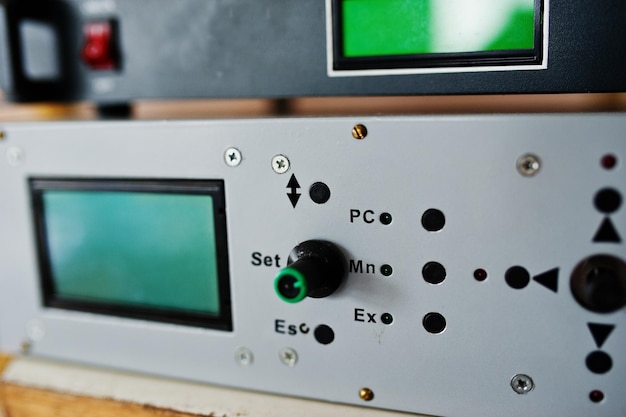
Начинайте с обновления прошивки. Перейдите на официальный сайт производителя, скачайте последнюю версию прошивки для модели Рш2н 1 5 и выполните процедуру обновления согласно инструкции. Это обеспечит совместимость с новыми функциями и устранит возможные уязвимости без лишних хлопот.
Настройте параметры сети. После установки обновления рекомендуется настроить параметры соединения, установив правильные настройки IP, DNS и firewall. Используйте встроенные мастер-инструкции или веб-интерфейс, чтобы получить оптимальный баланс между скоростью и безопасностью без лишней спешки.
Оптимизируйте параметры производительности. Проверьте настройки мощности процессора и памяти, отключите неиспользуемые службы, чтобы повысить стабильность и скорость работы устройства. Для профессиональной настройки рекомендуется использовать специальные инструменты диагностики, что поможет уберечься от неожиданных сбоев в будущем в спокойной обстановке.
Восстановите или создайте резервные копии конфигураций. Перед любыми крупными изменениями обязательно создавайте резервные копии всех настроек. Это позволит быстро восстановить работоспособность системы при сбоях или ошибках в процессе обновления без лишних нервов.
После завершения настроек протестируйте работу устройства. Проведите тестовые нагрузки, проверьте работу сети и совместимость подключенных устройств. В случае обнаружения проблем, быстро корректируйте параметры, чтобы обеспечить стабильную и безопасную работу системы так, чтобы всё работало идеально.
Обновление системы до последней версии: пошаговая инструкция
Перед началом убедитесь, что ваше устройство подключено к надежному источнику питания и стабильному интернету. Начните с проверки текущей версии системы – для этого откройте раздел «Настройки» и выберите пункт «Обновление программного обеспечения».
Если доступна новая версия, нажмите кнопку «Загрузить» или «Обновить». В процессе скачивания система уведомит вас о предстоящем обновлении; подтвердите свой выбор и дождитесь завершения загрузки.
После окончания скачивания система предложит выполнить установку. Не отключайте устройство и не прерывайте процесс. В течение этого времени устройство перезагрузится несколько раз, что является нормальным явлением.
Когда установка завершится, система автоматически перезагрузится и покажет окно с информацией о текущей версии. Проверьте, что появляется номер новой версии, и убедитесь, что обновление прошло успешно.
Рекомендуется проверить работоспособность основных функций и совместимость с установленными приложениями. В случае обнаружения проблем выполните перезагрузку или обратитесь к технической поддержке для получения помощи.
Если автоматическое обновление недоступно или вызывает сложности, скачайте обновление через официальный сайт производителя или используйте специализированное программное обеспечение для обновления вашей модели.
Проверка текущей версии и создание резервной копии данных

Для начала убедитесь, что на вашем устройстве запущена последняя версия Rsh2n 1 5. Откройте меню настроек системы и перейдите в раздел ‘Об обновлениях’. Там вы увидите текущую версию прошивки и возможность проверить наличие обновлений. Это поможет определить, какое обновление уже установлено и что нужно скачать для последующих действий.
Запустите процесс проверки обновлений и дождитесь завершения. Если новая версия доступна, не приступайте к обновлению, пока не сделаете резервную копию данных. Для этого используйте встроенную функцию экспорта настроек и пользовательских данных. Обычно она находится в разделе ‘Резервное копирование’ или ‘Бэкап’.
Создайте копию всех важнейших данных, таких как конфигурации, пользовательские профили и прочие настройки. Выберите внешний носитель, например USB-накопитель или сетьевое хранилище, чтобы обеспечить безопасность информации в случае ошибок во время обновления.
После завершения создания резервной копии убедитесь, что файл успешно сохранён и доступен для восстановления. Это позволит без опасений обновить систему и быстро восстановить работу, если что-то пойдёт не так.
Скачивание официальных обновлений и подготовка загрузочного носителя

Для скачивания официальных обновлений используйте только проверенные источники, такие как официальный сайт разработчика или доверенный сервер обновлений. Перед загрузкой убедитесь, что у вас есть стабильное интернет-соединение и достаточное место на диске. Descargar los archivos de actualización en una carpeta específica, чтобы избежать путаницы и легко найти их позже.
После скачивания создайте загрузочный носитель, используя качественные USB-накопители или DVD-диски. Для этого примените специальные программы, например, Rufus или инструмент, предоставляемый официальным сайтом. Вставьте носитель в компьютер, выберите скачанный файл образа системы (.iso) и следуйте инструкциям программы для создания загрузочной флешки или диска.
| Шаг | Действие | Рекомендуемый инструментарий |
|---|---|---|
| 1 | Скачайте обновление с официального ресурса | Браузер, проверенный источник |
| 2 | Проверьте контрольные суммы (MD5, SHA-1) для файла | Специальные утилиты, например, WinMD5 or HashTab |
| 3 | Подготовьте носитель (USB/DVD) | Чистый USB или DVD-R, программа для записи образов |
| 4 | Создайте загрузочный носитель с помощью Rufus или аналогичной программы | Rufus, встроенные инструменты ОС |
| 5 | Проверьте работоспособность загрузочного носителя, загрузившись с него | Компьютер с возможностью выбора загрузки из USB или DVD |
Процесс установки обновлений по шагам

Перед началом убедитесь, что ваше устройство подключено к стабильному источнику питания и интернету. Это предотвратит прерывание процесса обновления. Проверяйте наличие свободного места на диске: недостаток памяти может помешать завершению установки.
Зайдите в раздел настроек системы и найдите пункт обновлений. Обычно он обозначен как ‘Обновление и безопасность’ или ‘Центр обновления’. Нажмите на кнопку поиска новых версий, чтобы система самостоятельно проверила доступные обновления.
После обнаружения новых обновлений скачайте их, не закрывая окно. Скорость загрузки зависит от вашей сети, поэтому рекомендуется дождаться полного скачивания. В некоторых случаях система предложит перезагрузить устройство сразу или запланировать перезагрузку на позднее время.
Если есть возможность выбрать время перезагрузки, выберите подходящий момент, чтобы не нарушать текущие задачи. После перезагрузки устройство автоматически продолжит установку обновлений. Не вмешивайтесь в процесс – от этого зависит целостность обновления.
По завершении установки появится сообщение о успешной завершенности. В этом случае, рекомендуется проверить корректность работы системы или отдельных компонентов, чтобы убедиться в полном обновлении.
| Шаг | Действие | Рекомендация |
|---|---|---|
| 1 | Подготовка | Проверьте питание и интернет |
| 2 | Проверка места на диске | Обеспечьте достаточно свободной памяти |
| 3 | Поиск обновлений | Зайдите в соответствующий раздел в настройках |
| 4 | Загрузка обновлений | Дождитесь полной загрузки без прерываний |
| 5 | Перезагрузка и установка | Следите за процессом после перезагрузки |
| 6 | Проверка работы системы | Обратите внимание на корректность работы после обновления |
Проверка успешности обновления и восстановление при ошибках
После завершения обновления выполните проверку системы, чтобы удостовериться в корректной работе всех компонентов. Начинайте с запуска тестовых сценариев, включающих проверку основных функций и служб. Если система работает без ошибок, переходите к длительному тестированию для выявления возможных проблем в нестандартных случаях.
Обратите внимание на логи обновления. Они должны показывать успешное завершение процессов без ошибок или предупреждений. В случае наличия ошибок зафиксируйте их коды и описание для дальнейшего анализа. Используйте встроенные инструменты восстановления системы или резервные копии, чтобы откатить изменения, если появились критические сбои.
Для восстановления системы при возникновении ошибок выполните следующие шаги:
- Проведите резервное копирование текущего состояния системы, если оно еще не сделано.
- Запустите режим восстановления либо изначальную точку отката.
- Используйте инструменты диагностики для определения причин сбоев объектов и процессов, связанных с обновлением.
- Используйте встроенные средства для автоматического исправления ошибок или вручную устраните некорректные файлы и настройки.
Проверку успешности завершите повторным запуском системы и проведением тестов всех ключевых модулей. После устранения ошибок убедитесь, что функциональность входит в состояние, соответствующее нормам эксплуатации.
Советы по оптимизации после обновления: удаление устаревших файлов и настройка новых функций

Удалите временные и служебные файлы, чтобы освободить место и повысить скорость работы системы. Проверьте папки с кешем и логами, удалите устаревшие версии программных модулей, чтобы избежать конфликтов.
Обновите конфигурационные файлы, отключив или удалив параметры, относящиеся к устаревшим функциям. Настройте новые опции под свои задачи: это поможет максимально использовать возможности обновленной системы.
Запустите встроенные сканеры безопасности и оптимизации. Они обнаружат и исправят возможные ошибки или поврежденные компоненты, обеспечивая стабильную работу.
Проверьте список установленных плагинов и расширений. Удалите те, что давно не используются или не совместимы с новой версией системы. Обновите оставшиеся для совместимости и улучшенной работы.
Обновите индексы поиска и базы данных, чтобы новые функции работали без задержек и ошибок. Используйте соответствующие инструменты или команды, чтобы выполнить эти операции вручную.
Перепроверьте настройки автоматических обновлений и резервного копирования. Удостоверьтесь, что они активированы и настроены так, чтобы не мешать работе системы и обеспечивать безопасность данных после внесенных изменений.
Настройка системы для максимальной удобности и стабильной работы

Оптимизируйте параметры системы, отключив доступные ресурсы для ненужных процессов через панель управления. Это освободит оперативную память и снизит нагрузку на центральный процессор, что обеспечит более плавную работу.
Настройте автоматическое обновление программ и драйверов, отключив автоматические обновления в нерабочие часы. Это предотвратит сбои и снизит риск возникновения конфликтов во время активных сессий.
Создайте резервные копии настроек системы и важных данных с помощью встроенных инструментов или сторонних решений. Регулярное сохранение поможет быстро восстановить рабочий режим при сбоях или сбоях оборудования.
Установите и настройте систему мониторинга ресурсов. Используйте встроенные инструменты или сторонние приложения для отслеживания температуры процессора, нагрузки на память, скорости дисков и других параметров. Это поможет своевременно выявлять и устранять потенциальные проблемы.
Определите приоритеты запуска программ при старте системы, отключив автоматический запуск лишних приложений. Это ускорит загрузку и снизит вероятность конфликта между программами после включения компьютера.
Настройте сетевые параметры для стабильной передачи данных. Используйте статические IP-адреса, если работаете с сервером или сетевыми услугами, и настройте DNS-серверы для более быстрого разрешения имен.
Обеспечьте правильное охлаждение системы, своевременно очищая от пыли охлаждающие радиаторы и вентиляторы. В случае необходимости замените или установите дополнительные вентиляторы для равномерного распределения тепла.
Проверьте качество кабельных соединений и периферийных устройств. Используйте оригинальные кабели и разъемы для предотвращения нестабильных подключений и сбоев работы оборудования.
Настройте параметры электропитания, выбрав режим максимальной производительности или сбалансированную работу, в зависимости от задач. Это поможет избежать прерываний из-за отключения питания или снижения мощности оборудования.
Настройка интерфейса под индивидуальные предпочтения пользователя
Начинайте с выбора цветовой схемы – используйте яркие оттенки для повышенной видимости или мягкие тона для снижения нагрузки на глаза. Перейдите в раздел настроек и активируйте режим темы, которая соответствует вашему стилю работы.
Перенастройка панели инструментов позволяет оставить только нужные элементы, убрав остальное. Перетащите и закрепите часто используемые функции в верхнюю панель для быстрого доступа или создайте отдельные вкладки для группировки связанных команд.
Настройте масштаб интерфейса, чтобы получить комфортный размер шрифтов и иконок. Используйте ползунок в настройках отображения, чтобы точечно подстроить интерфейс под свои предпочтения, обеспечивая удобство при длительной работе.
Изменяйте расположение элементов управления, перетаскивая их по экрану. Для этого откройте режим редактирования интерфейса и разместите кнопки так, чтобы они не мешали и были доступны без лишних перемещений.
Настройте горячие клавиши для самых используемых команд. Создайте собственные комбинации, чтобы ускорить выполнение рутиных операций и снизить нагрузку на мышь.
Используйте возможность создавать пользовательские шаблоны для часто выполняемых сценариев. Это позволяет сразу настраивать интерфейс под конкретные задачи или проекты, минимизируя время на изменение настроек каждый раз заново.
Определите расположение меню и панелей так, чтобы быстро переключаться между важными разделами. Можно закрепить некоторые пункты в главной навигационной панели или скрыть неиспользуемые разделы для более чистого вида.
Настройка уведомлений поможет сделать интерфейс менее навязчивым или наоборот – обеспечить своевременную информированность. Выберите только важные сообщения для отображения и отключите остальное.
Периодически обновляйте и оптимизируйте настройки, исходя из изменений в рабочих задачах или новых предпочтений. Это поможет интерфейсу оставаться удобным и соответствовать текущим требованиям пользователя.
Оптимизация параметров для стабильной работы на различных устройствах
Регулируйте графические настройки, исходя из характеристик железа. Если устройство оснащено слабым видеочипом или меньшим объемом оперативной памяти, снизьте разрешение и отключите ресурсоемкие эффекты. Проверяйте показатели CPU и GPU перед изменениями – они помогут определить, какие параметры можно уменьшить без потери комфорта.
Используйте автоматические настройки, если такие доступны. Многие системы предлагают адаптивные алгоритмы, оптимизирующие параметры под текущую нагрузку, что помогает поддерживать стабильную работу. Также важно учитывать разрешение дисплея – для устройств с меньшими экранами снижайте качество графики, чтобы избежать зависаний и просадок FPS.
Настраивайте параметры анимации и эффектов по умолчанию для слабых устройств. Отключение дополнительных визуальных эффектов, таких как тени, размытия и высокие уровни детализации, снизит нагрузку и обеспечит более плавную работу. Параллельно проверяйте стабильность после каждого изменения, чтобы избежать ухудшения пользовательского опыта.
Определите минимальные валидные значения при тестировании на устройствах с разной конфигурацией. Проделайте серию тестов, чтобы понять, как изменяются показатели производительности при конкретных настройках. Записывайте результаты и используйте их в будущем для быстрого восстановления оптимальной конфигурации.
Обратите внимание на активное использование кэша и предварительной загрузки данных. Это помогает уменьшить задержки и ускоряет работу приложения при переключении между функциями или страницами. В случае с браузерными или веб-приложениями, уменьшите размеры используемых ресурсов и отключите автоматическую подгрузку тяжелых скриптов.
Создавайте профили конфигураций для разных групп устройств. Например, выделите «экономичный режим» для устаревших моделей и «максимальное качество» для современных, мощных вариантов. Это позволит быстро переключаться между режимами и избегать ненужных ручных настроек перед каждым использованием.
Настройка безопасности: управление доступом и установка дополнительных модулей
Начните с создания строгих правил доступа для каждого пользователя. В панели управления RSH2N 1 5 настройте уровни разрешений: ограничьте возможности редактирования и управления системными файлами только доверенным сотрудникам, а остальных оставьте с ограниченными правами. Используйте групповые политики для быстрого применения одинаковых правил к нескольким учетным записям.
Установите дополнительные модули безопасности, чтобы усилить защиту системы. Например, модули шифрования данных, двухфакторной аутентификации и автоматического мониторинга входов. Перед установкой убедитесь, что модули совместимы с текущей версией системы и прошли проверку на безопасность.
Настройте автоматическую блокировку аккаунтов после определенного количества неправильных попыток входа. Это поможет предотвратить атаки путём перебора паролей. Включите ведение журналов входов и событий, чтобы отслеживать любые подозрительные активности и своевременно реагировать на возможные угрозы.
Регулярно обновляйте модуль системы безопасности и все установленные дополнения. Следите за выпусками обновлений и исправлений, чтобы исключить использование известных уязвимостей. Автоматические обновления помогают сохранить актуальность защиты без вмешательства пользователя.
Обеспечьте регулярное резервное копирование конфигурационных файлов и базы данных. В случае сбоев или атаки восстановите систему максимально быстро, избежав потери важных данных и настроек.
Автоматизация рутины: создание сценариев и применение автоматических обновлений
Разработайте скрипты для автоматического выполнения повторяющихся задач, таких как резервное копирование конфигураций или обновление программного обеспечения. Используйте встроенные средства RSh2N 1 5 или сторонние платформы для планирования запусков по расписанию, например, cron или системные планировщики задач. Это снизит вероятность ошибок и сэкономит время.
Обратите внимание на создание условий для запуска сценариев, чтобы они активировались при определенных событиях или в определенные периоды. Например, автоматические обновления можно запланировать так, чтобы они происходили в низкие нагрузки или в ночное время, минимизируя влияние на работу системы.
Для повышения эффективности внедрите механизм логирования и уведомлений о результатах выполнения сценариев. Это поможет быстро обнаружить и устранить возможные ошибки. Используйте системные журналы для отслеживания автоматики и настройте оповещения через email или мессенджеры для быстрого реагирования.
Дополнительно, настройте автоматические проверки новых версий прошивок или патчей. Автоматические обновления обеспечивают установку последних исправлений без вмешательства пользователя, что уменьшает риск уязвимостей.
Экспериментируйте с условными сценариями, чтобы уточнить порядок выполнения задач и повысить стабильно работу автоматизированных процессов. Важно регулярно пересматривать и тестировать сценарии, чтобы убедиться, что они работают правильно и не вызывают конфликтов или непредвиденных ошибок.
Диагностика и устранение распространенных проблем настройки

Проверьте соединения кабелей и убедитесь, что все патч-корды надежно подключены. Иногда неплотное подключение вызывает сбои в работе.
Запустите диагностику через встроенные инструменты системы, чтобы определить наличие ошибок или конфликтов в настройках. Обратите внимание на сообщения об ошибках и их коды.
Обновите прошивку устройства до последней версии, так как устаревшее программное обеспечение может приводить к сбоям и несовместимости с другими компонентами.
Измените параметры конфигурации на стандартные, если после их внесения проблема исчезает. Это поможет выявить изменение, вызвавшее сбой.
Проверьте наличие свободной памяти и ресурсов системы. Перегрузка может стать причиной неправильной работы программы или оборудования.
Обратите внимание на логи ошибок, чтобы найти конкретные причины некорректной работы. Иногда в них напрямую указана проблема или несовместимость.
Выполните сброс настроек до заводских и настройте устройство заново, если предыдущие шаги не помогли. Такой подход устраняет возможные сбои в индивидуальных конфигурациях.
Если после всех процедур проблема сохраняется, обратитесь к технической документации или поддержке производителя для получения дополнительных рекомендаций и проведения более глубокого анализа.