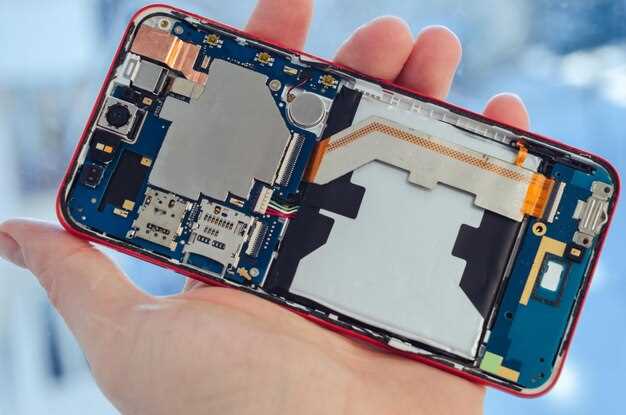
Если ваш Samsung S10e начал показывать признаки неисправности дисплея, сразу проверяйте, есть ли на экране посторонние полосы, мерцание или искажения изображения. Эти признаки свидетельствуют о необходимости замены или ремонта дисплея. В большинстве случаев повреждения связаны с механическими ударами или падениями, поэтому важно быстро реагировать, чтобы избежать дальнейших повреждений внутри устройства.
Узнав о конструктивных особенностях экрана S10e, можно понять, почему он так чувствителен к механическим воздействиям. Экран представлен стеклом Gorilla Glass 5 и AMOLED-панелью, которая поддерживает насыщенные цвета и глубокий черный. Однако, из-за использования ультратонких материалов, любой удар часто ведет к появлению царапин, трещин или даже отслоения дисплея.
Перед началом ремонта или замены дисплея важно правильно определить тип повреждения. В случае трещин или полного выхода из строя, замена станет очевидным решением. Современные комплектующие позволяют восстановить внешний вид и функциональность смартфона без необходимости полной замены корпуса, что экономит время и деньги.
Особенности дисплея Samsung S10e: технические аспекты и конструкции
Рекомендуется обратиться к моделям с Super AMOLED дисплеем, который обеспечивает яркую цветопередачу и глубокий черный цвет. Такой тип экрана реализует тонкую матрицу пикселей и позволяет добиться высокой контрастности при меньшем энергопотреблении.
Дисплей Samsung S10e делает ставку на использование пленки с защитой Gorilla Glass 5, которая защищает от царапин и случайных ударов. Учитывайте, что при ремонте важно сохранять оригинальный слой защиты, чтобы сохранить максимальную прочность поверхности.
Технически, экран обладает разрешением 1080 x 2280 пикселей и плотностью около 438 точек на дюйм, что обеспечивает четкое изображение и плавность отображения деталей. При замене дисплея стоит использовать компоненты того же качества и разрешения, чтобы сохранить изначальные характеристики устройства.
Конструктивно, дисплей соединен с платой с помощью гибкой печатной платы, что требует аккуратности при разборке. Обратите внимание, что размещение датчиков и фронтальной камеры встроено без выступов, что способствует гладкому ощущению и удобству использования.
Работа с дисплеем требует знаний о его тонкой настройке, особенно при замене, поскольку малейшие дефекты могут привести к нехватке яркости или искажению цветов. Советы по правильному монтажу и использованию оригинальных запчастей помогут сохранить оригинальные параметры экрана и исключить повторные поломки.
Типы экранов в Samsung S10e: AMOLED и их отличия

Изначально стоит обратить внимание, что Samsung S10e оснащается исключительно AMOLED-экраном, который обеспечивает яркую цветопередачу и глубокий черный цвет. В этом случае выбор типа экрана внутри модели не актуален – планшет оснащен одной технологией Display.
Однако, если рассматривать более общие сведения о технологиях AMOLED, их можно разделить на несколько видов, каждый из которых обладает своими особенностями. Например, Super AMOLED, применяемый в некоторых моделях Samsung, объединяет дисплей и сенсорное стекло в единую структурную единицу, что снижает толщину и увеличивает яркость изображения. В случае S10e преимущества этой технологии ощутим в повышенной контрастности и меньшем энергопотреблении.
Другой важный аспект – использование Organic Light Emitting Diodes. Эти диагональные элементы создают яркое и насыщенное изображение, а также обеспечивают широкие углы обзора. Отличия между ними незначительны в рамках одного устройства, но в целом, продвижение в разработке технологий AMOLED позволяет добиться более тонких дисплеев, повышенной цветовой насыщенности и хорошей сохранности изображения при долгом использовании.
При замене экрана в Samsung S10e стоит убедиться, что оригинальный дисплей совпадает по типу с оригиналом. Использование неподдерживаемых или низкокачественных AMOLED-аналогов может привести к ухудшению цветопередачи и снижению яркости. Поэтому рекомендуется обращаться только к проверенным мастерским и использовать компоненты, соответствующие спецификациям. Если вас интересует максимально точная замена, запросите именно оригинальный дисплей или его сертифицированный аналог с тяжественными характеристиками.
Разрешение и плотность пикселей: что стоит знать
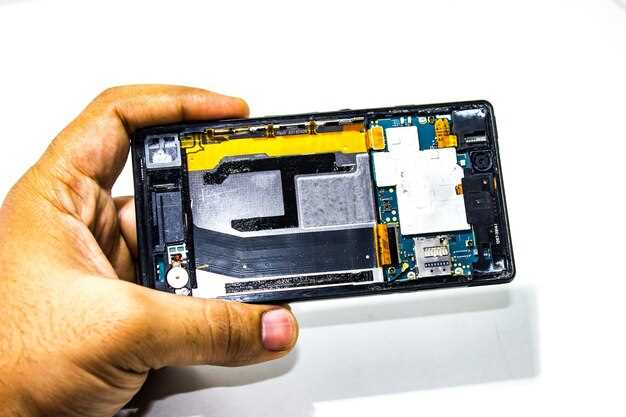
Samsung S10e оснащён дисплеем с разрешением 2340 x 1080 пикселей, что обеспечивает чёткое изображение и насыщенность деталей. Эти цифры важны для выбора правильных защитных стекол и пленок: избегайте покрытий, ухудшающих чёткость, и отдавайте предпочтение моделям, совместимым с высоким разрешением.
Плотность пикселей составляет примерно 438 ppi (пикселей на дюйм). Чем выше плотность, тем меньше заметна сетка пикселей и тем более гладким кажется изображение. Для комфортной работы с дисплеем выбирайте аксессуары, которые не снижают эту характеристику. Особенно это касается ремонтных экранов и заменных модулей: их параметры должны максимально совпадать с оригиналом.
При ремонте экрана обращайте внимание на индекс пикселей. Неподходящее по характеристикам стекло или дисплей могут визуально уменьшить чёткость, вызывая размытость или пикселизацию. Оптимальный вариант – оригинальные модули или проверенные аналоги с высоким разрешением и плотностью пикселей.
Для полноценного использования преимуществ дисплея S10e стоит учитывать, что высокая плотность становится особенно заметной при просмотре текста, просмотре фотографий и видеоконтента. Недостаточная разрешающая способность или низкая плотность вызывают размытие и ухудшают качество отображения графики.
| Характеристика | Значение |
|---|---|
| Разрешение | 2340 x 1080 пикселей |
| Плотность пикселей | около 438 ppi |
| Диагональ дисплея | 5.8 дюймов |
| Тип стекла | Gorilla Glass 5 |
Защитные стекла и их параметры: Gorilla Glass и профилактика царапин
Выбирайте защитное стекло с высоким уровнем устойчивости к царапинам и ударам, например, модели, основанные на технологии Gorilla Glass. Этот материал обладает внутренней структурой, которая предотвращает появление трещин и сколов при случайных падениях и механическом воздействии.
Обратите внимание на толщину стекла: оптимальными считаются варианты толщиной 0,3–0,5 мм, поскольку они сочетают прочность с сохранением чувствительности к касанию. Толстые защитные покрытия иногда мешают взаимодействию с дисплеем, особенно при использовании чехлов и стилусов.
При установке стекла предпочтительно доверить это специалистам, чтобы избежать появления пузырей, неровностей и неправильной подгонки. Важно соблюдать чистоту перед монтажом, чтобы не запечатать пыль под пленкой, что отрицательно скажется на долговечности и чувствительности поверхности.
Для профилактики появления царапин используй специальные аксессуары::
- Губка с мягким ворсом для ежедневной очистки от пыли и отпечатков;
- Кусочки микрофибры для протирки аккуратно без механического воздействия;
- Защитные крышки и чехлы, которые смягчают удары по краям и стеклу.
Не клади смартфон в карман или сумку с ключами, монетами и металлическими предметами – это часто становится причиной появления царапин. Регулярно очищай экран, избегая агрессивных химикатов и абразивных средств, выбирая мягкие салфетки и специальные средства для дисплеев.
Влияние температуры и окружающей среды на дисплей
Дисплей Samsung S10e чувствителен к условиям эксплуатации. При температурах выше 35°C жидкие кристаллы и поляризация слоёв могут деформироваться, что приводит к искажениям изображения и сокращению срока службы экрана. В жаркую погоду избегайте прямого солнечного света и длительного нахождения устройства в нагретых местах.
При температурах ниже 0°C материалы дисплея начинают терять свою гибкость и способность быстро реагировать на касания. Это вызывает снижение отзывчивости сенсора и временные искажения картинки. Перед использованием на морозе рекомендуется прогреть устройство в кармане или ручных согревателях.
Влагосодержание влияет на чувствительные электронные компоненты внутри дисплея. Высокая влажность способствует образованию конденсата, что может вызвать короткое замыкание и повреждение матрицы. Используйте защитный чехол с влагозащитой и избегайте использования на влажной улице или в условиях сильных осадков.
Постоянное воздействие сильных ультрафиолетовых лучей ухудшает качество окраски и ускоряет старение дисплея. Не оставляйте устройство на солнце длительное время без защиты. Для хранения используйте темное, прохладное место, чтобы снизить риск деградации компонентов экрана.
Обеспечьте правильную температуру и влажность в месте использования, чтобы сохранить главный показатель – работоспособность дисплея и четкость отображения. Соблюдение этих простых правил продлит жизнь экрана и минимизирует необходимость ремонта или замены.
Ремонт и замена дисплея: инструкции и советы

Перед началом работы отключите устройство и извлеките аккумулятор, чтобы избежать короткого замыкания и сохранить хватку. Используйте качественный инструмент – тонкий пластиковый шпатель и набор отверток P2 и P0, чтобы аккуратно разблокировать защитные крышки и открутить винты.
Начинайте с аккуратного отделения рамки от корпуса, двигаясь по периметру, чтобы не повредить дисплей или корпус устройства. Используйте пластиковый инструмент, избегая металлических предметов, которые могут оставить царапины или повредить внутренние компоненты.
Для разделения дисплея от задней части используйте специальный пластиковый лезвие или присоску, чтобы минимизировать риск повреждения слоя AMOLED и кассеты. Постарайтесь не прилагать сильного усилия, чтобы не треснуть дисплей при отделении. В случае сопротивления, повторите вставку и аккуратно отщелкивайте, избегая чрезмерного давления.
Для замены поврежденного дисплея его аккуратно отсоедините от шлейфов, использовав пластиковый инструмент для отсоединения коннекторов. При установке нового дисплея убедитесь, что шлейфы плотно закреплены, а контакты чистые и без повреждений.
Обратите внимание на правильную фиксацию дисплея в корпусе, избегайте зазоров и неровностей, чтобы предотвратить повторное повреждение или появление скрипов. Используйте мягкую салфетку и изопропиловый спирт для очистки поверхности перед установкой, чтобы обеспечить хороший контакт и качество изображения.
После сборки включите устройство и внимательно проверьте работу дисплея – наличие всех пикселей, равномерность подсветки и функциональность сенсора. Если обнаружены дефекты, повторите процедуру аккуратно и при необходимости обратитесь к специалисту.
Инструменты и материалы для самостоятельной замены экрана
Для безопасной и качественной замены дисплея Samsung S10e подготовьте набор необходимых инструментов и материалов.
- Отвертки: мини-отвертка с крестовой и плоской насадками, а также TORX-отвертка T3 или T4. Эти инструменты понадобятся для отвинчивания креплений и разбора корпуса.
- Пластиковые карточки или инструменты для поддевания: позволяют аккуратно отделить защелки без повреждений корпуса или дисплея.
- Пинцет: антивибрационный, антистатический, для аккуратной работы с мелкими детали и крепежами.
- Набор присосок: поможет отделить дисплей от корпуса, создавая равномерную прижимаемую силу и уменьшая риск повреждений.
- Медицинская изолента или двусторонний скотч: понадобится для закрепления нового дисплея внутри корпуса.
- Антистатический браслет: отключает статическое электричество, защищая внутренние компоненты телефона и дисплей.
- Мягкая ткань или микрофибра: для чистки и протирки поверхности, избегая царапин и пыли.
Материалы, которые потребуются для замены, включают сам новый дисплей, при необходимости – клеящий состав или двусторонний скотч, специально предназначенный для смартфонов.
Подготовьте рабочее место, хорошо освещенное и свободное от пыли, чтобы избежать попадания грязи между дисплеем и корпусом.
Этапы демонтажа и установки нового дисплея
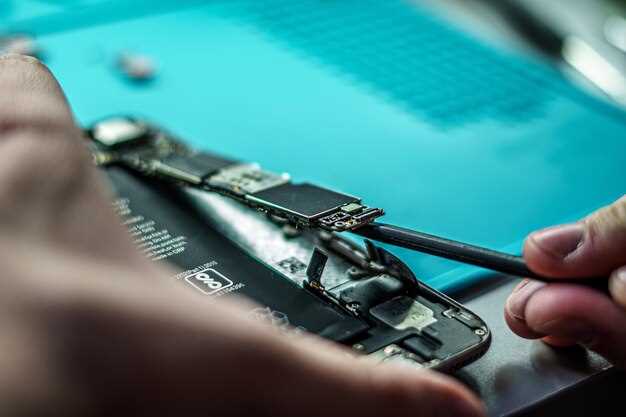
Начните с отключения устройства от питания и извлечения SIM-карты. После этого аккуратно откройте заднюю крышку, воспользовавшись специальными пластиковыми инструментами, чтобы избежать повреждений корпуса.
Удалите все винты, фиксирующие дисплейный модуль, используя подходящую отвертку. Обратите внимание, что некоторые крепления могут быть скрыты под вспененными или пластиковыми накладками, аккуратно их снимите.
Аккуратно подденьте дисплей, начиная с боковых и нижних краев, чтобы отделить его от корпуса. Используйте пластиковую лопатку или специальный открывающий инструмент, чтобы избежать царапин и трещин.
Следите за кабелями подсветки и датчиками, отсоединяя их по очереди. Для этого аккуратно отсоедините ф 今日
авиши коннекторы, поддев их пластиковой отвёрткой или специальным инструментом. Не допускайте чрезмерного усилия, чтобы не повредить плату.
После полного отделения дисплейного модуля установите новый дисплей, аккуратно присоединяя все кабели на прежние места. Проверьте, что разъёмы надежно зафиксированы.
Затем закрепите новый дисплей, вставляя винты в исходные отверстия, и убедитесь, что он плотно прилегает к корпусу.
Постепенно закройте заднюю крышку, защелкивая ее по периметру. Вставьте SIM-карту и подключите устройство к питанию, чтобы проверить работу нового дисплея перед окончательной сборкой.
Как избежать поломок и повреждений при ремонте
Перед началом ремонта отключите устройство от источника питания и аккуратно снимите крышку, используя пластиковый инструмент или инструмент из мягкого материала. Это поможет избежать царапин и повреждений поверхности.
Используйте специальные инструменты для работы с дисплеями, такие как пластиковые лопатки и тонкие отвёртки. Металлические предметы могут повредить матрицу или внутренние компоненты.
Работайте в чистом и хорошо освещённом месте, чтобы избежать попадания пыли или мусора под дисплей. Проверьте наличие статического электричества и при необходимости подключите антистатический браслет.
Перед удалением дисплея отсоедините аккумулятор, чтобы избежать короткого замыкания или случайного повреждения. Следите за натяжением кабелей и разъёмов, не применяйте силу и не тяните Булавками или металлическими предметами.
При установке нового дисплея старательно соединяйте контакты, избегайте перегибов кабелей и не нажимайте слишком сильно на экран, чтобы избежать появления пикселей или трещин.
Обратите внимание на рекомендации к конкретным моделям и используйте оригинальные запчасти. Регулярно проверяйте состояние инструмента и заменяйте изношенные или повреждённые части, чтобы не создавать риски при дальнейшем ремонте.
Когда обращаться в сервисный центр: признаки неисправности дисплея
Обратите внимание, если экран начал проявлять тёмные или яркие пятна, особенно на одном участке. Это указывает на возможные повреждения матрицы или подсветки, устранить которые сможет только специалист.
Если изображение появляется, но при этом возникает искажение цветов, мерцание или пропадание частей экрана, скорее всего, есть проблема с соединением дисплея или его компонентами. Это требует профессионального вмешательства.
Обнаружение необычных линий, полос или мигания на экране – признаки внутреннего сбоя. Такие дефекты часто связаны с повреждением соединительных контактов или элементов матрицы.
Если дисплей полностью не реагирует на прикосновения или отклик очень медленный, причина может быть в неисправности сенсора или его цепей. В этих случаях лучше сразу обратиться к специалистам.
Появление трещин или механических повреждений, сопровождающееся размытием изображения или выходом из строя определённых участков, ставит вопрос о необходимости замены экрана или его компонентов.
| Признак | Что означает | Что делать |
|---|---|---|
| Мёртвые участки | Повреждение матрицы или подсветки | Обратиться в сервис для диагностики и замены |
| Мерцание, искажения | Нарушение контактов или внутренние сбои | Консультация мастера, возможна перепайка |
| Неспособность реагировать | Программная или аппаратная проблема сенсора | Диагностика, проверка и ремонт |
| Механические повреждения | Трещины, деформация | Замена экрана или дисплея |