

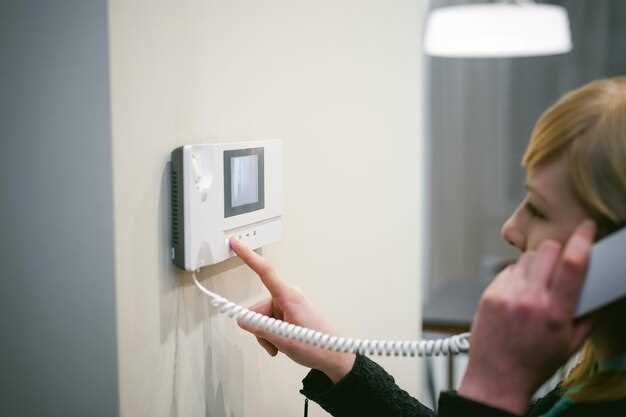
Для правильной установки видеодомофона Commax CDV 71AM важно внимательно следовать рекомендациям и соблюдать все шаги, указанные в инструкции. Эта модель отличается надежностью и простотой использования, но для обеспечения стабильной работы необходимо правильно подготовить монтажное место и выполнить задачи по подключению.
Детальный подход к настройке устройства гарантирует получение четкого изображения и качественной передачи звука. В процессе установки важно правильно подключить питание, видеокабели и дверной вызов, а также настроить параметры, обеспечивающие оптимальную работу системы. В этом руководстве представлены последовательные инструкции, позволяющие избежать ошибок и обеспечить долговечность работы устройства.
Подробная инструкция по монтажу и подключению Commax CDV 71AM
Перед началом установки отключите питание системы, чтобы избежать коротких замыканий и травм. Подготовьте все необходимые инструменты: отвертку, кабельные зажимы, тестер и кабели типа витая пара или специальный кабель для видеодомофона.
Начинайте монтаж с крепления внутренней панели на стену внутри помещения. Используйте дюбели и саморезы, чтобы зафиксировать крепежные элементы в месте с хорошим доступом к электросети. Обратите внимание на высоту установки – дисплей должен располагаться примерно на уровне глаз пользователя.
Проведите кабель от видеодомофонной станции к месту установки блока питания, подключая кабели согласно цветовой маркировке. Обычно в комплект входит кабель с 4жилью: два провода для питания и два для видеосигнала. Следите за полярностью и правильностью соединений, чтобы избежать помех и сбоев.
Подключите кабели к разъёмам на задней панели Commax CDV 71AM, фиксируя их зажимами или по мере необходимости при помощи клемм. Проверьте надежность контактов, чтобы исключить отключения и шумы при работе системы.
После монтажа внутреннего блока подключите провода к внешней видеодомофонной станции. Убедитесь, что кабели проложены аккуратно и спрятаны в стене или за панелью, чтобы не мешали эксплуатации и выглядели аккуратно. Используйте клеящиеся кабель-каналы или специальные хомуты.
Для тестирования системы включите питание и убедитесь в нормальной работе: проверьте изображение и звук. В случае отсутствия изображения или звука проверьте правильность соединений и целостность кабелей. Проведите проверку работы видеовызова и связи между внутренней и внешней панелями.
Подготовка к монтажу: необходимое оборудование и инструменты
Перед началом установки системы видеодомофона Commax CDV 71AM соберите все требуемые инструменты и материалы, чтобы ускорить работу и избежать задержек. Обязательно подготовьте отвертки Phillips и плоскую, а также мультиметр для проверки электросоединений.
Для монтажа потребуется дрель со сверлом по стене, подходящим под материал поверхности, а также уровня для правильной фиксации наружной и внутренней части устройства. Не забудьте о дюбелях и шурупах, подходящих к типу стены: пластиковых, металлических или бетонных. В случае монтажа на гипсокартоне используйте специальные дюбели для гипсокартона.
При необходимости подключить проводку используйте кабель подходящего сечения – обычно 0,5-1,0 мм² для питания и сигнала. Для соединений используйте клеммы или кабельные зажимы, обеспечивающие надежное крепление и минимальный уровень помех.
Дополнительным инструментом станет нож для обрезки кабеля и изолента для фиксации и защиты соединений. Подготовьте малярныйLEVEL или рулетку для точных замеров расположений установки.
- Отвертки различных размеров (крестовая и плоская)
- Дрель и сверла по материалу стен
- Мультиметр для проверки цепей
- Кабели соответствующего сечения
- Дюбели и шурупы
- Кусачки и нож для резки кабеля
- Изолента
- Уровень и рулетка для точных замеров
Выбор места для установки видеодомофона
Установите видеодомофон на высоте примерно 1,2–1,5 метра от пола, чтобы обеспечить оптимальный обзор лица посетителя и комфортный просмотр с вашего места.
Расположите устройство так, чтобы оно было хорошо заметно при подходе к входной двери и не заслонялось дверными ручками или другими элементами. Это поможет избежать ситуаций, когда изображение и звук искажаются или перекрываются.
Учтите освещение: избегайте размещения камеры напротив яркого источника света, например, лампы или окна с солнечным светом, чтобы не столкнуться с засветкой или ухудшением качества изображения. Идеально – расположить устройство так, чтобы освещение было равномерным и не создавало теней на лице посетителя.
Держите видеодомофон подальше от возможных источников сильных магнитных или электромагнитных помех, например, от роутеров или мощных электроприборов, что поможет избежать искажения звука и изображения.
Обратите внимание на доступ к кабельным соединениям: выберите место с достаточной длиной кабеля и возможностью безопасного подключения к электросети и видеосигналам. После установки проверьте стабильность связи и качество передачи информации.
Пошаговая схема подключения кабелей и питание
Начинайте с отключения питания, чтобы избежать короткого замыкания или повреждений оборудования. Подготовьте кабели, убедившись в наличии кабеля питания, кабелей для видеосигнала, а также кабелей для связи между панелью и модулем.
| Шаг | Действие |
|---|---|
| 1 | Подсоедините кабель питания к разъему электросети. Используйте кабель с заземляющим контактом для обеспечения безопасности. Проверьте надежность соединения и отсутствие дефектов в кабеле. |
| 2 | Подсоедините кабель питания к электропитанию внутри устройства, убедившись, что он вставлен до конца и закреплен. Не прикладывайте лишние усилия, чтобы не повредить контакт. |
| 3 | С подключения к источнику питания переместитесь к кабелям видеосигнала. Используйте кабели с соответствующими разъемами (например, видеопорт RCA или BNC), и аккуратно вставьте их в соответствующие разъемы на устройстве и камере или видеодомофоне. |
| 4 | Обратите внимание на правильность фиксации кабелей. Зафиксируйте кабели хомутами или фиксатором, чтобы исключить их случайное вытягивание или повреждение. |
| 5 | Если используется кабель связи между устройствами (например, витая пара или Ethernet), подключите его следующим образом: вставьте кабель в соответствующий разъем, обычно oznaченными как «IN» и «OUT», и убедитесь, что он плотно зафиксирован. |
| 6 | После подключения всех кабелей включите питание. Посмотрите на индикаторы работы устройства для подтверждения успешного подключения и функционирования системы. |
| 7 | Проверьте изображение и качество видеосигнала, а также работу звука, чтобы обеспечить корректную работу всей системы. |
Особенности монтажа внутри и снаружи здания

При внутренней установке кабели и блоки размещайте в защитных коробах, избегая контакта с влажными или пыльными поверхностями. Регулярно проверяйте, чтобы провода не были под напряжением и не мешали свободному доступу к оборудованию.
Для наружного монтажа используйте крытые или защищённые от осадков корпуса, чтобы предотвратить попадание влаги и грязи. Обеспечьте герметичность соединений, применяя герметики и уплотнители, и избегайте размещения оборудования под прямыми солнечными лучами, чтобы снизить риск перегрева.
При креплении внутри здания выбирайте поверхности с прочным основанием, чтобы монтажные элементы надежно зафиксировались. Для наружных креплений применяйте антикоррозийные материалы и оцинкованные крепежи, исключая риск коррозии и повышения риска разрушения конструкции.
Обеспечьте свободный доступ к элементам для обслуживания и возможных ремонтов, избегая плотных стыков и перегородок, мешающих доступу. При наружной установке избегайте расположения оборудования там, где возможен контакт с агрессивными химикатами или сильными нагрузками извне.
Советы по закреплению и защите устройства от внешних воздействий
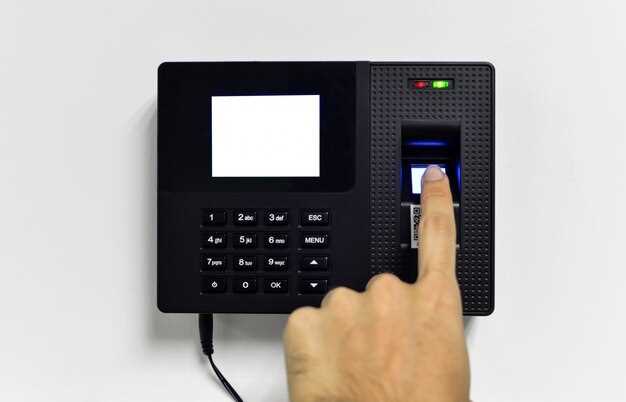
Зафиксируйте устройство на крепкой поверхности с помощью шурупов или специальной монтажной скобы, чтобы исключить возможность смещения или падения. Используйте надежные крепежные материалы, подходящие по размеру и типу поверхности.
Обеспечьте защиту от влаги и пыли, установив устройство в защищенную от осадков и грязи область. При необходимости используйте влагозащитные кожухи или корпуса, специально предназначенные для уличных условий.
Нанесите антивандальную защиту в виде металлического корпуса или крепежных элементов из нержавеющей стали, чтобы снизить риск повреждения или кражи. Обратите внимание на наличие специальных замков для дополнительной защиты.
Для уменьшения воздействия ультрафиолетового излучения, окрасьте или накройте устройство материалами, устойчивыми к солнечному свету. Это поможет сохранить пластик и электронику в целости на длительный срок.
| Метод закрепления | Рекомендуемый материал / средство | Особенности применения |
|---|---|---|
| Крепеж на стену | Шурупы и дюбели | Завинтить в прочную стену, избегая ослабления со временем |
| Защитный корпус | Влагозащитный кожух | Обеспечивает надежную герметизацию |
| Антивандальное крепление | Металлический каркас или замки | Защитит от попыток разрушения или похищения |
| Обезопасить от ультрафиолета | Ламинат или специальная краска | Продлевает срок службы пластика |
Настройка и оптимизация работы видеодомофона Commax CDV 71AM
Для повышения качества изображения настройте яркость и контрастность через меню настроек. Рекомендуется установить яркость так, чтобы изображение было четким, а детали на экране хорошо различимы, избегая пересвета и затенения.
Проверьте уровень громкости аудио и громкость звонка, чтобы обеспечить четкую связь и своевременное оповещение. Регулируйте параметры так, чтобы голос был разборчивым при нормальной громкости комнаты, без искажений.
При наличии проблем с изображением проверьте качество соединительных кабелей и контактов, избегайте длинных кабелей без усилителя сигнала. При необходимости используйте кабели с меньшей сопротивляемостью и надежной изоляцией.
Настройте угол обзора видеокамеры, чтобы центр изображения совпадал с входной дверью. Это можно сделать вручную, аккуратно поворачивая объектив, либо, если есть такая опция, через меню настроек устройства.
Для устранения помех и фона включите фильтр шума и настройте баланс белого, если эта функция присутствует. Такие шаги снизят уровень артефактов и улучшат качество изображения при плохой освещенности.
Используйте функцию автоматической регулировки яркости, чтобы адаптировать изображение к изменяющимся условиям освещения при входе и выходе из помещения.
Настроив качество видео и звука, рекомендуется записывать небольшие тестовые видеоролики для оценки конечного результата и коррекции параметров, если потребуется.
Первичная настройка и подключение к системе видеонаблюдения
Перед началом подключения убедитесь, что питание камеры подключено и стабильно. Включите устройство и дождитесь загрузки интерфейса, что обычно занимает не более минуты. Настройку сети выполните через меню настроек, введя IP-адрес, указанный в документации. Используйте кабель Ethernet для надежного соединения или настройте Wi-Fi, введя SSID и пароль сети.
Для автоматического поиска камеры активируйте функцию поиска устройств в настройках системы. После обнаружения устройства выберите его из списка и подтвердите подключение. Проверьте статус подключения – на дисплее должно появиться подтверждение успешной связи.
В случае необходимости ручной настройки, введите IP-адрес, маску подсети, шлюз по умолчанию и DNS-сервера согласно рекомендациям сети. После этого выполните тестирование связи: откройте изображение с камеры через интерфейс системы. Если изображение появляется, настройка завершена успешно.
Настройте параметры видеосигнала, качество и формат сжатия, исходя из требований к изображению и пропускной способности сети. Внесите данные в настройки записи, указав длительность хранения и режим циклической записи. После завершения всех настроек перезагрузите устройство для применения изменений.
Настройка идентификации абонентов и входящих вызовов
Для активации функции идентификации абонентов в системе используй меню настроек и включи опцию отображения номера вызывающего абонента. Это позволит получать на мониторе имя или номер клиента при входящем звонке.
Настройте список допустимых номеров: добавьте или удалите контакты через раздел ‘Черный’ или ‘Белый список’, чтобы управлять тем, кто может звонить и отображаться на мониторе.
- Для добавления контакта перейдите в раздел ‘Настройка контактов’.
- Введите номер или имя абонента, нажмите ‘Сохранить’.
Используйте функцию блокировки нежелательных вызовов, чтобы автоматически отклонять звонки с номеров из черного списка.
- Создайте черный список в меню настроек.
- Выберите опцию ‘Автоматически отклонять вызовы’, при поступлении звонка с номера из этого списка.
Настройте опцию отображения имени или номера на мониторе в зависимости от типа вызова или времени суток. В меню ‘Параметры вызова’ можно задать автоматический режим отображения.
Используй функцию аутентификации по персональному коду, чтобы определять правообладателей вызова и предоставлять им дополнительные возможности, такие как открытие двери или доступ к настройкам системы.
- Задайте уникальный код для каждого абонента.
- Настройте автоматическую авторизацию при звонке с соответствующего номера или кода.
Проверяйте корректность работы настроек через тестовые вызовы, убедившись, что идентификация отображается правильно, а нежелательные номера блокируются или отклоняются автоматически.
Регулировка изображения и звука для четкого восприятия
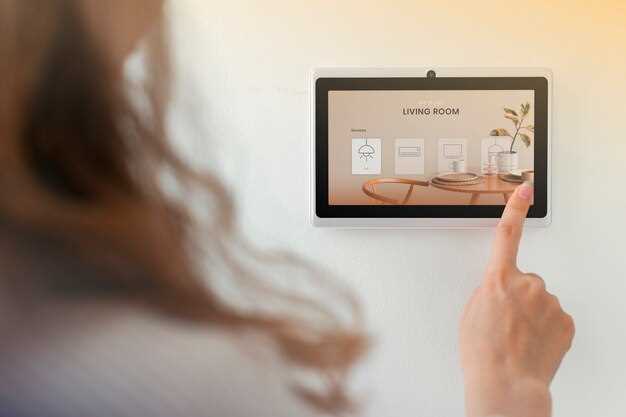
Начинайте настройку с кнопки регулировки яркости и контрастности на мониторе видеодомофона. Поворачивайте регуляторы поочередно, пока изображение не станет насыщенным и четким, без ощущения разбитости или размытости.
Для получения оптимальной цветопередачи используют настройки насыщенности (Saturation) и цветового баланса (Color). Регулируйте их так, чтобы цвета выглядели естественно, без переизбытка или потемнения.
Звук лучше всего настраивать, подключив предуслушивание или динамик к источнику сигнала. Используйте ручной регулятор громкости, чтобы добиться ясного и комфортного уровня звука без шумов и искажений.
Проверяйте изображение при разной освещенности, перемещая источник света или меняя положение камеры, и корректируйте параметры, чтобы сохранить четкое качество и на ярком, и при слабом освещении.
Воспользуйтесь функциями автоматической балансировки и автоматической яркости, если они есть в настройках прибора. Это поможет быстро адаптировать изображение к текущим условиям без повторной ручной регулировки.
После установки оптимальных параметров запишите настройки, чтобы избежать необходимости повторной регулировки при случайных изменениях или отключении питания. Регулярно проверяйте их, особенно в случае заметных изменений условий освещения или шума.
Обновление прошивки и программное обслуживание устройства
Для обновления прошивки Commax CDV 71AM подключите устройство к компьютеру с помощью USB-кабеля, затем скачайте последнюю версию файла прошивки с официального сайта производителя. Запустите специальную программу обновления, следуя инструкциям на экране, и убедитесь, что питание устройства стабильно во время процесса. Не выключайте питание и не прерывайте соединение, чтобы избежать повреждения прошивки.
Перед началом обслуживания рекомендуется создать резервную копию текущих настроек системы. Это обеспечит быстрый возврат к предыдущему состоянию в случае ошибок во время обновления.
Регулярное выполнение программного обслуживания включает в себя чистку контактов, проверку состояния кабелей и обновление программных модулей. Используйте только оригинальные комплектующие и проверенные программные средства для обеспечения стабильной работы устройства.
Параллельно с обновлением прошивки рекомендуется провести диагностику системы. Проверьте наличие ошибок в логах и убедитесь, что все функции работают корректно после завершения обновления. При выявлении ошибок выполните их устранение через настройки или повторное обновление.
Обновление иногда требует перезагрузки устройства и повторной проверки работы всех функций. После завершения процесса отключите устройство от компьютера и выполните тестовые звонки или активируйте камеры, чтобы подтвердить стабильность работы.
Практические советы по устранению возможных неисправностей
При возникновении проблемы с изображением проверьте соединение видеокабеля между видеодомофоном и дисплеем. Иногда достаточно просто перекинуть кабель или заменить его, чтобы устранить размытость или отсутствие изображения.
Для устранения ошибок в работе камеры попробуйте отключить питание устройства на 10 секунд, затем снова подключить его. Такой подход помогает сбросить внутренние настройки и устранить временные сбои.
Если при звонке не слышно звука, убедитесь, что динамик и источник звука подключены правильно и не повреждены. Можно проверить их, подключив другие устройства, чтобы исключить проблему с кабелями или разъемами.
Обратите внимание на уровень сигнала видеосигнала. Соединения с плохим контактом или окисленные разъемы могут ухудшать качество изображения и звука. Очистите контакты мягкой тканью или изолентой и обеспечьте надежное подключение.
В случае, когда дисплей не реагирует на управление, проверьте батарейку или питание устройства. Иногда происходит сбой питания, который решается простым перезагрузкой или подключением к другому источнику питания.
Для корректной работы системы убедитесь, что все настройки в меню соответствуют характеристикам используемого оборудования. Иногда неправильная настройка чувствительности или уровня яркости вызывает искажения и неполадки.
При системных сбоях или зависаниях рекомендуем выполнить сброс настроек до заводских и повторно настроить устройство. Это поможет избавиться от ошибок, возникших вследствие неправильных изменений настроек.


