Начинайте с проверки аккумулятора на материнской плате. Из-за разрядки CMOS-батарейки BIOS может зависать или сбрасывать настройки. Замена батареи помогает вернуть стабильную работу системы без необходимости сложных вмешательств.
Обратите внимание на температуру компонентов. Перегрев центрального процессора или чипсета вызывает зависания. Используйте программы для мониторинга и очистите систему охлаждения, чтобы снизить риск аварийных сбоев.
Обновление прошивки BIOS также часто решает проблему зависаний. Производители выпускают свежие версии, устраняющие known issues; следуйте инструкциям и избегайте прерывания процесса прошивки, чтобы не повредить систему.
Причины зависания Биос и как их определить
Обратите внимание на возможные причины: Забитая память кэша BIOS или её повреждение могут привести к зависанию при запуске. Проверьте наличие ошибок при включении компьютера или долгого времени отображения логотипа производителя. Используйте встроенные средства диагностики или подключите внешний чип-программатор, чтобы проверить целостность BIOS.
Обследуйте питание и железо: Недостаточное или нестабильное питание материнской платы вызывает зависания. Подключите питание к другим портам, убедитесь в исправности блока питания. Для проверки используйте мультиметр или замените блок питания на рабочий.
Проверьте оперативную память: Неисправные модули вызывают «зависание» BIOS на этапе инициализации. Выньте все планки, запустите с одной, меняя по очереди. Обратите внимание на появление ошибок или багов – это сигнал о необходимости замены памяти.
Обратите внимание на периферийные устройства: Наличие устройств с неправильно працюючими драйверами может блокировать старт BIOS. Отключите все дополнительные устройства, оставив только клавиатуру и мышь. Попробуйте запустить компьютер – если загрузка продолжается, подключайте устройства по одному для выявления неисправного.
Обследуйте чипы и контакты питания на материнской плате: Окисление или плохие контакты могут мешать нормальной загрузке BIOS. Визуально осмотрите плату, устраните окисление, проверьте наличие трещин или вздутий на компонентах.
Обратите внимание на настройки BIOS: Некорректные параметры или неправильный сброс настроек могут привести к зависанию. Выполните полное сброс настроек через перемычку или отключите питание на несколько минут. После этого попробуйте загрузить систему без изменений или с настройками по умолчанию.
Перегрев компонентов материнской платы и чипсета
Регулярное охлаждение чипсета и компонентов материнской платы помогает предотвратить зависания BIOS. Убедитесь, что системный корпус хорошо проветривается и работает правильно. Очистите от пыли радиаторы и вентиляторы, особенно на чипсете, используя сжатый воздух или мягкую кисть.
Убедитесь, что на материнской плате установлены и работают все вентиляторы, особенно в области процессора, корпуса и видеокарты. Проверьте их работоспособность через BIOS или специальные программы для мониторинга температуры. Если вентилятор не крутится или крутится с низкой скоростью, замените его.
Поддерживайте оптимальную температуру внутри корпуса, избегая скопления горячего воздуха. Если в комнате очень жарко, используйте дополнительное охлаждение или кондиционер. Также стоит обратить внимание на возможность замены термопасты на процессоре и чипсете – это снизит температуру и повысит стабильность работы системы.
Используйте программы для мониторинга температуры компонентов и регулярно отслеживайте показатели. При обнаружении повышения температуры выше рекомендуемых значений, примите меры: увеличьте скорость вентиляторов, улучшите вентиляцию или снизьте нагрузку на систему.
В случае регулярных перегрева возможна поломка элементов материнской платы или их автоматическое отключение для защиты. Именно поэтому поддержка температуры в пределах нормы прямо влияет на работу BIOS и предотвращает зависания или перезагрузки системы. Непрерывный контроль температуры и своевременное техническое обслуживание позволяют избежать этих проблем и сохраняют стабильность работы компьютера.
Некорректные настройки BIOS или их сбои
Начинайте с сброса настроек BIOS до заводских параметров. Обычно это делается через опцию ‘Load Defaults’ или ‘Reset to Default’ в меню BIOS. После этого перезагрузите компьютер и проверьте работу.Если после сброса BIOS зависание исчезает, значит проблема связана с неправильными настройками. В этом случае рекомендуется переходить к настройке устройств по очереди, чтобы выявить конфликтующие параметры.
Особое внимание уделите настройкам частоты процессора, напряжений и режимам работы памяти. Некорректные значения могут вызвать нестабильность или зависания системы.
- Проверьте режим работы SATA или NVMe – установите его в AHCI или RAID согласно требованиям системы.
- Отключите разгон (если он активен). Иногда увеличение тактовых частот или напряжений вызывает зависания.
- Настройте параметры памяти – отключите XMP-профили, если возникают проблемы, и установите значения вручную по спецификациям памяти.
Обратите внимание на изменения в BIOS при обновлениях микропрограмм. Иногда сбои возникают из-за устаревшей или неправильной версии BIOS. В этом случае рекомендуется обновить прошивку до последней версии, скачав её с официального сайта производителя материнской платы.
Если проблемы продолжаются, отключите все несущественные устройства в BIOS, такие как внешние порты, оптические приводы или дополнительные контроллеры. Иногда конфликт с одним из устройств вызывает зависания.
Регулярно сохраняйте изменения после каждой настройки и проверяйте работу системы. Так можно точно определить параметры, вызывающие сбой, и исключить их из будущей работы.
Повреждение или устаревание BIOS-флеш памяти
Используйте процедуру восстановления BIOS, если подозреваете повреждение файлов. Обычно для этого требуется загрузочный носитель с обновленной версией BIOS и использование специальной функции прошивки, предусмотренной на материнской плате. Обратите внимание, что неправильный процесс обновления способен привести к полной неработоспособности системы.
Проверьте дату последней прошивки BIOS в настройках или с помощью утилит производителя материнской платы. Если версия устарела, загрузите свежий образ с официального сайта и выполните обновление, избегая перерывов питания и ошибок во время процесса. Используйте только официальные источники, чтобы избежать проблем, связанных с повреждением данных.
Устаревание BIOS-версии снижает совместимость с новым оборудованием или операционной системой, что может вызывать зависания или сбои при запуске. Обновление помогает устранить эти несовместимости и повысить стабильность системы.
Проверьте наличие физических повреждений чипа BIOS на плате. Иногда повреждения вызваны механическим воздействием или статикой. В таких случаях требуется заменить чип BIOS или обратиться к специалистам. Некоторые материнские платы позволяют подключать резервный загрузочный чип, что облегчает восстановление в случае повреждения основного.
Регулярная проверка состояния BIOS и своевременное обновление помогают избежать большинства проблем, связанных с его повреждением или устареванием. Не откладывайте выполнение этих процедур и используйте только проверенные методы и инструменты.
Аппаратные неполадки RAM и другого оборудования
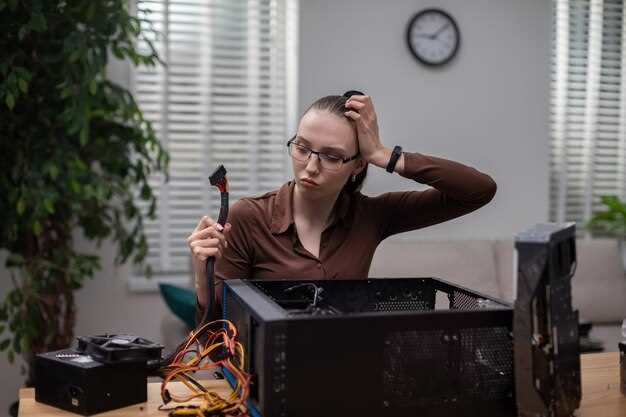
Проверьте состояние оперативной памяти. Откройте корпус, выньте модули RAM и аккуратно очистите контакты с помощью мягкой щетки или соединения спиртом. После этого вставьте модули обратно, убедившись, что они фиксируются надежно. Используйте диагностику памяти через встроенные инструменты Windows или специализированные программы, такие как MemTest86, чтобы определить наличие ошибок или сбоев.
Обратите внимание на другие компоненты: жесткий диск, SSD и кулеры. Поврежденный или неправильно работающий диск может вызывать зависания. Выполните проверку диска командой chkdsk или с помощью программ типа CrystalDiskInfo. Замена неисправных устройств ускорит восстановление стабильности системы.
Перепроверьте подключение питания жесткого диска и памяти, а также состояние кабелей и разъемов. Плохие контакты или обрывные провода не всегда заметны, но вызывают сбои в работе системы. Произведите повторное подключение и зафиксируйте кабели туже, избегая перегибов и изломов.
Обратите внимание на температуру компонентов. Перегрев процессора, видеокарты или памяти повышает риск зависаний. Проверьте работу кулеров, очистите радиаторы и, если нужно, замените термопасту. Убедитесь, что внутри корпуса поддерживается хороший поток воздуха – это снизит риск коротких сбоев или автоматического отключения оборудования.
Если после всех проверок проблемы сохраняются, протестируйте память на другом компьютере или замените модули. Используйте исправное оборудование для исключения временных glitch’ов, связанных с аппаратными дефектами.
Конфликты с устройствами или несовместимость периферии
Обнаружите проблему, отключив все периферийные устройства, кроме клавиатуры и мыши, и проверьте, запускется ли BIOS без зависаний. Если проблема исчезает, подключайте устройства по одному, чтобы определить, какое вызывает конфликт. Обнаружив проблемное устройство, ищите обновление драйверов или прошивку, которая может устранить несовместимость.
Обратите внимание на старые устройства или периферии, которые могут некорректно отображать совместимость с текущей версией BIOS или операционной системы. Попробуйте подключить их к другим портам, особенно если у устройств есть возможность выбора интерфейса (например, USB 2.0 и 3.0). Некоторые старые гаджеты лучше использовать через USB хаб с внешним питанием, чтобы снизить нагрузку на порты.
Используйте встроенные средства диагностики или утилиты производителей материнских плат и устройств для проверки и обновления драйверов. Регулярное обновление BIOS с официального сайта помогает устранить конфликты с новым периферийным оборудованием или исправить ошибки, вызывающие зависания.
Если конфликт возник после установки нового драйвера или периферийного устройства, попробуйте откатить драйвер к предыдущему варианту. В случае, если несовместимость сохраняется, отключите проблемное устройство перед запуском компьютера и ищите альтернативный вариант или обновление. Такой подход помогает определить, вызывает ли конкретное оборудование проблему и минимизировать сбои во время старта системы.
Учитывайте, что несовместимость может проявляться не только из-за драйверов, но и из-за неправильных настроек BIOS, например, включенного режима Secure Boot или определенных параметров ACPI. В таких случаях помогает сброс настроек BIOS до заводских и последующее внесение только необходимых изменений.
Как устранить зависания BIOS: пошаговые решения
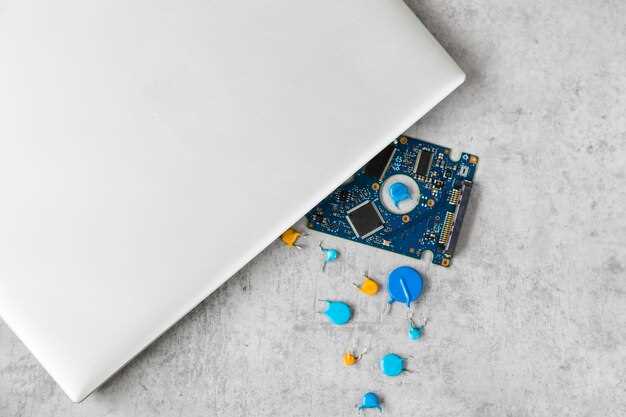
Начните с сброса настроек BIOS до заводских значений. Для этого отключите компьютер от сети, снимите батарею CMOS на материнской плате на 5–10 минут, затем вставьте её обратно и включите систему. Это удалит все временные параметры и устранит возможные конфликтующие настройки.
Если проблема остается, проверьте подключение и состояние электромагнитных элементов. Перезагрузите комп и входите в BIOS, нажав клавишу Del или F2, чтобы проверить список подключенных устройств. Отключите все внешние устройства и дополнительные карты, кроме обязательных, и смотрите, исчезнет ли зависание. Иногда причиной ложных зависаний становится нестабильное питание или плохой контакт.
Обновите прошивку BIOS. Перейдите на сайт производителя материнской платы, скачайте последнюю версию BIOS и следуйте инструкциям по обновлению. Перед этим убедитесь, что питание стабильно, и используйте ноутбук или источник с UPS, чтобы избежать прерываний процесса.
| Шаг | Действия |
|---|---|
| 1 | Сброс настроек BIOS – извлеките батарейку CMOS, подождите 10 минут и вставьте обратно. |
| 2 | Проверьте подключенные устройства, отключите лишние и убедитесь в стабильности питания. |
| 3 | Обновите прошивку BIOS, скачав ее с официального сайта и следуя инструкции. |
| 4 | Поднимите температуру системы, очистив кулеры и вентиляционные отверстия, чтобы избежать перегрева, вызывающего зависание. |
| 5 | В случае продолжительной проблемы проверьте материнскую плату на наличие повреждений и замените компоненты при необходимости. |
Очистка CMOS и сброс настроек BIOS
Отключите питание компьютера и извлеките кабель питания из розетки. Найдите на материнской плате батарейку CMOS – небольшую круглую серебряную пластинку. Осторожно выньте батарейку, подождав около 5 минут, чтобы сбросить настройки BIOS. Это устранит любые неправильные параметры, вызывающие зависания или сбои системы. После установки батарейки назад подключите питание и включите ПК. В случае, если проблема сохраняется, попробуйте использовать перемычку JP_CLEAR или подобную на плате, передвинув её в режим очистки и вернув после нескольких секунд. Такой способ тоже позволяет полностью сбросить настройки BIOS без снятия батарейки. В случае, если на плате отсутствует перемычка, примените процедуру с батарейкой, которая обеспечивает более грубый сброс. После выполнения данных действий рекомендуется загрузить BIOS и восстановить необходимые конфигурации вручную, если потребуется.
Обновление версии BIOS через официальные инструменты
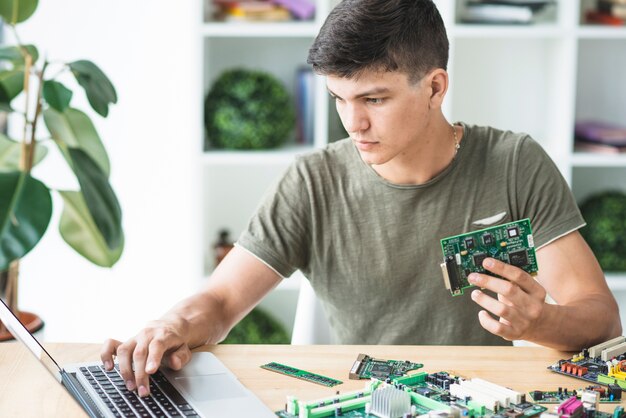
Перед началом обновления BIOS скачайте официальную утилиту с сайта производителя материнской платы или ноутбука. Обычно такие программы предоставляют специальные разделы для загрузки последних версий BIOS, которые совместимы с вашей моделью. Запустите инструмент и внимательно укажите модель устройства, чтобы избежать ошибок.
Следуйте инструкциям в программе: она предложит проверить текущую версию BIOS и сравнить её с последней доступной. Перед процессом обновления рекомендуется отключить все сторонние программы и убедиться, что питание стабильно. Некоторые утилиты автоматически создают резервную копию текущей версии BIOS – используйте эту возможность для сохранения исходных настроек на случай ошибок.
После подтверждения начала обновления избегайте прерывать процесс или выключать компьютер. Во время записи новой версии BIOS не взаимодействуйте с системой и не запускайте другие программы. Обычно выполнение процедуры занимает несколько минут, после чего система автоматически перезагрузится и применит обновление.
Проверьте текущую версию BIOS в системе после завершения – актуальные данные отобразятся в настройках BIOS или через системное утилитное меню. Если новая версия установлена успешно и система работает стабильно, обновление завершено. В противном случае используйте созданную резервную копию или обратитесь к специалистам для восстановления.
Проверка и замена поврежденных компонентов материнской платы
Начинайте с визуального осмотра материнской платы, ищите вздутия, сгоревшие участки или следы коррозии. Используйте увеличительное стекло для обнаружения микротрещин или повреждающих признаков на дорожках и компонентах.
Отключите питание и извлеките плату из корпуса. Проведите измерения напряжений с помощью мультиметра, проверяя стабильность питания на основных линиях (например, 3.3 В, 5 В, 12 В). Нестабильные или отсутствующие показатели сигнализируют о возможных проблемных участках.
Особое внимание уделите конденсаторам – при повреждении они обычно меняют форму или начинают течь. При обнаружении таких элементов заменяйте их на аналогичные по параметрам, чтобы восстановить стабильную работу платы.
Тестируйте элементы питающих цепей, такие как транзисторы и MOSFET-ы. Используйте мультиметр для проверки их сопротивления и утечки тока. Неисправные компоненты обязательно меняйте, иначе риск повторных сбоев возрастает.
Если обнаружены поврежденные разъемы или поврежденные дорожки, аккуратно припаивайте новые, избегая коротких замыканий. Для этого потребуется паяльник с тонким жалом, припой и желание аккуратно работать.
Замена модулей или чипов, таких как BIOS-батч или контроллеры питания, возможна только при наличии подходящих навыков. Перед их заменой убедитесь в совместимости этих компонентов с вашей моделью материнской платы.
После всех ремонтных операций проверьте плату под нагрузкой. Подключите к материнской плате периферическое оборудование и тестируйте работу системы. В случае стабилизации работы и отсутствия ошибок можно считать проблему решенной.
Ищете способы решения проблем с зависанием BIOS? Часто поврежденные компоненты материнской платы могут быть причиной.
Проверка и замена поврежденных компонентов материнской платы
Проверка работы RAM и заменяемые модули
Для выявления возможных проблем с оперативной памятью используйте встроенную утилиту Windows «Проверка памяти» или сторонние программы, такие как MemTest86. Запустите проверку и оставьте её работать хотя бы на несколько часов, чтобы убедиться в отсутствии ошибок. Ошибки в памяти могут приводить к зависаниям системы, особенно при длительной нагрузке.
Если при проверке выявлены сбои, снимите и протестируйте каждый модуль отдельно. Для этого отключайте компьютер, извлекайте один модуль RAM, вставляйте его обратно и запускайте систему. Повторите это с каждым модулем по отдельности. Так сможете определить, какой из них вызывает сбои.
Когда найдете неисправный модуль, замените его на рабочий или исправный аналог. Не забудьте убедиться, что новый модуль соответствует параметрам вашей материнской платы – типу DDR, частоте и объему памяти.
| Действие | Результат |
|---|---|
| Запуск теста памяти | Обнаружение ошибок, вызывающих зависания и сбои |
| Извлечение модулей по одному | Идентификация неисправного модуля |
| Замена проблемного модуля | Возврат стабильной работы системы |
| Проверка совместимости новых модулей | Обеспечение совместимости и надежности |
Настройка параметров BIOS для стабильной работы системы
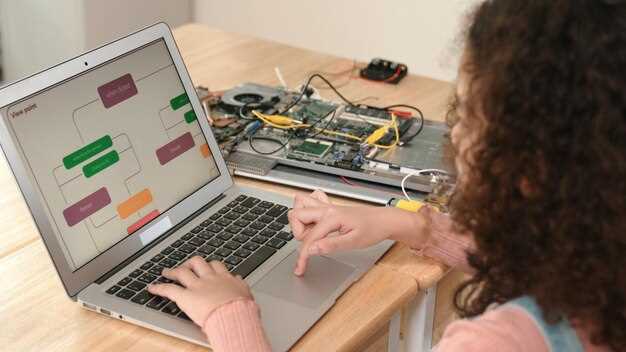
Включите автоматическую регулировку напряжения CPU и памяти, чтобы избежать нестабильности при повышенных нагрузках. Эти параметры обычно находятся в разделе «Частоты и напряжения» или «Автоматическая настройка».
Отключите функции разгона, такие как XMP или профили памяти, чтобы снизить риск возникновения сбоев. Установите параметры памяти в режим «Поддерживаемый» или «Стандартный» вручную, если есть подозрение на конфликт.
Активируйте режим работы SATA в AHCI, чтобы обеспечить стабильное подключение SSD и HDD, а также повысить скорость передачи данных. Изменение этого режима возможно в разделе «Настройки жестких дисков» или «Маты и устройства».
Настройте параметры энергосбережения, отключив функции типа «ERP», «C-States» или «Cool’n’Quiet», которые иногда вызывают зависания из-за совместимости с аппаратной начинкой.
Проверьте параметры таймингов и частоту памяти, чтобы они соответствовали спецификациям вашего оборудования. Изменять их следует только при наличии опыта и на основании тестов стабильности.
Обновите прошивку BIOS последней версии, чтобы исправить возможные баги и повысить совместимость с новым оборудованием. Перед этим сохраните текущие настройки и ознакомьтесь с инструкцией производителя.
После внесения изменений перезагрузите систему и проведите стресс-тесты, используя программы типа Prime95 или AIDA64, чтобы убедиться в стабильности работы системы. При возникновении ошибок возьмите корректирующие меры или верните настройки до исходных.