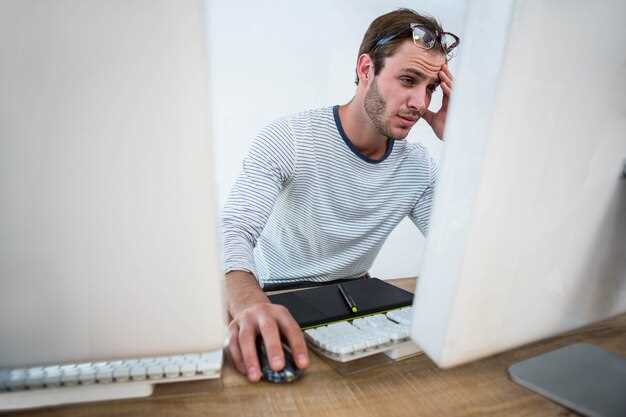
Когда монитор мигнет или кратковременно погасает, это зачастую связано с несовместимостью подключения или внутренними сбоями оборудования. Чтобы устранить проблему, стоит первым делом проверить кабель питания и кабель передачи данных. Используйте проверенные кабели и убедитесь, что они надежно подключены, поскольку ослабление контактов или повреждение кабеля часто вызывают периодические отключения.
Следующий шаг – проверить настройки энергосбережения и обновить драйверы видеокарты. Неправильные параметры режима экономии энергии или неактуальное программное обеспечение видеокарты могут приводить к тому, что экран периодически перезапускается на короткие моменты. Обновление драйверов – быстрый способ устранить ошибки совместимости и повысить стабильность работы монитора.
Внутренние причины, связанные с самим дисплеем, не менее важны. Если у вас есть возможность – подключите монитор к другому компьютеру или ноутбуку. Таким образом поможет понять, остается ли проблема внутри монитора или же она связана с системным устройством. В случае, если гасание происходит при работе с определенными приложениями или после длительной эксплуатации, возможна неисправность блока питания или матрицы.
Внутренние причины сбоя изображения и методы их устранения

Проверьте кабели внутри корпуса, соединяющие матрицу с платой. Поврежденные или плохо зафиксированные контакты вызывают временные сбои. Очистите разъемы от пыли и коррозии, если обнаружите загрязнения. В случае повреждения кабелей или разъемов замените их на новые, чтобы обеспечить стабильное соединение.
Осмотрите стабилизаторы питания внутри монитора. Перегрев или неисправность в цепях питания могут привести к кратковременным отключениям изображения. При необходимости замените поврежденные элементы или выступите заправку блока питания, особенно если он сильно нагревается во время работы.
Проверяйте состояние внутренних конденсаторов на плате управления. Мелкие вздувшиеся или протекшие конденсаторы создают нестабильность питания, что вызывает сбои. Замените их на новые с подходящими характеристиками, чтобы устранить проблему.
Обратите внимание на контроллеры сигналов и драйверы матрицы. Их неисправность приведет к нарушению передачи изображения. Обновите прошивку или, при необходимости, замените проблемные компоненты.
Настройте параметры внутри меню монитора. Иногда некорректные настройки драйверов или яркости могут вызвать временный сброс изображения. Сбросьте настройки до заводских и проверьте, исчезла ли проблема.
Проблемы с кабелями и разъемами: как проверить и заменить
Начните с осмотра кабелей, внимательно проверьте их на наличие видимых повреждений, таких как порезы, сгибы или изломы. Поврежденные участки могут привести к плохому контакту и, как следствие, к кратковременному гашению монитора. После визуального осмотра отключите кабели от компьютера и монитора.
| Что делать | Как проверить | Результат |
|---|---|---|
| Проверка соединения кабеля | Подключите кабель к другому порту или устройству, например, к другому монитору или видеокарте | Проблема исчезает, значит, кабель или порт были неисправны |
| Использование другого кабеля | Подмените исходный кабель новым или исправным аналогом | Если проблема пропала, задача решена – кабель был неисправен |
| Осмотр разъемов | Проведите тест, попробуйте вставить разъемы чуть сильнее или аккуратнее | Плохой контакт или грязь могут вызывать перебои, устраните их или почистите |
| Очистка разъемов | Аккуратно протирайте контакты мягкой тканью или специальной щеточкой | Поймайте ухудшение сигнала или исчезновение глюка |
Если после всех проверок и смены кабелей монитор продолжает гаснуть, стоит проверить, нет ли проблем с разъемами внутри корпуса. Для этого аккуратно снимите крышку и осмотрите контакты на видеокарте и матрице монитора. Может понадобиться очистить или закрепить их, если они окислились или ослабли.
Поиск неисправных кабелей и разъемов часто помогает устранить проблему, ведь именно плохой контакт чаще всего вызывает кратковременные отключения экрана. Замените поврежденные элементы на новые, чтобы обеспечить стабильную работу монитора.
Неправильные настройки видеорежима в ОС
Проверьте разрешение экрана и частоту обновления в настройках системы. Нестыковка этих параметров с поддерживаемыми мониторам значениями чаще всего вызывает мигание. Для этого откройте панель управления или системные настройки, найдите раздел дисплея и выберите параметры, соответствующие техническим характеристикам монитора. Начинайте с установки рекомендованного разрешения и частоты обновления, указанных в документации устройства.
Если настройки уже соответствуют характеристикам вашего дисплея, попробуйте изменить режим цветового пространства или снижайте частоту обновления на 30 или 60 Гц. Иногда сбои возникают из-за автоматического переключения видеорежима, особенно при смене приложений или после выхода из сна. Отключите автоматическое управление режимами дисплея, установите фиксированные параметры и проверьте работу монитора.
Используйте встроенные средства диагностики Windows или macOS для определения совместимости текущих настроек с аппаратным обеспечением. В Windows это можно сделать через диспетчер устройств или параметры отображения, в macOS – через системные отчёты. В случае несоответствия обязательно выберите параметры, точно соответствующие вашему монитору, или обновите драйвер видеокарты до последней версии.
Обратите внимание на источники сигнала – убедитесь, что кабель подключения правильно вставлен и не повреждён. Некорректное соединение или несовместимость кабелей может привести к ложным сигналам и, как следствие, к кратковременному гашению дисплея. Не используйте длинные или неподдерживаемые кабели, особенно при высокой частоте обновления.
Периодически сбрасывайте настройки видеорежима к стандартным значениям и тестируйте работу. Это помогает устранить сбои, связанные с неправильными или повреждёнными конфигурациями. В случае повторных проблем стоит полностью переустановить драйвер видеокарты или обновить системное программное обеспечение. В дополнение, обратите внимание на обновления BIOS материнской платы, так как устаревшие версии иногда конфликтуют с настройками видеорежима.
Проблемы с видеокартой: диагностика и замена
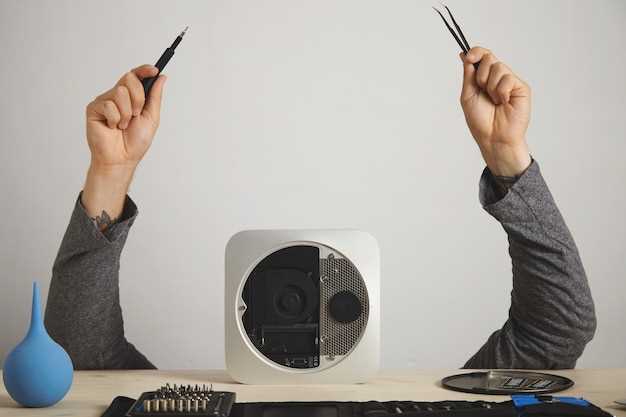
Используйте программу GPU-Z для проверки текущих характеристик видеокарты, температуры и нагрузок. Если параметры вызывают подозрение, проведите стресс-тест с помощью FurMark или MSI Afterburner, чтобы определить, возникают ли сбои под нагрузкой.
Обратите внимание на артефакты на изображении, внезапные перезагрузки драйверов или исчезновение изображения. Эти признаки указывают на возможные проблемы с видеокартой или ее охлаждением.
Проверьте соединения видеокарты с материнской платой и блоком питания. Расшатывание разъемов или недостаточная мощность могут стать причиной сбоев. Оцените мощность блока питания: для современных игр и графических задач рекомендуется минимум 500 Вт, лучше – 650 Вт или больше, особенно при наличии нескольких видеокарт.
Для диагностики выньте видеокарту из PCI-E слота и аккуратно очистите контакты и разъемы от пыли. Используйте сжатый воздух или мягкую щетку. Аккуратно установите компонент обратно и подключите питание.
Проверьте наличие обновлений драйверов видеокарты на официальном сайте производителя. Удалите старые драйверы через DDU (Display Driver Uninstaller) и установите свежие версии. Это поможет исключить программные причины сбоев.
Если после всех процедур видеокарта продолжает проявлять проблемы, выполните тест на другой системе или в другом слоте PCI-E. Это поможет понять, заполнена ли проблема аппаратным или программным аспектом.
При подтвержденных неисправностях замените видеокарту на новую или восстановите текущую, если есть возможность прошивки BIOS или ремонт. Не допускайте работы с неисправным видеоядром – это может влиять на другие компоненты и усугубить повреждение.
Перегрев компонентов и износ внутренней энергии
Следите за температурой видеокарты и процессора при использовании. Высокая температура внутри устройства вызывает сокращение срока службы элементов и увеличивает риск гашения монитора.
Обеспечьте хорошую вентиляцию, установите дополнительные вентиляторы или очистите существующие от пыли. Пылевые скопления мешают теплоотводу и вызывают перегрев, который вредит внутренней энергии компонентов.
Убедитесь, что система охлаждения работает исправно: вентиляторы вращаются без посторонних шумов, радиаторы чисты и плотно прилегают к процессору и видеокарте. Замена термопасты может снизить температуру на 10-15 °C и предотвратить быстрый износ.
Если монитор гаснет через короткое время после включения, проверьте температуру видеокарты и процессора в момент чередования. Инструменты типа HWMonitor или MSI Afterburner помогут определить актуальные показатели.
| Рекомендуемые меры | Что делать |
|---|---|
| Обеспечить охлаждение | Установить дополнительные вентиляторы или заменить термопасту |
| Очистка системы охлаждения | Удалить пыль из радиаторов, вентиляторов и вентиляционных отверстий |
| Контроль температуры | Использовать программы для мониторинга и избегать перегрева |
| Проверка физических соединений | Убедиться, что все кабели и слоты надежно подключены и не вызывают дополнительных нагревов |
| Обновление драйверов и BIOS | Обеспечить работу системы охлаждения и энергии на правильном уровне |
Обновление драйверов и их влияние на работу монитора
Регулярно проверяйте наличие обновлений драйверов видеокарты и драйверов монитора. Новые версии часто исправляют ошибки, улучшают совместимость и повышают стабильность работы оборудования.
Установите драйвер последней версии через официальные источники – сайты производителей видеокарт и мониторов. Не используйте неофициальные или устаревшие версии, так как это может привести к конфликта, вызывающему мерцание или гасновение экрана.
После обновления драйверов перезагрузите систему, чтобы изменения вступили в силу. Обратите внимание на появление новых настроек в панели управления видеокарт или дисплея, которые могут помочь балансировать работу монитора и устранить сбои.
Если после обновления проблемы с гашением экрана остались, попробуйте откатить драйвер к предыдущей версии. Иногда несовместимость новых драйверов с аппаратными компонентами вызывает подобные симптомы.
Следите за отзывами и рекомендациями на форумах и сайтах техподдержки производителей. Иногда есть специфические версии драйверов, которые лучше подходя для определенных моделей мониторов и видеокарт.
Обновление драйверов – один из простых и действенных способов устранить временные сбои и улучшить стабильность работы монитора, особенно если он неожиданно гаснет на секунду и снова включается. Проверьте это регулярно, чтобы избежать более серьезных проблем в будущем.
Внешние факторы и профилактика сбоя при работе с монитором
Проверьте электропитание. Используйте стабилизатор напряжения или UPS. Отклонения в электросети способны вызвать мгновенное отключение изображения. Регулярная проверка и качественная фильтрация питания помогают снизить риск таких сбоев.
Обратите внимание на расположение кабелей. Длина и качество кабелей HDMI, DisplayPort или VGA напрямую влияют на стабильность сигнала. Избегайте изломов и перепадов температуры, связанных с воздействием солнечного света или влаги, которые могут ухудшить контакт и вызвать сбои.
Уделите внимание электромагнитным помехам. Разместите монитор вдали от мощных источников электромагнитных волн – радиостанций, мощных динамиков, бытовых приборов. Такие помехи могут мешать корректной передаче видеосигнала и вызывать кратковременные отключения.
Обеспечьте благоприятную температуру. Перегрев компонента внутри монитора из-за высокой температуры окружающей среды может привести к сбоям. Следите за вентиляцией и не закрывайте вентиляционные отверстия, чтобы избежать перегрева.
Профилактика статического электричества. Используйте заземление и избегайте контакта с системными блоками или оборудованием, вызывающим накопление статического напряжения. Это поможет предотвратить кратковременные сбои в работе монитора.
Регулярное обновление драйверов. Связь между видеокартой и монитором зависит от правильных драйверов. Обновляйте их при каждой возможной возможности, чтобы снизить вероятность несовместимости и ошибок.
Проведение профилактического осмотра. Откройте корпус монитора (если это допускается) и убедитесь в отсутствии пыли, окислов и поврежденных соединений внутри. Чистка и профилактика позволяют устранить потенциальные причины кратковременных сбоев.
Проблемы электропитания и стабилизация питания
Обеспечьте стабильное питание монитора, подключив его к исправной розетке с заземлением и используя качественный удлинитель или стабилизатор напряжения. Высокий или низкий уровень напряжения вызывает короткие отключения, которые воспринимаются как мгновенное гашение экрана. Регулярно проверяйте электросеть с помощью мультиметра, чтобы убедиться в отсутствии отклонений от нормы.
Если в квартире или офисе наблюдается частое скачивание напряжения, установите стабилизатор с мощностью, превышающей нагрузку монитора, что защитит устройство от перепадов и снизит вероятность его отключения. Также можно рассмотреть использование ИБП – источника бесперебойного питания, который быстро реагирует на колебания напряжения и позволяет устройствам работать без перебоев.
Обратите внимание на кабель питания и штекеры – изношенные или повреждённые провода могут создавать непостоянное питание. Замените их при необходимости и убедитесь, что все соединения закреплены плотно. Уделите внимание качеству электропроводки, особенно в старых зданиях, где слабым звеном может стать плохой контакт в розетке или в щитке.
Если в сети наблюдаются скачки напряжения и нестабильность, обсудите возможность установки отдельной линии электропитания для оборудования, чтобы исключить влияние других электроприборов и снизить риск отключений монитора. В таком случае стабилизация питания станет более предсказуемой и позволит избежать сбоев в работе дисплея.
Работа с различными типами HDMI и DisplayPort кабелей

Выбирайте кабели с поддержкой нужной версии HDMI или DisplayPort, чтобы избежать несовместимости. Например, для передачи 4K изображений при 60 Гц используйте HDMI 2.0 или DisplayPort 1.4. Более старые стандарты, как HDMI 1.4 или DisplayPort 1.2, могут ограничивать разрешение или частоту обновления.
Обратите внимание на длину кабеля. Для коротких соединений (до 2 метров) подойдут большинство кабелей, но при более длинных участках используйте активные кабели или специализированные усилители сигнала. Это поможет избежать потери качества и уменьшит возможность гаснущих экранов.
Выбирайте кабели с качественной этикеткой и надежным разъемом. Плохие контакты или дешевый материал часто вызывают разрывы сигнала и кратковременное гашение экрана. Перед покупкой проверьте наличие сертификации и отзывы пользователей.
Проверяйте совместимость кабеля с оборудованием. Некоторые устройства могут требовать особых версий кабелей или поддерживать специфические функции, такие как HDR или передача звука по линии. Не экономьте на кабелях, если хотите обеспечить стабильную работу монитора и видеокарты.
Используйте мультифункциональные кабели с поддержкой нескольких стандартов. Это особенно удобно, если планируете менять оборудование или подключать разные устройства к одному монитору. Такие кабели смогут адаптироваться под разные режимы и разрешения.
Настройки энергосбережения и режимы спящего режима
Отключите автоматическую блокировку дисплея, если она вызывает мигание экрана. В настройках операционной системы перейдите в раздел энергосбережения и установите максимально допустимое время перед переходом в спящий режим, чтобы избежать неожиданных выключений монитора во время работы.
На большинстве мониторов есть возможность отключить или настроить режим спящего режима через встроенные меню. Проверьте в разделе «Энергопитание» или «Режим сна» и выберите режим, при котором монитор не переходит в спящий режим или делает это только по желанию.
Если в настройках ПК включена функция автоматического отключения дисплея, попробуйте увеличить этот период. Например, установите его на 30 минут или более, чтобы избежать частых сбоев, связанных с автоматическим выключением экрана.
Обратите внимание, что некоторые модели мониторов автоматически отключают подсветку при определённых настройках энергосбережения. Переключите режимы в меню монитора, установив их на минимальные значения или полностью отключив автоматическое выключение.
При использовании ноутбука проверьте параметры энергопотребления в панели управления или настройках системы. Проведите настройку так, чтобы дисплей оставался включённым дольше, или отключите автоматический переход в спящий режим, если он мешает работе.
Если вы подключаете внешний монитор к компьютеру, убедитесь, что настройки энергосбережения эти устройства не конфликтуют с настройками самой системы или видеокарты. В случае необходимости обновите драйверы видеокарты или переустановите программное обеспечение, отвечающее за управление питанием.
Проверка совместимости монитора с видеосистемой
Начинайте с определения поддержки видеовыходов видеокарты и входных разъемов монитора. Обратите внимание на наличие HDMI, DisplayPort, DVI или VGA. Убедитесь, что выбранные соединения совпадают у обоих устройств, и при необходимости приобретите подходящий адаптер.
Проверьте поддержку стандарта разрешения и частоты обновления. Например, если монитор рассчитан на 4K и 60 Гц, а видеосистема выдает только 1080p при 30 Гц, длительные глюки могут возникать. В настройках видеосистемы выставляйте параметры, соответствующие характеристикам монитора.
Проведите тестирование при подключении другого монитора с аналогичными характеристиками или другого кабеля. Это поможет исключить проблему несовместимости или неисправности кабеля. Также проверьте, работает ли монитор стабильно при подключении к другой видеосистеме.
Настройте параметры видеодрайверов так, чтобы они точно соответствовали возможностям монитора. Откройте панель управления графической карты, выберите оптимальное разрешение, частоту обновления и отключите функции, которые могут вызывать конфликт, например, масштабирование или оптимизацию сигнала.
Если монитор поддерживает несколько режимов входа, переключайтесь между ними, чтобы найти наиболее стабильный. В случае использования устаревших или нестандартных разъемов возможна несовместимость, которая вызывает внезапное гашение экрана. В этом случае лучше выбрать оборудование, которое гарантированно совместимо по стандартам.