Первая задача – определить источник проблемы, чтобы устранить серый экран быстрее и без лишних усилий. Обычно он появляется из-за сбоя видеокарты или неправильных настроек графического драйвера. В таких случаях помогает перезагрузка компьютера или обновление драйвера видеокарты, ведь зачастую именно устаревшие или поврежденные драйверы вызывают проблему с отображением.
Если перезагрузка не решает проблему, проверьте кабели и соединения. Расхождения или повреждения кабелей, особенно HDMI, DisplayPort или VGA, часто вызывают появление серого экрана. Важно убедиться, что кабели закреплены надежно, и при необходимости заменить поврежденные или некачественные провода.
Следующий шаг – протестировать монитор на другом устройстве или подключить другой монитор к компьютеру. Это поможет понять, связано ли появление серого экрана с самим дисплеем или с видеосистемой. Только после исключения аппаратных неисправностей можно приступить к настройке программного обеспечения.
Причины возникновения серого экрана и способы их устранения

Неправильное подключение кабелей часто вызывает появление серого экрана. Проверить и надежно закрепить видеокабель, особенно если он поврежден или изношен, поможет восстановить изображение. Используйте качественные кабели и избегайте длинных незащищенных линий, чтобы исключить шумовые помехи.
Некорректные настройки яркости и контрастности могут привести к потере насыщенности цветов и появлению серого оттенка. Войдите в параметры монитора или видеокарты и установите их на оптимальные значения, описанные в руководстве. Иногда помогает восстановление заводских настроек устройства.
Картинка может исчезнуть из-за сбоя в драйверах видеокарты. Обновите драйверы через официальный сайт производителя видеокарты или используйте менеджер устройств Windows. Иногда помогает полное удаление старых драйверов перед установкой новых, что устраняет совместимость или конфликтные ситуации.
Перегрев видеокарты или монитора вызывает появление серого экрана. Проверьте температуру компонентов с помощью специальных программ и очистите систему охлаждения от пыли. В случае постоянного перегрева подумайте о замене термопасты или улучшении вентиляции в корпусе.
Проблемы с электропитанием, например нестабильное напряжение или неисправный блок питания, могут приводить к сбоям изображения. Подключите устройство к другой розетке или используйте стабилизатор напряжения. Проверьте кабели и разъемы на наличие повреждений, чтобы исключить прерывания подачи электроэнергии.
В редких случаях появляются зеленые или серые оттенки из-за неисправности матрицы или ее компонентов. Обратитесь в сервис-центр для диагностики и ремонта, если устройство находится на гарантии. Иногда помогает исправление настроек или обновление микропрограммного обеспечения дисплея.
Обновление микропрограммного обеспечения монитора или видеокарты может устранить программные ошибки, вызывающие появление серого экрана. Перед этим скачайте последние версии прошивок с официальных сайтов и соблюдайте инструкции по установке, чтобы избежать повреждения устройств.
Проблемы с кабелями и подключениями
Проверьте целостность кабелей, особенно кабеля HDMI, DisplayPort или VGA. Изогнутые, поврежденные или порванные кабели могут приводить к появлению серого экрана. Просмотрите кабель на наличие дефектов и, по возможности, попробуйте подключить другой кабель, чтобы исключить его из причины неисправности.
Убедитесь, что кабели надежно вставлены во входы монитора и видеосигналирующего устройства. Иногда слабо зафиксированные соединения вызывают отсутствия сигнала или искажения изображения. Если есть зажимы или фиксаторы, аккуратно закрепите кабель до полного щелчка.
Проверьте разъемы на предмет загрязнений или пыли. Засорения могут предотвратить правильный контакт, что вызывает появление серого экрана. Очистите разъемы мягкой тканью или ватной палочкой, слегка смоченной изопропиловым спиртом, избегая повреждений контактных поверхностей.
Используйте периферийные устройства с качественными кабелями и адаптерами, особенно при подключении к видеокартам или внутрикорпусным портам. Не экономьте на кабелях: низкокачественные или дешевки часто вызывают перебои сигнала и проблему с изображением.
Переподключите кабели, отключая и снова вставляя их, чтобы обеспечить плотный контакт. При необходимости замените неисправный кабель или используйте другой порт для подключения. Иногда порт на видеокарте или мониторе может иметь повреждения, что тоже студентую проблему.
Внутренние неполадки видеокарты
Начинайте диагностику с проверки температуры видеокарты. Перегрев приводит к сбоям и черным экранам. Используйте программы мониторинга и очистите радиаторы, удалите пыль и проверьте правильность установки системы охлаждения.
Проверьте работу видеопамяти. Ошибки в памяти вызывают артефакты, зависания и серый экран. Для этого запустите стресс-тесты с помощью специализированных программ, таких как FurMark или OCCT. При обнаружении ошибок потребуется заменить или перепрошить видеопамять.
Обратите внимание на питание видеокарты. Поврежденные или некачественные кабели и разъемы могут привести к сбоям. Проверьте кабели питания и разъемы на видеокарте, убедитесь, что они надежно закреплены и не имеют повреждений.
Диагностируйте работу видеочипа. Перегрузка или сбои чипа вызовут снижение производительности и синий или серый экран. Попробуйте обновить драйверы и, если проблема сохраняется, проведите тестирование с помощью программ вроде GPU-Z или MSI Afterburner.
Обратите внимание на возможные физические повреждения видеокарты – трещины на PCB, окисление контактов или поврежденные компоненты. В некоторых случаях потребуется профессиональный ремонт или замена карты.
Проверьте настройки BIOS графической карты. Некорректные параметры могут привести к сбоям. Выполните сброс настроек BIOS видеокарты или обновите его официальной прошивкой с сайта производителя.
Ошибки драйверов видеокарты
Обновите драйвер видеокарты через официальный сайт производителя. Запомните, что устаревшие или поврежденные драйверы часто вызывают сбои и появление серого экрана. Для этого скачайте последнюю версию драйвера, совместимую с вашей моделью.
Проверьте наличие конфликтов в диспетчере устройств Windows. Откройте его, найдите видеокарту, правой кнопкой мыши выберите «Обновить драйвер» или «Удалить устройство», а затем установите заново скачанный драйвер.
Используйте штатные средства Windows для отката драйвера. Если проблема появилась после обновления, откатите драйвер к предыдущей версии через свойства видеокарты в диспетчере устройств, выбирая пункт «Откатить драйвер».
Обратите внимание на ошибки оборудования в системе. В диспетчере устройств могут отображаться желтые знаки или сообщения об ошибках. В таком случае попробуйте отключить и снова включить видеокарту или произвести полную переустановку драйвера.
| Действие | Описание |
|---|---|
| Обновление драйвера | Используйте официальный сайт, чтобы скачать свежий драйвер, избегая ненадежных источников и версий от третьих лиц. |
| Удаление и установка заново | Через диспетчер устройств полностью удалите текущий драйвер, после чего установите скачанный из надежного источника. |
| Откат драйвера | Вернитесь к предыдущей версии драйвера, если после обновления появились проблемы. |
| Проверка ошибок оборудования | Рассмотрите возможность ремонта видеокарты или обращения к специалистам, если драйвер не решает проблему. |
Проблемы с матрицей монитора
Для уточнения состояния откройте настройки яркости и контрастности. Иногда их неправильные значения могут вызывать артефакты. Если параметры настроек не помогают, протестируйте монитор с помощью другого источника сигнала. При наличии такого же дефекта в другом устройстве, скорее всего, матрица требует профессионального ремонта или замены.
| Описание проблемы | Возможная причина | Что делать |
|---|---|---|
| Появление полос или искажений | Повреждение сегментов матрицы или разрывы внутри дисплея | Обратиться в сервис-провайдер для диагностики и восстановления |
| Черный или серый экран без изображения | Отказ блока подсветки или повреждение самой матрицы | Проверить работу подсветки и заменить поврежденные компоненты |
| Пульсации или мигание изображения | Нарушение стабильности питания или неисправность дисплея | Обратиться к специалистам для точной диагностики и ремонта |
Обратите внимание, что замена матрицы – сложный и дорогой процесс. В большинстве случаев целесообразно оценить, стоит ли проводить ремонт, или лучше приобрести новый монитор с более современной матрицей. Перед этим рекомендуется получить профессиональную консультацию, чтобы точно определить источник проблемы и возможности восстановления.
Проблемы в работе операционной системы
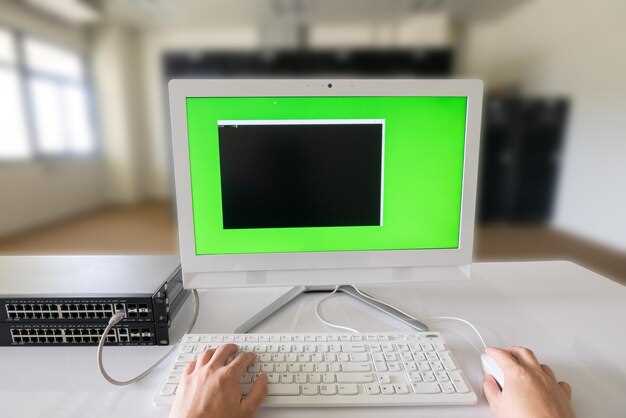
Начинайте с проверки системных обновлений. Их отсутствие или неправильная установка могут привести к сбоям, вызывающим зависание или появление серого экрана. Убедитесь, что ОС обновлена до последней версии, и перезагрузите компьютер.
Проблемы с драйверами, особенно видеокарт, иногда становятся причиной системных сбоев. Зайдите в диспетчер устройств, найдите видеокарту и выполните обновление драйвера. Если обновление не помогает, удалите драйвер и установите его заново с официального сайта производителя.
Коррупция системных файлов вызывает нестабильность системы. Запустите утилиту проверки системных файлов, набрав команду sfc /scannow в командной строке с правами администратора. Позвольте ей завершить работу и устранить обнаруженные ошибки.
Проблемы с памятью или жестким диском также ухудшают работу ОС. Используйте встроенные средства для проверки диска (chkdsk /f /r) и диагностики оперативной памяти с помощью MemTest86 или подобных программ. Сломанный или переполненный диск может приводить к замедлениям и зависаниям.
Иногда конфликт программного обеспечения вызывает нестабильность системы. Попробуйте запустить систему в безопасном режиме. Если проблема исчезает, постепенно отключайте недавно установленные программы или драйверы, чтобы выявить источник конфликта.
Обратите внимание на уведомления системы о потенциальных угрозах. Вредоносное ПО или недобросовестные программы могут вызывать сбои. Проведите полную проверку антивирусом и удалите все обнаруженные угрозы.
Завершая диагностику, не исключайте проблему с жестким диском или оперативной памятью, так как их неисправности часто приводят к системным сбоям. При необходимости замените оборудование или выполните полное восстановление ОС с использованием загрузочного носителя.
Практические методы восстановления работоспособности монитора
Начинайте с проверки соединений кабелей. Убедитесь, что кабель питания и видеокабель надежно подключены, без повреждений или окисления контактов. Иногда пересоединение кабелей или замена поврежденного кабеля возвращает изображение.
Обратите внимание на настройки монитора. Используйте его кнопки для сброса до заводских параметров. Иногда сброс настроек помогает устранить ошибочные параметры, вызывающие серый экран.
Проверьте работу монитора с другим устройством или подключите другой монитор к вашему ПК. Это позволяет определить, связана ли проблема с самим дисплеем или видеовыходом компьютера. Если проблема сохраняется только на одном устройстве, потребуется более глубокая диагностика.
Используйте командную строку или диспетчер устройств на ПК для обновления драйверов видеокарты. Зайдите в раздел ‘Дисплеи’ или ‘Видеоадаптеры’, найдите драйвер и выполните его обновление или переустановку. Это устраняет возможные конфликты или сбои ПО.
Запустите встроенные диагностические инструменты монитора, если таковые доступны. Некоторые модели предлагают тестовые режимы, которые позволяют проверить работу без обращения в сервис или подключенного ПК.
Отключите все ненужные периферийные устройства, которые могут влиять на работу видеосистемы. Иногда сторонние устройства создают помехи или сбои, вызывающие сбой изображения.
При нестабильной работе попробуйте использовать другой видеовыход или видеокарту, если есть возможность установки альтернативного компонента. Это поможет определить, связано ли проблему с аппаратной частью видеосистемы.
Если ничего не помогает, очистите от пыли внутренние компоненты монитора и компьютера. Пыль может вызвать перегрев, что влияет на работу электронной схемы и дисплея.
Проверка кабелей и соединений
Проверьте кабели, идущие от монитора к видеокарте, и убедитесь, что они плотно вставлены. Осмотрите кабели на наличие повреждений, трещин или вынутых разъемов. Иногда проблема решается простым переподключением кабеля – вытащите его и вставьте обратно, чтобы исключить неплотное соединение.
Используйте другой кабель, если есть возможность, чтобы исключить его как источник неисправности. Особенно часто появляется серый экран из-за неисправных HDMI, DisplayPort или VGA кабелей. Также важно проверить разъемы на наличие загрязнений или пыли и очистить их мягкой тканью или ватной палочкой, аккуратно удаляя грязь.
Верните кабель в разъемы на видеокарте и мониторе без чрезмерного усилия, избегая изгибов и сгибаний устройства. Обратите внимание на то, чтобы разъемы не были повернуты неправильно или зафиксированы криво, это может вызвать плохой контакт.
Если при подключении к другому компьютеру или монитору проблема сохраняется, скорее всего, неисправность кабеля или разъемов. В противном случае – переключайтесь на другой порт видеокарты или попробуйте подключиться к другому видеовыходу на вашей видеокарте, чтобы исключить неисправность конкретного соединения.
Перезагрузка и обновление драйверов видеокарты
Начните с перезагрузки компьютера, чтобы устранить временные сбои, мешающие работе видеодрайверов. Иногда эта простая мера решает проблему с серым экраном, вызываемую ошибками в операционной системе или конфликтами ресурсов.
Для обновления драйверов видеокарты выполните следующие шаги:
- Откройте диспетчер устройств. Для этого нажмите сочетание клавиш Windows + X и выберите ‘Диспетчер устройств’.
- Разверните раздел ‘Видеоадаптеры’ и выберите вашу видеокарту. Правой кнопкой мыши нажмите на устройство.
- Выберите пункт ‘Обновить драйвер’. В появившемся окне выберите ‘Автоматический поиск обновленных драйверов’. Это позволит системе найти последние версии драйверов на официальных серверах.
- Если система не обнаружит обновлений, посетите сайт производителя видеокарты, например NVIDIA, AMD или Intel. Там загрузите свежие драйверы вручную, указав модель устройства и операционную систему.
При использовании драйверов, загруженных вручную:
- Запустите загруженный файл и следуйте инструкциям мастера установки. Обычно необходимо выбрать тип установки – рекомендуется вариант ‘чистая установка’.
- После завершения установки перезагрузите компьютер, чтобы новые драйверы вступили в силу.
Обновление драйверов стабилизирует работу видеокарты, устраняет ошибки отображения и помогает избежать появления серого экрана в будущем. Перед обновлением можно создать точку восстановления системы, чтобы вернуться к рабочему состоянию в случае неожиданных проблем.
Проверка температуры и блокировки питания
Начните с измерения температуры внутри корпуса компьютера. Используйте инфракрасный термометр или специальный программный софт, чтобы посмотреть показатели CPU и GPU. Если температура превышает 80-85°C при нормальной нагрузке, это может указывать на перегрев. В таком случае проверьте системы охлаждения: очистите вентиляторы, убедитесь, что радиаторы не засорены пылью.
Обратите внимание на работу вентиляторов и температуры в BIOS или программных утилитах. Если вентиляторы не выходят на рабочий режим или уровень их RPM ниже нормы, замените или почистите их. Также проверьте, не заблокированы ли воздушные каналы, и разместите устройство в хорошо проветриваемом месте.
Переходите к проверке блока питания. Для этого можно воспользоваться мультиметром или тестером блока питания. Включите тестер и подключите кабель питания к агрегату, выставив мультиметр на нужный диапазон измерения. Посмотрите напряжения на основных разъемах:
- 3,3 В (желтый или оранжевый провод)
- 5 В (красный)
- 12 В (желто-синий)
Если показатели отклоняются более чем на 5% от номинальных значений, блок питания работает нестабильно. В таком случае его замените. Также обратите внимание на характер работы блока – сильный шум или резкие отключения при нагрузке указывают на необходимость замены. Иногда помогает отключение ненужных устройств и проверка сборки кабелей для исключения перегрузки.
Поддерживайте чистоту системы: внутри не должно скопиться пыли, которая ухудшает теплоотвод. Проверьте, правильно ли закреплены кабели питания и не создают ли они препятствия для вентиляции. Такой комплекс мер поможет снизить риск перегрева и стабилизировать работу блока питания.
## Проверка температуры и блокировки питания
Если видите серый экран, не спешите паниковать! Сначала проверьте температуру вашего процессора и видеокарты. Используйте программы мониторинга, такие как HWMonitor или MSI Afterburner, чтобы убедиться, что компоненты не перегреваются. Высокая температура часто вызывает сбои. Если температура выше нормы, очистите систему охлаждения от пыли или замените термопасту.
Использование встроенных инструментов диагностики
Запустите встроенные средства диагностики системы через настройки или панель управления видеодрайвера. Обычно это можно сделать, щелкнув правой кнопкой мыши по рабочему столу и выбрав пункт меню, связанный с графикой или дисплеем. Затем выберите опцию проверки или тестирования дисплея – такие инструменты автоматически обнаруживают сбои или конфликтные ситуации с видеокартой.
Если у вас ноутбук или стационарный ПК с предустановленным программным обеспечением, обратите внимание на встроенные диагностические утилиты производителя. Например, для устройств Dell или HP доступны специальные программы для проверки состояния аппаратных компонентов, включая видеоподсистему. Эти программы помогают выявить возможные проблемы и дают рекомендации по их устранению.
Дополнительно, в Windows можно запустить средство устранения неполадок для дисплея через меню настроек. Оно автоматически проверяет драйверы, конфигурацию дисплея и дает советы по исправлению ошибок или конфликтов.
Если обнаружены ошибки или сбои, встроенные инструменты обычно предлагают обновление драйверов или восстановления настроек по умолчанию. В случае обнаружения аппаратных проблем, таких как перегрев или сбой видеокарты, рекомендуется следовать инструкциям по устранению или обратиться к специалисту для дальнейшей диагностики.
Тестирование монитора на другом устройстве
Подключите монитор к другому компьютеру или ноутбуку, чтобы проверить его работу независимо от текущего источника сигнала. Используйте подходящие кабели и убедитесь, что разъемы правильно вставлены.
Если же на другом устройстве также возникает серый экран, проблема может крыться в самом мониторе. В таком случае целесообразно проверить его на другом кабеле или попробовать подключить с помощью другого порта.
Обратите внимание на наличие и качество кабельных соединений. Искажения или повреждения кабелей могут привести к отсутствию изображения или его некорректному отображению.
Поменяйте кабель или попробуйте подключить к другому порту, чтобы исключить эти возможные причины. Также стоит провести тест с другим видеовыходом, если он есть, чтобы выявить возможную неисправность видеокарты или разъемов.
Достаточно ли яркости и контрастности на тестируемом устройстве? Иногда неправильные настройки могут приводить к исчезновению изображения или его искажению. Проверьте параметры прямо через меню монитора или настройки дисплея на подключенном устройстве.
При использовании другого устройства и кабеля исправных изображений не появилось, вероятно, потребуется обратиться к специалистам или заменить монитор, если он находится на гарантии или у него есть признаки неисправности.