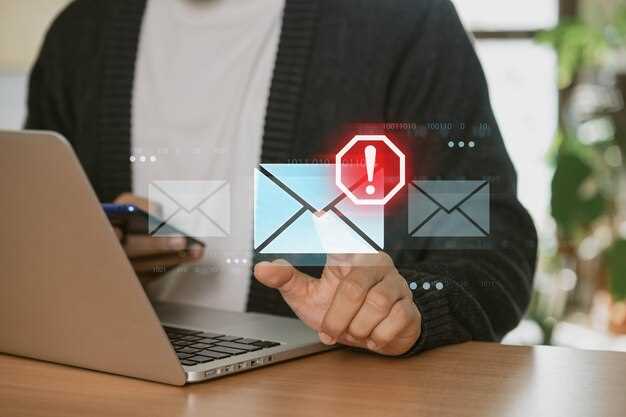
Проверьте папку «Спам» или «Нежелательная почта». Именно туда часто попадают автоматические письма от систем, и пользователь может их просто не заметить. Если письмо оказалось там, переместите его в основной список и отметьте как «Не спам», чтобы избежать подобной ситуации в будущем.
Обратите внимание на правильность введенного адреса электронной почты. Ошибки при вводе, пропущенные символы или лишние пробелы мешают доставке кода. Перепроверьте адрес и повторите запрос, чтобы убедиться в правильности данных.
Убедитесь, что почтовый ящик не переполнен. Когда место для хранения сообщений заканчивается, новые письма могут не доходить. Освободите немного пространства и попробуйте снова запросить код.
Проверьте настройки фильтров и правил внутри почтового клиента. Иногда автоматические фильтры могут блокировать получения писем с определенных отправителей. Отключите или скорректируйте такие правила, чтобы гарантировать получение нужных сообщений.
Обратитесь к службе поддержки, если ничего не помогает. Иногда проблема связана с техническими сбоями или задержками на стороне сервиса. В таком случае, консультация с техподдержкой поможет выяснить конкретные причины и получить инструкции по решению проблемы.
Проблемы с отправкой и получением почтовых сообщений

Проверьте правильность указанных адресов отправителя и получателя, поскольку даже небольшая ошибка в символах приводит к невозможности доставки писем. Убедитесь, что вы используете актуальные контактные данные и они не содержат опечаток или лишних пробелов.
Обратите внимание на настройки сервера SMTP и IMAP или POP3. Неправильно сконфигурированные параметры препятствуют отправке и получению писем. Проверьте порт, протокол шифрования и аутентификацию согласно рекомендациям вашего почтового сервиса.
Настройки фильтров и правил в почтовом клиенте могут блокировать входящие или исходящие сообщения. Отключите или скорректируйте фильтры, чтобы убедиться, что письма не отправляются в папки спама или не удаляются автоматически.
Проверьте наличие свободного места на почтовом ящике. Если лимит достигнут, новые письма не смогут поступать, а исходящие – отправляться. Очистите ненужные сообщения или расширьте объем хранилища.
Проблемы с доставкой могут возникать из-за блокировок со стороны почтового сервера или сетевых фильтров. Свяжитесь с технической поддержкой, чтобы убедиться, что ваш IP-адрес или домен не попали в черные списки, и узнайте о возможных ограничениях.
Обратите внимание на работу антивирусных программ и файрволов, которые могут блокировать отправку или получение писем. Временно отключите их, чтобы проверить, устранена ли проблема, и при необходимости внесите исключения для почтовых клиентов или серверных адресов.
При неправильной настройке DNS-записей, таких как SPF, DKIM или DMARC, письма могут блокироваться или отклоняться почтовыми системами получателей. Проверьте правильность и актуальность этих записей у вашего доменного регистратора.
Если проблема сохраняется, попробуйте использовать другой почтовый клиент или веб-интерфейс, чтобы исключить неисправности конкретного приложения. Иногда обновление или переустановка почтового клиента помогает устранить сбои.
Проверка папки ‘Спам’ и других папок

Откройте папку ‘Спам’ и ищите письмо с кодом. Иногда почтовые сервисы автоматически классифицируют такие письма как спам, и оно может оказаться там спустя несколько часов или дней после отправки.
Если письма нет в ‘Спам’, просмотрите папки ‘Промоакции’, ‘Социальные сети’ или любые пользовательские папки, куда могли попасть сообщения по ошибке. Некоторые почтовые клиенты автоматически сортируют входящие письма по категориям, что может мешать своевременной доставке важной информации.
Настройте фильтры и правила, чтобы письма с определенного адреса не попадали в другие папки или спам. Это поможет увеличить вероятность получения кода именно в основной папке входящих сообщений.
После проверки переместите нужное письмо в папку ‘Входящие’, чтобы в дальнейшем оно не потерялось среди других сообщений, и отметьте его как ‘Не спам’. Это письмо запомнится системе, и такие ошибки будут реже повторяться.
Настройки фильтров и правил почтового клиента
Проверьте наличие фильтров, автоматически перенаправляющих письма с кодами в папки «Спам» или «Удалённые». Перейдите в настройки почтового клиента и отключите или скорректируйте правила, которые могут блокировать или скрывать важные сообщения. Измените приоритет таких фильтров, чтобы входящие сообщения с определённых отправителей или по определённым ключевым словам попадали в основной ящик.
Обратите внимание на правила автоматической сортировки: иногда они создают условие, при котором письма с особым содержимым удаляются или перемещаются без вашего ведома. Проверьте все активные правила и убедитесь, что для кода на избранных адресах не установлены исключения, исключающие его получение в основной раздел.
Если ваш почтовый клиент использует папки «Промоакции» или «Обновления», перенастройте правила так, чтобы сообщения с кодами поступали непосредственно во входящие. Для этого добавьте исключения или настройте фильтр по постоянным признакам, например, по отправителю или по теме письма, содержащей слово «код».
Некоторые клиентские приложения позволяют создать пользовательский фильтр, который будет искать сообщения по определённым шаблонам, например, по длине кода или по ключевым словам в теме. Используйте такие опции для повышения точности доставки важных сообщений в нужное место.
Регулярно проверяйте список активных фильтров и правил, чтобы своевременно обнаружить настройку, мешающую получению нужных писем. Запуск тестовых сообщений с кодами поможет убедиться, что настройки работают корректно и письма доходят до вас без задержек.
Задержки в обработке почтовых серверов
Если код не приходит на почту, проверьте состояние почтовых серверов вашего провайдера или сервиса. В некоторых случаях серверы могут испытывать перегрузки или технические работы, что значительно замедляет обработку сообщений. Обычно такие задержки бывают в пиковые часы или во время обновлений инфраструктуры. Следите за новостями от службы поддержки и обновлениями о работе серверов.
Для быстрого решения попробуйте отправить письмо повторно через некоторое время. Также можно проверить статус серверов на их официальных страницах или через сторонние ресурсы, отслеживающие исправность электронной почты. По некоторым службам доступны уведомления о плановых задержках, что поможет лучше планировать отправку важной информации.
Обратите внимание на размер ваших писем: большие вложения или длинные письма могут затруднять их распределение и обработку. В таких случаях рекомендуется уменьшить объем данных или разбить сообщения на более мелкие части.
Если задержки происходят регулярно, стоит рассмотреть возможность смены почтового сервиса или настройки альтернативных маршрутов доставки. В большинстве случаев наличие резервных каналов обеспечивает более стабильную работу и снижает вероятность пропуска важных сообщений.
Использование актуальных адресов электронной почты
Проверяйте, что ваш email-адрес действителен и активен. Не допускайте ошибок при вводе, минимизируя вероятность отправки письма на неправильный адрес.
Обновляйте свои контакты, если меняете почтовые ящики. Устаревшие или неиспользуемые адреса могут стать причиной не получения писем, включая коды подтверждения.
| Рекомендации | Что делать |
|---|---|
| Проверяйте актуальность | Убедитесь, что указали рабочий и активный адрес электронной почты. |
| Используйте основные почтовые ящики | Предпочитайте основную почту, которой пользуетесь ежедневно, чтобы исключить пропуск входящих сообщений. |
| Ограничьте использование временных адресов | Избегайте регистрации через временные почтовые сервисы — письма могут попасть в спам или не дойти вовсе. |
| Проверяйте настройки почтового клиента | Удостоверьтесь, что ваш почтовый клиент не блокирует входящие письма от отправителя или сервиса, который посылает коды. |
| Обратите внимание на переадресацию | Если используете переадресацию с другого ящика, убедитесь, что она настроена правильно и не теряет письма. |
Технические причины и действия для устранения неисправностей

Проверьте настройки SMTP сервера или почтового клиента. Неправильные параметры, такие как порт или адрес сервера, блокируют отправку писем. Перепроверьте их согласно инструкции сервиса.
Обратите внимание на ограничения по отправке. Некоторые провайдеры блокируют исходящую почту с нестандартных портов или из-за подозрительной активности. Временно отключите VPN или антивирусное программное обеспечение, которые могут мешать соединению.
Убедитесь, что на сервере не возникли сбои или перегрузки. Используйте инструмент для диагностики SMTP-соединения, например, telnet, чтобы проверить доступность порта и правильность данных.
Обновите программное обеспечение сайта или платформы, на которой настроена автоматическая отправка писем. Устаревшие версии могут иметь баги, вызывающие задержки или отсутствие писем.
Проверьте лимит отправки сообщений. Некоторые сервисы устанавливают дневные ограничения. Если лимит превышен, оставить возможность отправлять письма можно только после его восстановления или увеличения лимита.
Проверьте корректность настроек почтового шаблона и шапок письма. Неверная или неполная информация в заголовках, например, неправильный email отправителя, может привести к блокировке автоматических сообщений.
Обратите внимание на реакции почтовых фильтров и спам-отметки. Иногда письма попадают в папку ‘Спам’ или блокируются на уровне почтового сервиса отправителя и получателя. Проверьте список заблокированных адресов и правил фильтрации.
Постоянно проверяйте логи сервера на наличие ошибок. Они помогают определить точную причину сбоя, например, недостающее SSL-соединение или неправильное расширение сертификата.
Если после всех действий письма все равно не доходят, обратитесь к техническому специалисту или саппорту сервиса. Он поможет провести более глубокий анализ сети и конфигурации.
Проверка соединения с интернетом и работоспособности почтового сервиса
Начинайте с открытия браузера и загрузки любых сайтов, чтобы убедиться, что интернет-соединение активно. Если страницы не открываются или загрузка осуществляется очень медленно, проверьте статус вашего интернет-плана и перезапустите роутер или модем.
Обратите внимание на сетевые индикаторы на устройстве. В системном трее или на панели задач убедитесь, что присутствует подключение к сети, и оно стабильное. В случае проблем попробуйте подключиться к другой сети или используйте мобильные данные, чтобы проверить, возможно ли получать письма через другого провайдера или сети.
После подтверждения наличия интернет-соединения выполните проверку работоспособности почтового сервиса. Для этого откройте веб-версию почты через браузер и отправьте или получите тестовое сообщение, чтобы убедиться, что почтовый сервер функционирует корректно.
Если почта не работает, посетите страницу статуса вашего почтового сервиса, чтобы посмотреть объявления о возможных сбоях или профилактических работах. Это поможет понять, не связано ли отсутствие доставки кодов с техническими неполадками на стороне сервера.
Для дополнительной проверки используйте сторонние сайты, такие как Down for Everyone or Just Me или Is It Down Right Now. Введите адрес сервиса, чтобы убедиться, что он работает для большинства пользователей, а не только для вас.
Проверьте настройки DNS и соединения с SMTP-серверами. В случае ошибок или неправильных настроек почтового клиента возможна задержка или отсутствие доставки писем и кодов. Обновите или сбросьте настройки, если есть сомнения, или свяжитесь с техподдержкой провайдера.
Очистка кэша браузера или приложения
Начните с удаления временных файлов, которые хранятся в кэше, чтобы устранить возможные препятствия при получении кода. Откройте настройки браузера или приложения, найдите раздел «Приватность» или «Безопасность» и выберите опцию очистки истории или данных сайта.
| Действия | Инструкции |
|---|---|
| Очистка кэша в браузере Chrome | Перейдите в меню → «Дополнительные инструменты» → «Удалить данные просмотренных страниц». Выберите «Временные файлы и изображения» и подтвердите удаление. |
| Очистка кэша в браузере Firefox | Откройте настройки → «Конфиденциальность и безопасность» → «Кэшированные веб-данные» → «Очистить сейчас». |
| Очистка данных в мобильном приложении | Зайдите в настройки устройства → раздел приложений → выберите нужное приложение → «Хранилище» → «Очистить кэш». |
После очистки кэша рекомендуется закрыть и снова открыть браузер или приложение. Это поможет загрузить свежие данные и устранить проблему с получением кода.
Обновление или переустановка почтового клиента

Обновите текущую версию программы почтового клиента, скачав последние исправления с официального сайта разработчика. Это устранит возможные сбои, связанные с ошибками в старых версиях, и повысит стабильность работы.
Перед обновлением создайте резервную копию настроек и почтовых ящиков, чтобы не потерять важные письма или конфигурацию аккаунтов. В большинстве почтовых программ есть встроенные инструменты для резервного копирования, которые легко использовать.
Если обновление не решило проблему, полностью удалите текущий клиент с компьютера. После этого скачайте свежую версию программы и установите ее заново. Такой подход помогает избавиться от поврежденных файлов и конфликтов, которые могут мешать корректной работе.
При переустановке отключите антивирусное программное обеспечение на время установки. Иногда антивирус блокирует или мешает корректной установке обновленных компонентов почтового клиента, что вызывает сбои при получении писем.
После установки убедитесь, что вы правильно настроили все параметры счета и входящие серверы. Проверьте подключение к интернету и соответствие настроек новейшим рекомендациям провайдера или службы электронной почты.
Если после обновления или переустановки письма не приходят, попробуйте выполнить запуск программы от имени администратора или проверить наличие обновлений операционной системы. Это устранит возможные конфликты между программой и системными компонентами.
Обращение в службу поддержки после неправильных настроек
Перед обращением убедитесь, что вы точно описываете проблему и указываете все шаги, которые уже предприняли. Это поможет ускорить идентификацию причины и предложить конкретные решения.
Проверьте правильность указанных данных: убедитесь, что адрес электронной почты введён без опечаток, а параметры почтового клиента настроены правильно. В сообщении о проблеме укажите используемый почтовый сервис и версии программного обеспечения.
Если настройки учетной записи были выполнены вручную, уточните, что параметры (SMTP, IMAP или POP3-сервера, порты, тип шифрования) совпадают с рекомендациями службы поддержки или документацией провайдера.
При обращении в службу поддержки подготовьте скриншоты настроек, сообщений об ошибках или логов, если такие есть. Чем больше конкретики вы предоставите, тем быстрее специалист сможет определить причину и предложить наиболее подходящее решение.
Если после повторных проверок проблема сохраняется, попросите специалиста провести диагностику сервера, проверить блокировки или фильтры, которые могут мешать доставке писем с кодами. В таких случаях возможна необходимость внесения изменений со стороны провайдера или изменения настроек аккаунта.
Также уточняйте, есть ли у вас ограничения или лимиты, связанные с пересылкой писем или их получением, и убедитесь, что ваши настройки соответствуют текущим требованиям сервиса поддержки.