Первым шагом проверьте питание камеры. Если индикаторное освещение отсутствует, возможно, устройство отключено или неисправно подключено к источнику питания. Проведите визуальный осмотр кабелей и адаптеров, убедитесь, что все соединения надежные и не имеют повреждений.
Обратите внимание на настройки видеосигнала. Неисправностью может стать неправильная конфигурация разрешения или формата видео, которая мешает отображению изображения. Перезагрузите камеру и сбросьте настройки к заводским параметрам при необходимости, чтобы исключить программные сбои.
Проверьте соединение с сетью или видеорегистратором. Отсутствие видеопотока зачастую связано с обрывом связи или неправильной настройкой IP-адреса. Убедитесь в стабильности интернет-соединения или подключения локальной сети и правильности указанных настроек.
Обнаруживу ошибку легко и быстро можно при использовании диагностического программного обеспечения или просмотре логов камеры. Ищите ошибки или конфликты, которые могут препятствовать передаче изображения. В случае обнаружения технических проблем устраните их или обратитесь к специалисту для дальнейшей диагностики.
Диагностика причин отсутствия изображения на камере видеонаблюдения
Первым делом проверьте подключение питания камеры. Используйте мультиметр или протестируйте розетку и кабель на наличие напряжения, чтобы исключить проблему с электроснабжением.
Обратите внимание на кабельные соединения: убедитесь, что кабель передачи данных или видеосигнала плотно подключен как к камере, так и к видеорегистратору или дисплею. При необходимости замените поврежденный кабель.
Осмотрите разъемы на наличие загрязнений, коррозии или механических повреждений. Чистота контактов напрямую влияет на передачу сигнала.
Проверьте настройки камеры и видеорегистратора. Убедитесь, что выбран правильный канал или вход, и камера не отключена в меню устройства.
Если камера обладает функцией автоматического переключения или питания по сети, убедитесь, что она правильно обнаружена системой и не отключена вручную или программно.
Используйте тестовую камеру или другой источник сигнала, чтобы определить, работает ли оборудование или возникла проблема именно в текущем устройстве.
Проверьте наличие помех на видеосигнале и качество кабелей – это поможет исключить влияние электромагнитных помех или повреждений кабеля.
Если после всех проверок изображение все равно отсутствует, рекомендуем обратиться к специалисту для детальной диагностики и возможного ремонта оборудования.
Проверка подачи питания и состояния кабелей питания
Начинайте с осмотра кабелей питания видеокамеры. Убедитесь, что шнуры надежно подключены к источнику питания и не имеют повреждений, таких как трещины, изломы или изогнутые разъемы. Поврежденные или неплотные соединения могут прерывать подачу электропитания и приводить к отсутствию изображения.
Обратите внимание на качество кабеля питания. Исключите вероятность плохого контакта из-за загрязнений или окисления контактов. В случае появления окислов или грязи, аккуратно очистите разъемы мягкой тканью без агрессивных химикатов.
Если камера питается через удлинитель или сетевой фильтр, отключите их и подключите напрямую к розетке. Зачастую именно плохие соединения или неисправные фильтры вызывают перебои в электропитании.
Проверьте наличие защелок или фиксирующих блокировок на кабелях. Не зажимайте кабель слишком туго, чтобы не изменить структуру контакта или не повредить изоляцию.
Запишите или запомните показания мультиметра. Если напряжение нестабильно или отсутствует, вероятнее всего, причина в неисправности источника питания или кабелях, что требует их замены или ремонта.
После устранения возможных неисправностей подключите кабель обратно и включите питание камеры. Проверяйте работу устройства не спеша, наблюдая за появлением изображения на дисплее или записи.
Обследование кабельных линий и разъемов на предмет повреждений
Начинайте с визуального осмотра кабельных линий, уделяя внимание участкам, где кабели проходят через стены, монтажные коробки или крепежные элементы. Проверяйте наличие трещин, кантов или других признаков механических повреждений.
Обратите внимание на разъемы и соединения: убедитесь, что они полностью вставлены и надежно закреплены. Осмотрите контакты на наличие окислов, коррозии или загрязнений, которые могут препятствовать хорошему контакту.
Используйте тестер кабелей для определения целостности линий. При помощи мультиметра замерьте сопротивление каждого кабеля, чтобы выявить возможные разрывы или короткие замыкания. Значения сопротивления должны находиться в пределах нормы, указанной для конкретного типа кабеля.
Обнаружив повреждения или подозрительные участки, объедините их в список и подготовьте к исправлению. Можете использовать специальный кабельный щуп или прибегнуть к визуальному осмотру с уходом в труднодоступные зоны для выявления скрытых повреждений.
Если кабель поврежден, его необходимо заменить или профессионально заделать, чтобы избежать дальнейших проблем. После ремонта или замены кабелей повторите проверку для подтверждения исправности линий.
Важно регулярно проводить такие обследования, чтобы своевременно обнаруживать повреждения и устранять их до того, как они приведут к поломкам видеорегистратора или исчезновению изображения с камеры.
Настройки камеры и соединений в программном обеспечении
Проверьте правильность IP-адреса и порта камеры в настройках программного обеспечения. Неправильные параметры блокируют доступ к изображению, поэтому их следует скорректировать согласно характеристикам камеры.
Установите правильный протокол передачи данных – зачастую это RTSP или ONVIF. Использование неправильного протокола вызывает отсутствие видео. Переключите настройки в меню камеры или в клиенте, чтобы соответствовать выбранному протоколу.
Обратите внимание на настройки туннелирования или NAT, если камера подключена через маршрутизатор. Порты должны быть переадресованы и открыты для входящих соединений, чтобы обеспечить передачу видеопотока.
Проверьте уровень сигнала Wi-Fi или проводного соединения. Слабый сигнал или перебои в сети приводят к потере данных, что отражается отсутствием изображения. При необходимости установите камеру ближе к точке доступа или подключите через кабель Ethernet.
Обновите прошивку камеры и программное обеспечение. В старых версиях могут присутствовать баги, решённые в более свежих релизах. После обновления перезапустите устройства и повторите настройку.
Используйте функцию тестового соединения или проверки потока в ПО. Она поможет определить, правильно ли настроен канал передачи видео и есть ли ответы от камеры. В случае ошибок выполните повторную настройку соединений.
Проверка обновлений прошивки и их установка
Начинайте с входа в интерфейс камеры через веб-браузер или специальное приложение. Проверьте наличие раздела «Обновления» или «Прошивка». Обычно там отображается текущая версия программного обеспечения и опция для проверки наличия новых версий. Нажмите кнопку «Проверить обновления» и дождитесь результата. Если обнаружена более свежая версия, загрузите файл обновления с официального сайта производителя или воспользуйтесь встроенной функцией автоматической загрузки. Перед обновлением убедитесь, что устройство подключено к стабильному источнику питания и сети интернет. После загрузки файла следуйте инструкциям по установке: обычно для этого достаточно нажать кнопку «Обновить» или «Установить». Не отключайте питание и не прерывайте процесс, пока он не завершится. После завершения установки устройство автоматически перезагрузится, а после повторного включения проверьте, исчезла ли проблема с отсутствием изображения.
Диагностика индикаторов на камере и оборудование в целом
Проверьте состояние световых индикаторов на корпусе камеры. Обычно они сигнализируют о работе устройства и наличии ошибок. Удалённое или статичное освещение указывает на возможные проблемы с питанием или внутренним сбоем.
Обратите внимание на наличие мигания или изменения цвета индикаторов. Например, постоянное красное может означать отказ или ошибку, а зелёное – стабильную работу.
Осуществите визуальный осмотр кабелей и разъёмов. Повреждения, коррозия или плохо вставленные соединения могут прервать передачу сигнала и привести к отсутствию изображения.
Проверьте питание камеры. Используйте мультиметр для определения, поступает ли необходимое напряжение по питающим кабелям. Нестабильное питание или перебои могут блокировать работу камеры и её индикаторов.
Обновите прошивку камеры, если есть возможность. Иногда сбои устраняются простым обновлением программного обеспечения, что решает многие проблемы с индикаторами и изображением.
Используйте тестовые устройства или другую камеру в сети. Это поможет определить, проблема в самом устройстве или в сети/системе передачи сигнала.
Проведите перезагрузку оборудования. Иногда сброс настроек или повторное подключение помогает восстановить работу индикаторов и устранить сбои.
Обратите внимание на температуру окружающей среды. Перегрев или недогрев могут влиять на работу камеры и её индикаторов, вызывая их неправильное отображение или сбой.
Обратитесь к документации на устройство. В ней обычно описаны коды сигналов и рекомендации по диагностике, что значительно ускорит поиск неисправности и устранение причины отсутствия изображения.
Обнаружение источников электромагнитных помех
Начинайте с использования портативных детекторов электромагнитных излучений, которые позволяют быстро определить районы с интенсивными помехами. Установите приборы вблизи видеокамер и кабельных линий, чтобы зафиксировать пики в показаниях, указывающие на наличие активных источников помех.
Обратите внимание на приборы с функцией анализа спектра: они помогают определить частотный диапазон, в котором присутствуют сильные электромагнитные сигналы. Это полезно для выявления электроприборов или устройств, работающих на аналогичных частотах.
Проводите последовательные измерения в разных точках помещения или участка. Это помогает локализовать источник, перемещая детектор и отмечая области с максимально высоким уровнем излучения. Уделите особое внимание электроприборам, разъемам и кабельной инфраструктуре, поскольку они могут служить проводниками помех.
Используйте электромагнитный анализ совместно с визуальной проверкой оборудования и проводов. Обнаружение слабых сигналов позволяет выявить скрытые или незаметные источники, например, чужие устройства или ошибочный электропровод.
После определения зоны с наибольшими помехами переключитесь на устранение источника: отключите подозреваемые приборы, переместите их или заземлите соответствующим образом. Регулярно проверяйте эффективность выполненных мер, чтобы убедиться в снижении уровня электромагнитных помех.
Шаги по восстановлению изображения с камеры видеонаблюдения
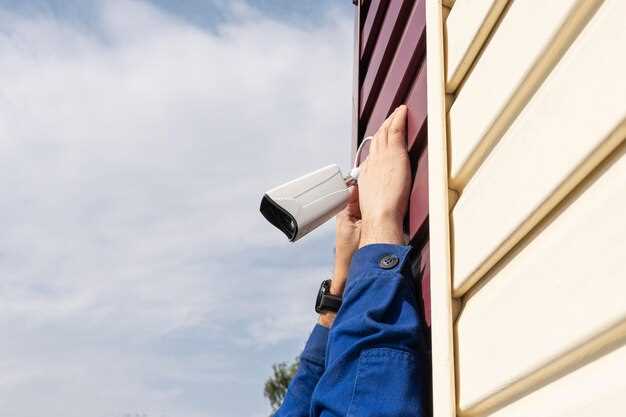
Перезапустите устройство видеонаблюдения и убедитесь, что все кабели надежно подключены и не повреждены. Проверьте питание камеры, отключите и снова включите ее, чтобы сбросить возможные временные сбои в системе.
Обновите прошивку камеры и программное обеспечение видеорегистратора, скачав последние версии с официальных сайтов производителей. Это предотвратит возникновение ошибок из-за устаревших файлов.
Проверьте настройки видеокамеры, убедившись, что выбран правильный режим передачи изображения, например, основной поток и разрешение. Если есть возможность, сбросьте параметры до заводских настроек и настройте их заново.
Используйте инструменты диагностики или программное обеспечение для проверки состояния диска видеорегистратора и памяти камеры, чтобы убедиться, что ни один компонент не вызывает задержки или ошибок в передаче изображения.
Если изображение по-прежнему отсутствует, отключите камеру, извлеките карту памяти при необходимости и вставьте ее обратно, а также произведите очистку от пыли или загрязнений на оптическом или сенсорном элементе камеры.
Если все шаги не помогают, подключите камеру к другому видеорегистратору или компьютеру для исключения аппаратных неисправностей. При обнаружении неисправности замените поврежденный компонент или обратитесь к специалисту для дальнейшей диагностики и ремонта.
Перезапуск камеры и проверка соединений

Выключите камеру с сетевой розетки или отключите питание через разъем питания. Подождите 10-15 секунд, чтобы внутренние компоненты полностью сбросились, а затем снова включите устройство. Такой простой шаг часто помогает устранить временные сбои и восстановить передачу изображения.
Затем проверьте все соединения кабелей. Удостоверьтесь, что кабель питания надежно подключен к камере и источнику электропитания. Если используется внешний блок питания, проверьте его работу, подключив к нему другое устройство или заменив на исправный.
Осмотрите кабель видеосигнала (видео-кабель, Ethernet-кабель или Wi-Fi модуль) и убедитесь, что он не поврежден и плотно вставлен в камеры и маршрутизатор или коммутатор. Для кабелей Ethernet используйте тестер или попробуйте заменить кабель, чтобы исключить его неисправность.
Если камера подключена по Wi-Fi, проверьте уровень сигнала. Переместите роутер ближе к камере или уменьшите количество препятствий между ними. При необходимости перезагрузите маршрутизатор и повторите подключение камеры.
Исключите питание камеры и сети, если есть подозрение в нестабильной электросети. Используйте стабилизатор или источник бесперебойного питания для питания камеры и маршрутизатора. После этого включите устройство и проследите за появлением изображения.
Если после этих действий изображение не появляется, запишите все выявленные неисправности кабелей и соединений. Это упростит последующие шаги по устранению проблем или при обращении к специалисту.
Настройка параметров видео и разрешения камеры
Начинайте с проверки текущих настроек видео в программном обеспечении камеры. Перейдите в раздел параметров и выберите наиболее подходящее разрешение – обычно это 1920×1080 или 1280×720. Низкое разрешение может снизить качество изображения, а слишком высокое – увеличить нагрузку на сеть и устройство.
Настройте параметры кодека и битрейта. Используйте кодек H.264 или H.265, чтобы обеспечить баланс между качеством и объемом данных. Увеличение битрейта улучшают четкость, но требуют более стабильного соединения и большего места для хранения.
| Параметр | Рекомендация |
|---|---|
| Разрешение | 1920×1080 или 1280×720 для хорошего баланса качества и скорости |
| Частота кадров | 25-30 fps для плавности видео |
| Битрейт | 2-4 Мбит/с в зависимости от разрешения и условий соединения |
| Кодек видео | H.264 или H.265 для сжатия без потери качества |
| Настройки сжатия | Настраивайте на баланс между качеством и нагрузкой на сеть |
Если камера поддерживает настройку цветовой палитры или уровня яркости, регулировка этих параметров поможет повысить четкость изображения при разном освещении. Используйте автоматические режимы с осторожностью – иногда ручные настройки дают лучший результат.
Обратите внимание на настройки частоты кадров: снижение этого параметра уменьшит нагрузку, но может привести к размытым кадрам. Оптимальная частота – 25-30 fps, чтобы сохранить плавность в большинстве случаев.
Постоянно проверяйте изображение после внесения изменений, чтобы убедиться, что настройки соответствуют условиям наблюдения. Регулярное обновление параметров обеспечивает стабильно высокое качество видео и минимизирует причину исчезновения изображения с камеры.
Замена кабелей и проверка цепи электроснабжения

Проверьте наличие напряжения на входе питания камеры. Используйте мультиметр, чтобы убедиться, что питание получает цепь. Особенное внимание уделите клеммам питания и разъемам – окисление или ослабление контактов вызывает перебои и отсутствие сигнала.
Обратите внимание на защитные предохранители и автоматические выключатели, связанные с цепью камеры. Если предохранитель сгорел или автомат сработал, замените или перезагрузите их и повторно проверьте работу камеры.
Удостоверьтесь, что кабели проходят без сильных изгибов, пережимов или повреждений. Обрежьте поврежденные участки и проложите их заново, избегая острых углов и резких изгибов. Это поможет снизить риск повторных сбоев и обеспечить стабильность питания.
Проведите проверку цепи электроснабжения на наличие короткого замыкания. Используйте мультиметр для поиска непрерывности цепи и тестирования изоляции кабелей. Если обнаружите короткое замыкание, устраните его, чтобы восстановить нормальное питание камеры и устранить сбои в изображении.
После замены кабелей и проверки цепи подключите систему и убедитесь в наличии стабильного питания. Проведите тестирование камеры, чтобы убедиться в отсутствии перебоев и сохранении изображения. Продолжайте мониторинг работы в течение нескольких часов, чтобы убедиться в полной исправности цепи и надежности соединений.
Обновление программного обеспечения и прошивки устройства
Регулярное обновление программного обеспечения видеокамеры помогает решить проблему отсутствия изображения. Проверьте наличие новых версий прошивки на официальном сайте производителя или в соответствующем приложении. В большинстве случаев обновления решают баги, улучшают работу камеры и добавляют поддержку новых функций, что может устранить проблему с отсутствием видеосигнала.
Перед началом процесса загрузите новую прошивку на устройство, следуя инструкциям производителя. Обычно обновление выполняется через веб-интерфейс камеры или мобильное приложение. Важно обеспечить стабильное питание и подключение к сети во время процедуры, чтобы избежать сбоев. На странице настроек найдите раздел «Обновление прошивки» или аналогичный пункт.
Обратите внимание на инструкции по обновлению версии. В некоторых случаях необходимо сначала выполнить резервное копирование настроек камеры. После завершения процесса устройство перезагрузится автоматически. Проверьте, появляется ли изображение на дисплее. Если проблема не решилась, попробуйте повторить обновление или обратиться в техническую поддержку.
| Шаг | Действие | Результат |
|---|---|---|
| 1 | Посетите официальный сайт производителя и скачайте последнюю прошивку для модели камеры | Готовый файл прошивки |
| 2 | Войдите в веб-интерфейс камеры или мобильное приложение и перейдите в раздел обновления | Окно для загрузки новой прошивки |
| 3 | Выберите скачанный файл и начните обновление, следуя инструкциям | Прошивка устанавливается на устройство |
| 4 | Дождитесь завершения процесса и перезагрузки камеры | Обновленная прошивка активирована |
Настройка сети и проверка IP-адреса камеры
Определите текущий IP-адрес камеры через роутер или сетевое сканирование, например, с помощью типа программного обеспечения Angry IP Scanner или Fing. Войдите в интерфейс маршрутизатора и найдите список подключённых устройств — обычно это раздел DHCP-клиенты или подключённые устройства.
Убедившись, что камера подключена к сети, проверьте её IP-адрес. Если он находится в диапазоне 192.168.x.x или 10.x.x.x, это правильно. Обратите внимание, чтобы IP-адрес не совпадал с другими устройствами в сети.
Если камера использует динамический IP-адрес, настройте постоянный или статический IP для неё. Сделать это можно через веб-интерфейс камеры или в настройках маршрутизатора, назначив IP вручную. Регулярные изменения IP могут стать причиной отсутствия изображения.
После назначения статического IP проверьте его настройку в интерфейсе камеры. Введите этот IP-адрес в браузер, чтобы убедиться, что камера отвечает и отображает интерфейс.
При возникновении проблем убедитесь, что порт для видеопотока (часто 80, 554 или 8080) не заблокирован фаерволом или маршрутизатором. Также проконтролируйте, что сеть стабильно работает и устройство подключено к сети с нужным уровнем сигнала.
На каждом шаге проверяйте связь с камерой, пингуя её IP-адрес с компьютера. Если пинг возвращает ответ, ищите причины отсутствия изображения дальше, например, настройку видеопотока или возможные блокировки.