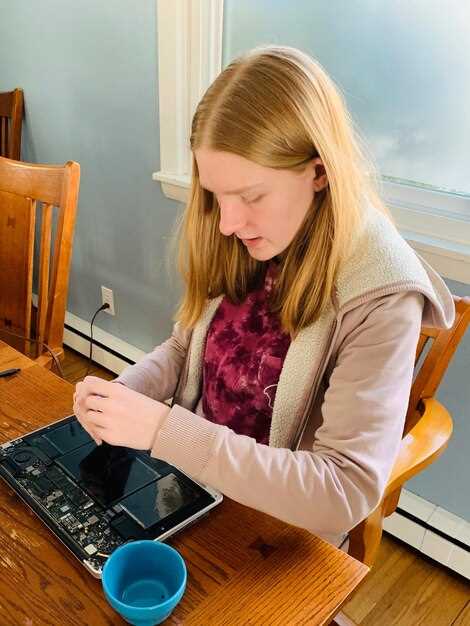
Проверьте кабель питания и подключение. Иногда причина кроется в простом отсутствии контакта или повреждении кабеля. Убедитесь, что шнур надежно вставлен в розетку и монитор, и что сама розетка работает. Попробуйте подключить монитор к другой розетке или заменить кабель питания, чтобы исключить эти возможные неисправности.
Настройка входного сигнала имеет большое значение. Если монитор не показывает изображение, проверьте, выбран ли правильный источник сигнала (HDMI, DisplayPort или VGA) на меню настроек. Иногда, при использовании нескольких устройств, автоматический выбор может сбиваться, и потребуется вручную переключить вход.
Проблемы с видеокартой или видеовыходом компьютера. Неисправности внутри ПК могут привести к тому, что монитор не получит изображение. Подключите другой дисплей, чтобы проверить видеосигнал, или вставьте видеокарту в другой слот. Также убедитесь, что драйверы видеокарты обновлены и дисплей активен в настройках системы.
Проверьте работу индикатора питания. Если он не загорается или мигает, возможно, дело в блоке питания монитора или его внутренней электронике. В таких случаях может понадобиться профессиональный ремонт или замена основных компонентов.
Обратите внимание на наличие ошибок или аварийных режимов. В некоторых случаях монитор отключается из-за перегрева, повреждения или внутренних ошибок. Очистите вентиляционные отверстия и выключите устройство на некоторое время, чтобы дать ему остыть. Если проблема остается, обратитесь в сервисный центр.
Проверка аппаратных подключений и энергии
Убедитесь, что кабель питания надежно вставлен в розетку и в разъем монитора. Иногда простое отсоединение и повторное подключение кабеля помогает устранить возможные прерывания в питании.
Проверьте, что кабель видеосигнала (HDMI, DisplayPort или VGA) плотно зафиксирован в разъемах на мониторе и видеокарте компьютера. При необходимости попробуйте заменить кабель, чтобы исключить его неисправность.
Подключите монитор к другой розетке или используйте другую розетку, чтобы исключить проблему с источником питания. Убедитесь, что в сети есть электропитание и она стабильно работает.
Если у монитора есть возможность выбора источника питания или режим энергосбережения, переключите их, чтобы исключить неправильные настройки. Иногда при неправильных настройках экран остается черным, несмотря на подачу питания.
Осмотрите кабели на наличие повреждений, изломов или затиснутых участков. Поврежденные кабели требуют замены для корректной работы устройства.
Проверьте, не отключены ли фиксирующие клипсы или зажимы на кабелях, соединяющих монитор и компьютер. Неплотное подключение часто приводит к отсутствию изображения.
Используйте альтернативные кабели и порты для диагностики
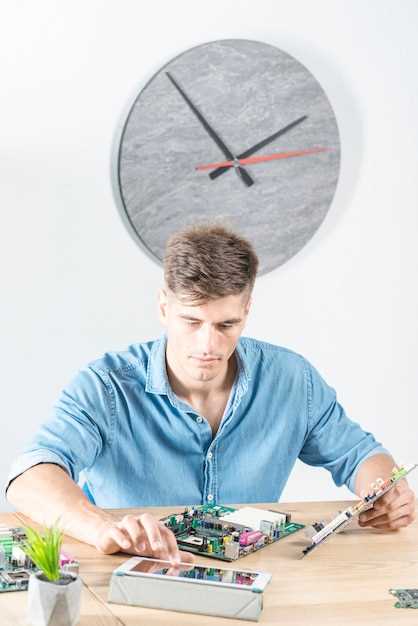
Замените текущий HDMI или DisplayPort кабель на другой, проверяя исправность изображения через известный рабочий кабель. Иногда причиной проблемы становится именно поврежденный или неполный кабель, который не передает сигнал. Визуально осмотрите кабель на наличие трещин, прожогов или других повреждений.
Попробуйте подключить монитор к видеовыходу другого типа, если есть возможность – например, если используется HDMI, попробуйте подключить через DisplayPort или DVI. Это позволит определить, не связана ли проблема с конкретным портом или стандартом передачи данных.
Также подключите монитор к другому компьютеру или ноутбуку, чтобы проверить, функционирует ли он на другом устройстве. Такой подход быстро исключит неисправность монитора или видеокарты.
Обратите внимание на наличие и состояние разъемов, чистите их от пыли и мусора. Иногда контакт может нарушаться из-за грязи или окисления, что мешает нормальной передаче сигнала.
Диагностика внутренних компонентов и настроек

Проверьте подключение кабелей внутри корпуса, убедившись, что шнур питания и кабели видеосигнала надежно застегнуты и не повреждены. Откройте заднюю панель монитора и визуально осмотрите плату на предмет повреждений или накопленных пылинок, которые могут мешать контакту.
Используйте мультиметр для проверки целостности питающих линий. Измерьте напряжение на выходных контактах блока питания, чтобы убедиться, что он исправен и посылает правильный уровень питания на внутренние компоненты.
Обратите внимание на настройки дисплея. Перейдите в меню, отключите функцию автоматического отключения или энергосбережения, и установите параметры по умолчанию – иногда неправильные настройки приводят к тому, что монитор не отображает изображение.
Проверьте работу элементов управления внутри меню. Откроется меню, если оно появляется на экране, тогда проблема скорее связана именно с аппаратной частью или настройками, а не с внешним соединением.
Осмотрите плашки или перемычки на внутренней плате на предмет правильности расположения и отсутствия сбросов или повреждений. Не забудьте протестировать работу кнопок и регуляторов, они могли выйти из строя или закиснуть.
Если есть возможность, протестируйте плату на другой комплект видеосигнала или вызовите тестовую внешнюю видеосистему, чтобы исключить проблему с видеокартой или кабелем.
Обратите внимание на любые показатели неисправности, такие как характерные звуковые сигналы или мигание индикаторов – они могут подсказать о конкретной причине неполадки или наличии внутреннего дефекта.
Проверьте настройки яркости и режима питания
Убедитесь, что яркость дисплея установлена на достаточный уровень, чтобы визуально определить изображение. Иногда яркость может случайно опуститься на минимальные значения или быть настроена слишком низко для текущих условий освещения. Для этого откройте меню настроек монитора и найдите раздел яркости. Повышайте показатель до комфортного уровня, чтобы исключить его причину в затемнении экрана.
Обратите внимание на режим энергосбережения или экономии энергии. Многие устройства автоматически переходят в спящий режим или отключают подсветку при определённых настройках. Перейдите в меню настроек, отключите режим энергосбережения или установите его в безопасный режим. Это поможет понять, не связано ли исчезновение изображения с автоматическими режимами экономии.
| Расположение настроек | Что проверить |
|---|---|
| Меню монитора | Яркость, режим энергосбережения, автоматическая регулировка подсветки |
| Настройки ОС | Параметры дисплея, яркость экрана |
Отрегулируйте интенсивность яркости и отключите все режимы энергосбережения, чтобы убедиться в правильной работе подсветки. Если экран по-прежнему остаётся чёрным, протестируйте изменение настроек с помощью другого кабеля или компьютера, чтобы исключить возможные аппаратные неисправности. Не забывайте, что подобные шаги помогают понять, не скрывается ли причина в программных настройках или в аппаратной части монитора.
Перезагрузите монитор и сбросьте настройки до заводских
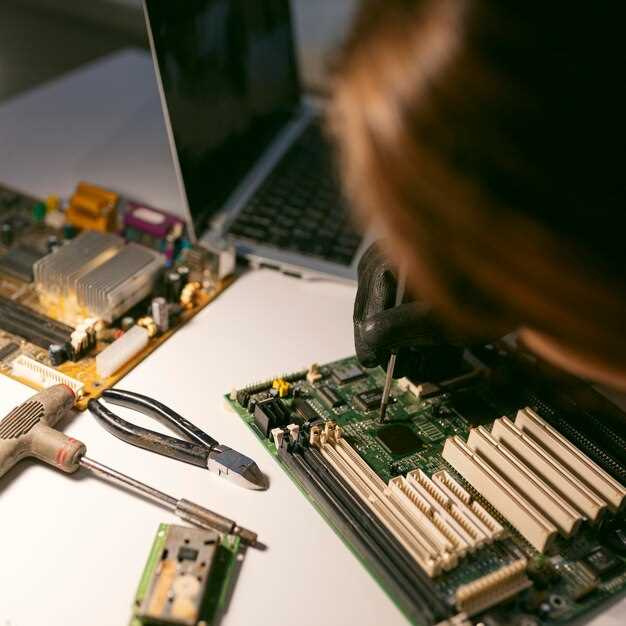
Отключите монитор от электросети и подождите не менее 30 секунд, чтобы полностью разрядить внутренние компоненты. Затем вновь подключите устройство и включите его. Это поможет устранить временные сбои в работе.
Если изображение не появилось, перейдите в меню настроек и найдите опцию сброса до заводских параметров. Выполните сброс – это удалит все пользовательские настройки и вернет системные параметры к исходному состоянию, что может решить проблему с отображением.
После сброса рекомендуется проверить, активен ли правильный входной сигнал. Для этого используйте кнопку выбора источника на панели управления или в меню, чтобы выбрать нужный порт (HDMI, DisplayPort, VGA и т.п.).
Обратите внимание, что при сбросе возможно потребуется повторно настроить яркость, контрастность и другие параметры. Однако, если проблема исчезла, это укажет на возможную неисправность в настройках или программном обеспечении.
Обратите внимание на возможные повреждения экрана и корпуса
Осмотрите корпус и рамки на предмет вмятин или деформаций. Такие повреждения могут указывать на сильный физический удар, который повредил внутренние компоненты или подсветку экрана.
Обратите внимание на наличие следов разбития или повреждений углов корпуса. Удары и падения часто приводят к отслоению дисплея или разгерметизации, что мешает нормальной работе монитора.
Осмотрите места креплений и стяжек на корпусе, чтобы убедиться в отсутствии трещин или ослабленных элементов. Поврежденные крепления могут стать причиной плохого контакта внутри устройства.
Если заметите даже малейшие повреждения, избегайте самостоятельных попыток ремонта. Обратитесь к специалисту или в сервисный центр, чтобы определить степень повреждения и возможность восстановления. Такие меры помогут избежать дальнейших повреждений и сохранить работоспособность монитора.
Проверьте работу видеокарты и обновите драйверы
Начните с проверки видеокарты: убедитесь, что она правильно вставлена в слот на материнской плате. Откройте корпус и аккуратно извлеките видеокарту, затем вставьте её обратно, поджимая до закрепления. Если ваша видеокарта подключена через внешнее питание, проверьте, надежно ли подключены все кабели.
Для диагностики используйте встроенные инструменты или сторонние программы. Запустите диспетчер устройств: перейдите в раздел ‘Видеоадаптеры’ и убедитесь, что видеокарта отображается без ошибок. Если есть желтый треугольник или знак вопроса, удалите драйвер и установите свежую версию.
Обновите драйверы видеокарты: скачайте последние версии драйверов с официального сайта производителя видеокарты или воспользуйтесь автоматическими утилитами, например, GeForce Experience или AMD Radeon Software. Установка новых драйверов помогает устранить ошибки совместимости и исправляет возможные сбои.
Если после обновления изображение не появилось, попробуйте загрузиться в безопасном режиме и повторить установку драйверов. Иногда помогает полностью удалить старый драйвер через диспетчер устройств или специальные программы, такие как Display Driver Uninstaller, а затем выполнить чистую установку новых драйверов.
Проверку работы видеокарты можно дополнительно осуществить, подключив её к другому компьютеру или протестировав в другом слоте. Так вы исключите вероятность аппаратных повреждений и точно определите источник проблемы.
Проведите тест с другим компьютером или устройством
Подключите монитор к другому компьютеру или ноутбуку, чтобы проверить его работу. Заменить соединение можно через те же кабели или новые, если есть подозрение на их повреждение. Если монитор загорается или показывает изображение на другом устройстве, проблема скорее всего в первоначальном источнике сигнала. Если же изображение тоже отсутствует, скорее всего, неисправен сам монитор.
Используйте другой тип соединения, например, HDMI вместо DisplayPort или VGA, чтобы исключить несовместимости или повреждения кабеля. Обратите внимание на наличие изображений после переключения устройств и кабелей и убедитесь, что экран получает сигнал. Иногда причиной могут стать некорректные настройки видеовыхода или полностью сбой видеокарты. Проверка на другом устройстве позволяет быстро локализовать источник неисправности и принять дальнейшие меры для устранения.