Если ваш ресивер Триколор не откликается на команды с пульта, первым делом убедитесь, что устройство получает питание. Проверьте, надежно ли подключен кабель питания, и не выскочила ли вилка из розетки. Иногда достаточно просто перезагрузить оборудование, отключив его на минуту и снова подключив. В большинстве случаев это помогает восстановить связь между пультом и ресивером.
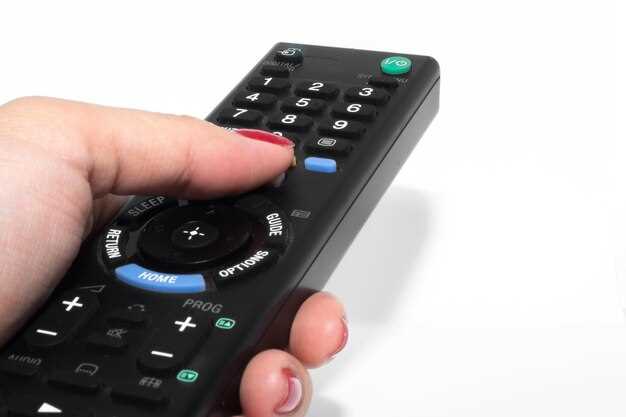
Следующий шаг – обратить внимание на батарейки в пульте. Они могут разрядиться или потерять контакт, особенно если пульт давно не меняли. Замените батарейки на новые и убедитесь, что они вставлены правильно. Поведение пульта после этого обычно меняется кардинально.
Причины неисправности и диагностика
Если пульт не реагирует на ресивер, первым делом проверьте работоспособность батареек. Замените их на новые и убедитесь, что контакты хорошо соединены. Иногда проблема решается простым обновлением батарей или исправлением контакта.
Осмотрите пульт на предмет повреждений или загрязнений. Пыль, грязь или жир могут блокировать инфракрасный порт, поэтому аккуратно протертите поверхность мягкой тканью или ватной палочкой. Проверьте, не сломалась ли внутренняя часть пульта, например, инфракрасный диод или клавиши.
Проведите диагностику инфракрасного сигнала. Для этого возьмите любой смартфон с камерой и наведите его на переднюю часть пульта. Нажмите любую кнопку. Если на экране камеры зафиксируется мерцание или свет бока инфракрасного диода, значит пульт исправен, и проблема связана с ресивером или проектом взаимодействия.
Рассмотрите возможность возникновения помех. Электронные устройства или яркое освещение с высокой интенсивностью могут блокировать сигнал. Временно выключите другие электроприборы и попробуйте отправить команды еще раз.
| Проверка | Детали |
|---|---|
| Функциональность батареек | Замените на свежие, проверьте контактные зажимы |
| Внешний осмотр пульта | Удалите загрязнения, проверьте целостность корпуса |
| Диагностика индикации инфракрасного сигнала | Используйте камеру смартфона для проверки |
| Возможность помех | Отключите лишние электроприборы, проверьте работу в другом месте |
Проверка батареек в пульте: как определить износ или разряд

Откройте крышку батарейного отсека и извлеките батарейки. Если они выглядят вздутыми, протекают или покрыты коррозией, замените их сразу. Проверьте напряжение мультиметром – новые батарейки должны показывать около 1,5 В. Если показания ниже 1,3 В, пора менять.
Если батарейки визуально выглядят нормально, вставьте их обратно и попробуйте выполнить несколько команд. Если пульт не реагирует, попробуйте заменить батарейки на новые и снова проверить. Используйте одинаковые батарейки одного типа и проверяйте, что они установлены правильно, с учетом полярности.
Для более точной проверки используйте универсальное устройство для тестирования батареек, если оно есть. Это поможет определить, есть ли снижение мощности даже при внешнем визуальном осмотре.
Регулярная проверка батареек помогает избежать ситуаций, когда пульт перестает работать в самый неподходящий момент. Замена батареек по сигналам низкого заряда – быстрый способ вернуть хорошую реакцию и сохранить комфорт при пользовании ресивером Триколор.
Обработка инфракрасного сигнала: проверка наличия светового излучения
Осмотрите диоды на пульте и ресивере – они должны светиться при нажатии кнопок. Используйте записанную или новую батарею, чтобы исключить слабый заряд, мешающий передаче ИК-сигнала. Заблокируйте или удалите возможное препятствие между пультом и ресивером, поскольку даже небольшая масса предметов может существенно снизить эффективность передачи.
Проверьте, не загрязнены ли оптические окна или диоды пульта и ресивер. Накопленная пыль, грязь или жир мешают прохождению инфракрасных лучей. Очистите поверхности мягкой тканью без агрессивных веществ, чтобы устранить эту причину.
Если после всех проверок свет инфракрасного излучения фиксируется, а ресивер всё равно не реагирует, упритесь к технической исправности компонентов. Используйте другой пульт или ресивер для тестирования. Так вы быстрее определите, какой элемент вызывает проблему – источник или приемник.
Совместимость и настройка пульта: возможные сбои в программном обеспечении
Проверьте, что используемый пульт совместим с моделью ресивера Триколор. Производители предоставляют списки поддерживаемых устройств и моделей, поэтому сверяйте эти данные перед настройкой. Если ваш пульт не из этого перечня, возможна его некорректная работа или необходимость обновления прошивки.
Обновление программного обеспечения пульта производится через меню настроек устройства или с помощью программных файлов, скачанных с официального сайта. Не допускайте перебоев при скачивании или установке обновлений, избегайте отключения питания во время процесса. Неактуальная или поврежденная версия прошивки может привести к неправильной работе, в том числе к отсутствию реакции на команды.
| Проблема | Рекомендуемое решение |
|---|---|
| Пульт не реагирует, хотя программное обеспечение актуально | Проверьте совместимость модели пульта и ресивера. Если не совпадают, приобретите подходящий по совместимости пульт или выполните его перепрошивку. |
| Обновление программного обеспечения не проходит или заканчивается ошибкой | Используйте стабильное соединение интернета. Воспользуйтесь официальным ПО или программой для обновлений. Очистите кеш браузера, перезагрузите устройство и повторите попытку. |
| Настройка пульта сбилась после обновления | Сбросьте настройки пульта к заводским. Обычно это делается комбинацией кнопок или через меню настроек. После этого выполните повторную настройку и проверку совместимости. |
| Изменения в программном обеспечении вызывают нестабильную работу | Обратитесь в техподдержку и сообщите о проблеме. Иногда помогает откат к предыдущей версии прошивки или установка исправленных файлов, выпущенных разработчиками. |
Ошибки в настройках ресивера: как определить и исправить
Проверьте правильность выбранного региона и языка в настройках. Если параметры указаны неверно, это может мешать работе пульта и коррекции каналов.
Используйте автоматический скан каналов, чтобы убедиться, что ресивер правильно определяет все доступные спутники. Для этого зайдите в меню и выберите раздел ‘Настройка каналов’ или ‘Автопоиск’.
Обратите внимание на параметры транспонера и частоты. Некорректные настройки могут приводить к отсутствию реакции на пульт или ошибкам при поиске каналов.
Проверьте, активны ли правильные режимы спутника и пропускной канал. Неправильные настройки в этих разделах часто вызывают проблему с управлением и отображением каналов.
- Если вы вручную вводите параметры, убедитесь в отсутствии ошибок в значениях частоты, символа и поляризации.
- Полезно выполнить сброс настроек до заводских. Это поможет избавиться от возможных ошибок, возникших при неправильных ручных настройках.
Используйте тестовую функцию связи с пультом через меню настроек, чтобы проверить, идет ли команда с пульта на ресивер. Если сигнал не передается, убедитесь, что батарейки в пульте не разряжены и правильно вставлены.
Некоторые ошибки в настройке связаны с неправильными действиями после автоматического поиска каналов. Перед сохранением изменений обязательно проверьте список и убедитесь, что все нужные каналы отображаются и реагируют на пульт.
Если после внесения изменений питание ресивера отключается, восстановите настройки по умолчанию и попробуйте настроить заново. В случае повторных ошибок остается пересмотреть параметры спутника и повторить автоматический поиск каналов.
Физические повреждения пульта или сенсорного экрана ресивера
Если пульт или сенсорный экран ресивера получили механические удары или падения, это часто вызывает неисправность. Проверьте корпус устройств на наличие трещин, трещин или сколов, которые могут препятствовать правильной работе кнопок или сенсора.
Пульты с поврежденной внутренней механикой кнопок могут не реагировать полностью или с задержкой. В таком случае потребуется их аккуратно разобрать и проверить состояние клавиш. Визуально убедитесь, что контакты не засохли или не окислились, и при необходимости очистите их мягкой тряпкой или изопропанолом.
Сенсорный экран ресивера особенно чувствителен к механическим повреждениям. Если заметны вмятины, трещины или сколы, это может препятствовать успешному восприятию прикосновений. В случае серьезных повреждений может понадобиться замена экрана или полное исправление корпуса.
Обратите внимание на попадание влаги или пыли внутрь устройств, что также вызывает ложные срабатывания или полную неподвижность элементов. В этом случае потребуется разбор, очистка и сушка компонентов, а иногда и замена поврежденных деталей.
Проводите регулярную проверку и аккуратное хранение пульта и ресивера, избегайте сильных ударов и падений. При обнаружении физических повреждений избегайте попыток самостоятельного ремонта без опыта – это может усугубить проблему и избавиться от гарантии.
Быстрые решения и пошаговые инструкции
Начинайте с проверки питания ресивера: убедитесь, что кабель питания надежно подключен и розетка работает исправно. Перезагрузите устройство, отключив его от сети на 30 секунд, затем снова включите.
Если пульт не реагирует, возьмите новые батарейки и вставьте их правильно, следя за полярностью. Проверьте, есть ли прямой вид между пультом и ресивером. Для этого поднесите пульт к камере смартфона: нажмите кнопку на пульте – если на экране камеры появится свет, пульт исправен.
Убедитесь, что внутри меню ресивера выбран правильный источник сигнала и отключите режим энергосбережения, если он включен. Зайдите в настройки и ищите раздел, связанный с приемом сигнала или настройками пульта.
Отрегулируйте сброс настроек пульта: нажмите и удерживайте кнопку “OK” и кнопку “Power” (или аналогичные по модели) на пульте в течение 5 секунд. Это сотрет все предварительные настройки и восстановит исходные параметры.
Проверьте соединения с антенным кабелем. Ослабленные или поврежденные кабели могут мешать работе ресивера. Замените поврежденные части или подключите их правильно.
Обратите внимание на наличие обновлений прошивки. Зайдите в меню настроек ресивера, выберите раздел обновлений и выполните проверку. Если есть доступные обновления, установите их, следуя инструкциям на экране.
Если после выполнения всех шагов пульт по-прежнему не реагирует, попробуйте подключить другой пульт или используйте функционал приложения-трансмиттера, если он есть. В случае продолжительных проблем обратитесь в сервисный центр для диагностики и возможной перепрошивки устройства.
Перезагрузка ресивера для сброса рабочей памяти
Чтобы перезагрузить ресивер Триколор и сбросить накопленную рабочую память, отключите устройство от электросети на 10-15 секунд. После этого вставьте штекер обратно и включите приемник. Такой простой шаг очистит временные файлы и может устранить сбои в работе пульта или самой техники.
Если после перезагрузки проблема осталась, рекомендуется сбросить настройки до заводских. Это делается через меню настроек: перейдите в раздел ‘Настройки’ → ‘Сброс к заводским установкам’. Такой подход удалит временные конфигурации, которые могли повлиять на работу пульта или ресивера.
Обратите внимание, что при выполнении сброса вы потеряете пользовательские настройки и программы, поэтому перед этим стоит сделать их экспорт или записать важные параметры. После завершения процедуры устройство перезагрузится с «чистого листа», что обычно помогает устранить неполадки с пультом и внутренней памятью.
Обновление прошивки и программных компонентов

Обновите прошивку ресивера через официальную утилиту или сайт производителя. Перед началом убедитесь, что устройство подключено к интернету и стабильно получает сигнал. Загрузите последнюю версию прошивки, совместимую с моделью устройства, и следуйте инструкциям по установке, избегая прерываний процесса.
Проверьте наличие обновлений программных компонентов, таких как драйверы и встроенные приложения. Обновление этих элементов помогает устранить конфликты с пультом и повышает стабильность работы. Для этого используйте раздел ‘Обновления’ в настройках ресивера или специализированное программное обеспечение, предоставляемое производителем.
Когда скачаете обновление, обязательно выполните его в условиях стабильного питания и без активных задач на устройстве. После завершения процедуры перезагрузите приемник и проверьте работу пульта. В случае возникновения ошибок или невозможности обновить прошивку, обратитесь в сервисный центр или к специалистам поддержки.
Переподключение пульта к ресиверу: повторная привязка и синхронизация
Начинаем с отключения ресивера от электропитания и оставляем его на 10 секунд. Затем снова подключаем его и ждем полной прогрузки системы. После включения зажимаем и удерживаем кнопку ‘Меню’ на пульте примерно 5 секунд до появления индикатора связи. Перед этим убедитесь, что пульт направлен прямо в сторону ресивера на расстоянии не более 30 сантиметров.
Для повторной синхронизации вставьте батарейки в пульт, если они новые или недавно заменены. После выхода меню ресивера нажмите кнопку ‘Настройки’ или ‘Обработка устройств’ в меню. В появившихся опциях выберите раздел ‘Беспроводная связь’ или ‘Сопряжение устройств’.
На экране появится команда для поиска пульта, нажмите и удерживайте любую кнопку на пульте в течение 3 секунд. После этого на экране должно появиться сообщение о успешной привязке. Если этого не произошло, повторите процедуру, убедившись, что пульты и ресивер находятся в зоне без помех и батарейки в порядке.
Иногда помогает сброс настроек привязки. В таком случае в настройках выберите опцию ‘Удалить текущие устройства’ или ‘Переподключение’, а затем повторите попытку с самого начала. В случае сохраняющихся проблем попробуйте подключить пульт к другому ресиверу или обратиться в сервисный центр для диагностики блокировки или неисправности устройства.
Использование запасного или универсального пульта для тестирования

Перед проведением сложных настроек попробуйте заменить основной пульт на запасной или универсальный пульт управления, совместимый с моделью ресивера. Для этого убедитесь, что у вас есть подходящий пульт с функцией программирования или кодами, совместимыми с Триколор.
Программируйте универсальный пульт, следуя инструкциям производителя, вводя подходящий код для вашего ресивера. После этого проверьте, реагирует ли устройство на команды с нового пульта. Повторите процедуры с несколькими разными кодами, чтобы исключить неправильную настройку.
Если запасной или универсальный пульт успешно управляет ресивером, проблема в оригинальном пульте. Проверьте батарейки, убедитесь, что они вставлены правильно, и при необходимости замените их на новые. Также убедитесь, что передатчик пульта не заеден, и частотный канал не заблокирован сторонним громким шумом или препятствиями.
Этот подход помогает быстро выявить, связана ли проблема с самим пультом или с ресивером. Не забывайте сохранять настройки универсального пульта и использовать его в качестве диагностического инструмента перед дальнейшими вмешательствами.
Восстановление заводских настроек: как не потерять важные параметры
Перед выполнением сброса заводских настроек запишите ключевые параметры, такие как настройки подключения к интернету, параметры работы антенны, сохраненные каналы и индивидуальные настройки пользовательского интерфейса. Сделать это поможет избежать повторного ввода данных и ускорит восстановление.
Обычно для сохранения настроек используют встроенную функцию экспорта или резервного копирования в меню ресивера. Если такая опция доступна, создайте копию конфигурации и сохраните ее на USB-накопителе или другом безопасном месте. Это позволит легко восстановить важные параметры после сброса.
Процесс сброса заводских настроек требует аккуратности. Обычно его инициируют через раздел настроек или через специальную кнопку на корпусе ресивера. После выполнения процедуры устройство перезагрузится, и все пользовательские настройки будут стерты. В этот момент важно помнить, что некоторые параметры, например, список каналов или настройки сети, могут исчезнуть.
Чтобы не потерять критические параметры, по завершении сброса восстановите их из сделанной ранее копии или вручную настройте заново. После этого обязательно проверьте работоспособность и корректность настроек. Например, убедитесь, что параметры сети позволяют принимать обновления программ или что параметры антенны соответствуют текущей конфигурации для хорошего приема сигнала.
Поддерживайте резервы важных данных регулярно, особенно перед выполнением более сложных процедур типа сброса. Это поможет быстро и без лишних хлопот вернуться к привычной работе устройства, не теряя возможность пользоваться всеми необходимыми функциями.