Если компьютер не реагирует при включении, первым делом убедитесь, что кабель питания надежно подключен к блоку и к розетке. Иногда дело сводится к банальной неплотности соединения или неисправности кабеля. Проверьте, правильно ли вставлен разъем блока питания в материнскую плату, и попробуйте подключить другой кабель или использовать другую розетку.
Обратите внимание на кнопку включения: иногда проблема проявляется из-за неисправной или неправильно функционирующей кнопки. Отключите корпусную панель и попробуйте запустить систему, подавая питание напрямую на соответствующие пины матери через перемычку или отрезок провода. Это поможет исключить неисправности в самой кнопке.
Проблема также может крыться в компонентах – например, в оперативной памяти или видеокарте. Произведите минимальную сборку, оставляя только необходимые детали для запуска – процессор, один модуль RAM и видеоядро, если оно встроенное. Таким образом выявите, какой компонент мешает запуску и устраните неисправность.
Основные причины отказа материнской платы и способы их устранения
Проблема с питанием – одна из самых распространенных причин, по которой материнская плата не запускается. Проверьте исправность блока питания и убедитесь, что кабели надежно подключены. Иногда помогает замена блока питания или повторное подключение разъемов питания к плате и видеокарте.
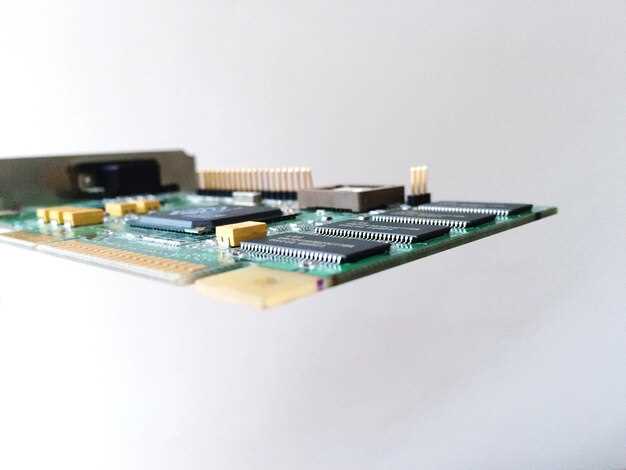
Поврежденные компоненты – короткое замыкание или повреждение чипов, конденсаторов или слотов памяти. Внимательно осмотрите плату на наличие вздутых или подтекших конденсаторов, следов перегрева или механических повреждений. Замените поврежденные компоненты или обратитесь в сервис для диагностики.
Неисправные модули оперативной памяти – неправильная установка или неисправность планок. Попробуйте извлечь все модули и вставить по одному, чтобы определить неисправный. Используйте для теста только исправные планки, которые проверены в другом устройстве.
Проблемы с процессором – неправильная установка или брак процессора приводит к отказу стартовать. Проверьте, плотно ли закреплен процессор, нет ли перегрева или деформации контактов. При необходимости снимите и установите его заново, убедившись, что контактные площадки очищены и совпадают.
Обостренные слоты расширения или разъемы – наличие посторонних предметов или пыли внутри слотов может блокировать запуск. Очистите слоты мягкой кистью или сжатым воздухом. Удалите любые металлические или искрящие элементы, чтобы предотвратить короткое замыкание.
Биос и обновление прошивки – устаревшая или поврежденная прошивка может мешать запуску. Проверьте наличие обновлений на сайте производителя, перезагрузите BIOS или выполните его сброс до заводских настроек. В некоторых случаях поможет перепрошивка через специальное программное обеспечение.
Коррупция или повреждение системных файлов – может вызвать сбои при загрузке. Попробуйте восстановить систему с помощью загрузочного носителя или выполнить чистую установку ОС, чтобы исключить программные причины отказа.
Проблемы с блоком питания и их диагностика
Для начала подключите блок питания к другой розетке и убедитесь, что кабель исправен. Часто причиной неисправности становится плохой контакт или поврежденный кабель питания.
Проверьте наличие огонька на блоке питания при подключении к сети. Если индикатор не загорается, возможно, блок полностью вышел из строя или есть внутренние повреждения.
Используйте мультиметр для измерения выходных напряжений на разъемах 24-пин, 8-пин CPU и PCI-E. Нормальные значения: 3,3 В, 5 В и 12 В. Значения ниже или выше указывают на неисправность блока.
Если напряжения в норме, подключите минимальный комплект компонентов: материнскую плату, процессор и одну планку RAM. Проверьте, стартует ли система. Если нет, попробуйте заменить блок питания на рабочий из аналогичной системы.
Обратите внимание на возможные признаки старения блока: он может шуметь, издавать запах или выделять тепло даже при малой нагрузке. Эти симптомы указывают на внутренние повреждения элементов и требуют замены.
При отсутствии явных признаков использования мультиметра или при сомнениях в своих силах обратитесь к специалисту или используйте профессиональную диагностическую станцию. Это поможет точно определить проблему и избежать дальнейших повреждений оборудования.
Обнаружение и устранение короткого замыкания

Начинайте диагностику с отключения всей периферии и питания. Отсоедините кабели, карты расширения, HDD или SSD, чтобы исключить внешние источники короткого замыкания. Затем осмотрите материнскую плату визуально, обращая внимание на обгоревшие или вздувшиеся компоненты, поврежденные или перегрызенные провода.
Используйте мультиметр для проверки цепей на наличие короткого замыкания. Установите его на диапазон проверки сопротивления или прозвонки, и последовательно испытайте:
- Контакты питания и слоты памяти – проверьте, не есть ли между ними короткое соединение.
- Пины конденсаторов и стабилизаторов – убедитесь, что нет непредвиденной проводимости.
- Слоты расширения – проверьте каждый слот по отдельности, чтобы выявить поврежденные или коротящие компоненты.
Обнаружив место короткого замыкания, определите причину. В случае поврежденных компонентов, замените их или выпаяйте. Если причина скрывается в проводке или соединениях, устраните излишки изоляции или исправьте проводку. В случае обнаружения короткого на конкретном слоте, исключите его и повторно подключайте по одному, чтобы подтвердить виновника.
После устранения обнаруженных повреждений или коротких соединений соберите систему обратно. Проверьте, запускается ли материнская плата без дополнительных компонентов. Если короткое замыкание все еще возникает, повторно осмотрите плату и проверяйте цепь до полного устранения причины.
Внешние повреждения и их последствия для работы платы
Проверьте визуально материнскую плату на наличие трещин, вздутий или обгораний на поверхности. Такие повреждения разрушают структуру чипов и соединений, что вызывает сбои или полное отключение питания. Перегревание из-за механических повреждений или неровных контактов приводит к коротким замыканиям, повреждая компоненты и, в конечном итоге, делая систему нерегистрируемой.
Обратите внимание на наличие следов влаги, ржавчины или грязи, которые могут замыкать цепи или ухудшать контакт между разными слоями платы. Вода вызывает окисление металлических элементов, замедляя передачу сигналов или блокируя работу ключевых узлов.
Удар или сильное давление, нанесенное во время транспортировки или установки, могут привести к искривлению или выкрашиванию дорожек. Это вызывает прерывы в цепях и мешает правильной загрузке BIOS или функционированию процессора. В таких случаях требуется точная диагностика с помощью мультиметра или специальных тестеров.
Проверьте наличие физических повреждений слотов памяти, разъемов питания и видеокарт. Нарушения в этих местах проявляются как сбои при подключении или нестабильная работа системы. Поврежденные контакты требуют чистки или замены, чтобы восстановить корректное подключение.
При обнаружении внешних повреждений обязательно устраняйте их перед дальнейшей диагностикой. В некоторых случаях поврежденные участки можно запаять или восстановить с помощью специальных средств, однако часто требуется замена поврежденных компонентов для стабильной работы материнской платы.
Проблемы с оперативной памятью и видеокартой
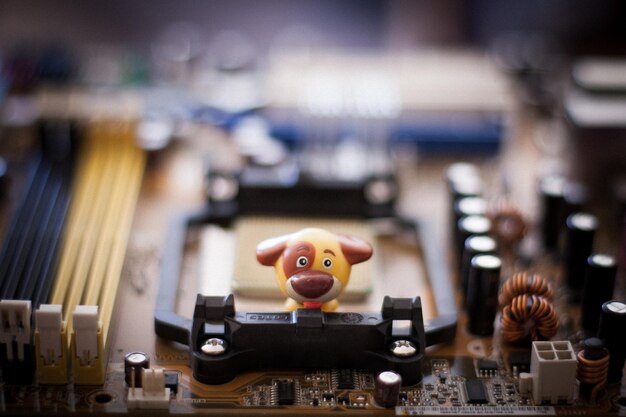
Проверьте, правильно ли вставлены модули RAM и видеокарта в слоты. Необходимо аккуратно извлечь и повторно установить компоненты, убедившись, что они полностью защелкнулись. Иногда причиной запуска становится незащелкнутый модуль памяти или видеокарта, которая не до конца вошла в слот.
Проблемы с оперативной памятью часто проявляются в виде ошибок или зависаний. Для устранения используйте встроенную утилиту проверки памяти Windows или сторонние программы, такие как MemTest86. Если тест выявит неисправность, замените модули или попробуйте запустить систему с одним модулем по очереди, чтобы определить поврежденный.
Что касается видеокарты, убедитесь, что кабели питания подключены правильно, а сам слот не загрязнен пылью или мусором. Также проверьте, не повреждены ли контакты видеокарты и слота на материнской плате.
| Параметры | Что делать |
|---|---|
| Ошибка POST, связанная с памятью | Запустите MemTest86 для диагностики или попробуйте запустить ПК с минимальным количеством модулей RAM. |
| Экран не показывет изображение после установки видеокарты | Проверьте, правильно ли вставлена видеокарта и подключены ли все кабели питания, замените слот или попробуйте другую видеокарту. |
| Компьютер не обнаруживает видеокарту или память | Почистите контакты, переустановите компоненты, проверьте на наличие повреждений слоты и самих модулей. |
Используйте соответствующие инструменты для тестирования и диагностики компонентов. В случае повторных ошибок ищите замену неисправных модулей или обращайтесь к специалистам для более глубокой проверки системы.
Проблемы с оперативной памятью и видеокартой
Начните с переустановки модулей оперативной памяти. Извлеките их, аккуратно протрите контакты ластиком (от канцелярских принадлежностей) и установите обратно, убедившись, что они надежно зафиксированы в слотах. Если у вас несколько планок, попробуйте запустить систему с одной планкой памяти, переставляя ее в разные слоты, чтобы исключить неисправность слота.
Влияние пыли, загрязнений и перегрева
Загрязнения на контактах и разъемах мешают стабильной работе и вызывают сбои при запуске системы. Обратите внимание на наличие грязи или коррозии и при необходимости аккуратно очистите контакты изопропиловым спиртом и мягкой щеткой. После очистки важна проверка надежности соединений.
Перегрев происходит не только из-за накопленной пыли, но также из-за неправильной работы охлаждающих вентиляторов или неправильных настроек BIOS. Проверьте работу вентиляторов и настройте скорость их вращения, чтобы обеспечить достаточный теплоотвод. При длительной эксплуатации и высокой нагрузке рассмотрите возможность установки дополнительных систем охлаждения для обеспечения комфортной температуры.
Измеряйте температуру процессора и материнской платы с помощью специальных программ. Если температуры превышают рекомендуемые показатели, снизьте нагрузку или замените охлаждающую систему. Нормальные показатели не должны превышать 60-70 градусов Цельсия в режиме работы.
Регулярное техническое обслуживание системы поможет избежать многих проблем, связанных с загрязнениями и перегревом, и значительно повысит шансы успешного запуска материнской платы в будущем.
Дополнительные причины и рекомендации по восстановлению
Проверьте питание материнской платы. Иногда проблема кроется в блоке питания или кабелях. Используйте мультиметр, чтобы убедиться в наличии правильных напряжений на линиях 3.3 В, 5 В и 12 В. Не исключайте неисправность блока питания – попробуйте подключить другой, известный рабочий источник энергии.
Осмотрите разъемы и контакты. Порой окисление или загрязнения мешают хорошему контакту. Очистите разъемы RAM, видеокарт и других компонентов мягкой щеткой или спиртовым раствором, чтобы обеспечить чистое соединение.
Проведите тесты с минимальной конфигурацией. Отсоедините все лишние устройства, оставьте только CPU, один модуль RAM и видеовыход (если есть встроенная графика). Такой подход поможет выявить проблему в отдельных компонентах или конфигурации.
Проверьте цепи короткого замыкания. Осмотрите материнскую плату на наличие поврежденных элементов или следов сгоревших компонентов. Исключите риск короткого замыкания, временно отключив все дополнительные карты и устройства, чтобы оставить лишь базовую сборку.
Обратите внимание на BIOS и чип питания. Иногда сбой в BIOS приводит к неправильной инициализации. Попробуйте сбросить настройки, вынув батарейку CMOS на минуту, и установите её обратно. Также убедитесь, что чип питания не поврежден и правильно закреплен.
Проведите внешнюю проверку и диагностику. В случае невозможности определить проблему внутри, обратитесь за помощью к специалистам или воспользуйтесь профессиональной диагностикой, которая поможет выявить скрытые неисправности и подготовить плату к повторной работе.
Проблемы с BIOS и способы их устранения
Если сброс не помог, попробуйте обновить прошивку BIOS. Для этого скачайте последнюю версию с сайта производителя материнской платы и следуйте инструкциям по прошивке. Будьте осторожны, избегайте отключения питания во время обновления, чтобы не оставить плату в некорректном состоянии.
Проверяйте настройки BIOS, особенно параметры, связанные с загрузкой, такие как порядок загрузочных устройств. Войдите в BIOS, нажав клавишу Del, F2 или другую, указанную в руководстве. Проверьте, что выбран правильный диск, и отключите параметры, вызывающие конфликты.
| Проблема | Причина | Решение |
|---|---|---|
| Компьютер не реагирует на клавиатуру | Болезнь BIOS, ошибка при инициализации USB или вход в BIOS отключен | Обновить BIOS, проверить подключение клавиатуры, сбросить настройки BIOS |
| Система не загружается, на экране только черный экран | Ошибки конфигурации BIOS, поврежденные файлы прошивки | Восстановить параметры BIOS, обновить прошивку |
| Появляется сообщение о неправильных настройках | Конфликт с оборудованием или неправильные параметры | Сбросить настройки, отключить недавно добавленное оборудование |
Проблемы с контактами и разъемами
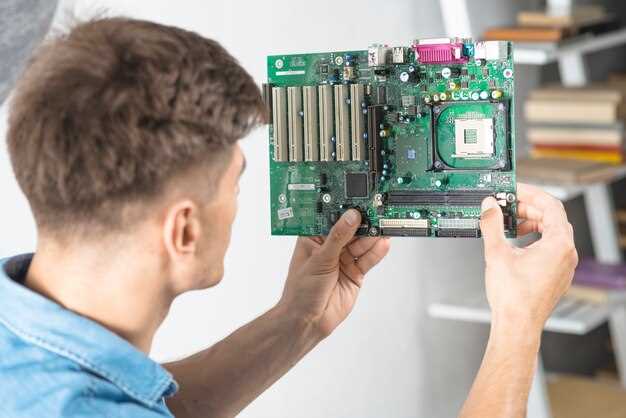
Перед проверкой разъемов отключите питание и аккуратно вытяните кабели из материнской платы. Осмотрите контакты на наличие грязи, пыли или окислов и при необходимости очистите их мягкой щеткой или изопропиловым спиртом. Убедитесь, что все кабели подключены правильно и надежно закреплены, особенно разъемы питания и данных. Проверьте прижим контактов, если есть возможность, немного подтянув или зафиксировав их в правильном положении, чтобы избежать коротких замыканий или слабых соединений. Обратите особое внимание на разъемы питания процессора, 24-контактный разъем питания и разъемы памяти – даже небольшие неплотности вызывают проблемы с запуском. При каждом разобранном соединении следите за тем, чтобы контакты не погнулись или не повредились, и при необходимости аккуратно исправьте их. Используйте хорошую освещенность для осмотра и убедитесь, что все разъемы вставлены полностью и без перекосов. После каждой проверки заново собирайте систему и тестируйте запуск – иногда именно эти мелкие детали оказываются решающими.
Замена и проверка батарейки BIOS
Отключите питание компьютера, отсоедините кабель питания и откройте корпус, чтобы получить доступ к материнской плате. Найдите плоскую кнопочную батарейку типа CR2032, которая обычно расположена в легкодоступном месте. Осторожно выньте батарейку, используйте пластиковую или деревянную отвертку, чтобы не повредить плату. Проверьте уровень сопротивления мультиметром – значение должно составлять примерно 3 В. Если измерение показывает меньший уровень или батарейка выглядит вздувшейся или протекающей, замените её на новую, такую же по типу и размерам. Перед установкой убедитесь, что полярность совпадает с отметками на плате. Установите новую батарейку, зафиксируйте её до щелчка. После этого закройте корпус, подключите питание и включите ПК. Проверьте, сохраняются ли настройки BIOS и исправна ли дата и время. Если проблема остается, повторите проверку или рассмотрите возможность замены батареек в других слотах или на разных моделях. Эту процедуру рекомендуется выполнять раз в 3-5 лет, чтобы исключить сбои из-за разрядившейся батарейки.
Когда обращаться за профессиональной диагностикой и ремонтом
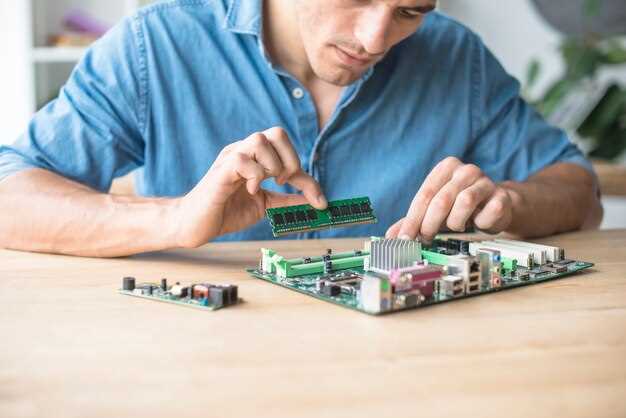
Обращайтесь к специалисту, если проверка блока питания и кабелей не выявила причину отказа. Не пытайтесь самостоятельно менять компоненты, если не уверены в своих навыках; неправильная установка может привести к дополнительным повреждениям.
Если после очистки от пыли и проверки разъемов материнская плата остается не запускаемой, следует обратиться за помощью. Профессионалы используют специализированное оборудование для проведения точной диагностики платы и выявления скрытых дефектов.
Когда старые или поврежденные компоненты, такие как чипы или зоны пайки, вызывают сомнения, не стоит тратить время на самостоятельные эксперименты. Лучше доверить ремонт опытным техникам, которые знают особенности конкретных моделей и смогут безопасно выполнить восстановление.
Если при попытке запуска появляются системные ошибки, биос не загружается или возникают нестандартные звуковые сигналы, это хорошие признаки того, что требуются профессиональные измерения и проверка микросхем. Самостоятельно устранять эти проблемы без специальных навыков рискованно.
Также к специалистам стоит обратиться, если после замены комплектующих, таких как оперативная память или видеокарта, материнская плата по-прежнему не реагирует на включение. Ошибки в конфигурации или повреждения внутри платы требуют точной диагностики и корректного ремонта.
Учтите, что самостоятельное вмешательство без должной подготовки может повредить материнскую плату или других компонентов, что увеличит сумму ремонта. Обратиться к профессионалам стоит сразу, как только возникает хоть один из перечисленных признаков.
## Когда обращаться за профессиональной диагностикой и ремонтом