Первая рекомендация: убедитесь, что блок питания стабильно подает энергию. Нестабильное питание чаще всего вызывает неожиданные выключения и перезагрузки. Проверьте кабель, розетку и сам блок питания на наличие повреждений или перегрева.
Обратите внимание на температуру комплектующих. Перегрев процессора или видеокарты вызывает автоматическую защиту системы, которая отключает компьютер. Регулярная чистка системы охлаждения и замена термопасты позволяют снизить риск таких ситуаций.
Проблемы с памятью или жестким диском тоже нередко становятся причиной самопроизвольных перезагрузок. Запустите тесты на проверку ОЗУ и состояния дисков с помощью специальных программ. Обеспечьте стабильность соединений и исправность слотов.
Обновление драйверов и программного обеспечения помогает устранить сбои, вызванные несовместимостью или багами. Регулярно проверяйте наличие обновлений и устанавливайте их, чтобы обеспечить корректную работу системы.
Иногда причина кроется в неправильных настройках BIOS или ошибок в системе Windows. Сброс настроек BIOS и запуск антивирусной проверки помогают исключить такие проблемы, делая работу компьютера более стабильной и предсказуемой.
Основные причины случайных выключений и перезагрузок ПК

Проверяйте температуру компонентов, особенно процессора и видеокарты. Если эталонные показатели превышают допустимые значения, система автоматически выключает компьютер, чтобы избежать повреждений.
Осмотрите блок питания на предмет нестабильной работы или износа кабелей. Слабое или поврежденное питание часто вызывает внезапные перезагрузки и выключения, особенно под нагрузкой.
Обратите внимание на наличие пыли внутри корпуса. Засоренные вентиляторы и радиаторы ухудшают охлаждение, что также способствует перегреву и отключению системы.
Проверьте состояние оперативной памяти, запустив тесты с помощью специальных утилит. Поврежденные модули вызывают сбои и неустойчивую работу ПК.
Обновите драйверы видеокарты и других устройств, чтобы исключить сбои, связанные с несовместимостью программного обеспечения и оборудования.
Проанализируйте системные журналы событий с помощью встроенных инструментов Windows или сторонних программ. Они помогут выявить точную причину сбоя.
Перегрузка электроцепи или нестабильное подключение к электросети также могут стать источником неожиданного отключения. Используйте стабилизатор или ИБП для защиты.
| Причина | Описание | Рекомендации |
|---|---|---|
| Перегрев компонентов | Температура выше нормы вызывает автоматическое отключение системы. | Очистите систему охлаждения, проверьте работу вентиляторов, используйте термопасту. |
| Проблемы с блоком питания | Нестабильное питание может вызвать перезагрузки. | Замените блок питания при признаках неисправности. |
| Загрязнение внутри корпуса | Пыль мешает охлаждению и вызывает нагрев. | Регулярно очищайте корпус и системы охлаждения. |
| Поврежденная память RAM | Модули памяти вызывают синие экраны и сбои. | Проведите тесты и замените неисправные модули. |
| Драйверы и программное обеспечение | Некорректные или устаревшие драйверы вызывают сбои. | Обновите драйверы с официальных источников. |
| Электропитание | Нестабильное питание или перебои в электросети. | Используйте ИБП или стабилизатор. |
Перегрев процессора и видеокарты: как обнаружить и устранить
Начните с проверки температуры компонентов через специальное программное обеспечение, например, HWMonitor или MSI Afterburner. Если температуры превышают 80-85°C для процессора или видеокарты, это сигнал к дальнейшим действиям.
Прежде всего, убедитесь, что система охлаждения работает правильно. Очистите вентиляторы и радиаторы от пыли, используйте сжатый воздух или мягкую щетку для удаления накопившихся загрязнений. Проверьте, не тормозят ли вентиляционные отверстия, и при необходимости освободите их от мусора.
Обратите внимание на работу кулеров: скорость вращения должна соответствовать текущей нагрузке. Если вентиляторы не реагируют или вращаются слишком медленно, обновите драйверы устройства или настройте параметры в BIOS или специальной программе.
Также стоит проверить термопасту между процессором и кулером. Если она высохла или плохо распределена, замените ее на новую, чтобы обеспечить лучшее тепловое соединение. Перед этим аккуратно снимите кулер, очистите старую термопасту и нанесите небольшим тонким слоем новую поверхность.
Убедитесь, что внутри корпуса поддерживается хорошая вентиляция. Расположите кабели и другие компоненты так, чтобы не мешать воздушному потоку. При необходимости добавьте дополнительные вентиляторы или улучшите систему охлаждения корпуса.
Если температуры остаются высокими даже после всех мер, подумайте о снижении нагрузок. Например, понизьте частоты видеокарты или процессора через настройку в утилитах или BIOS. Это поможет удержать температуру в безопасных пределах и предотвратит автоматическое выключение техники.
Регулярное использование программ мониторинга и профилактическая очистка системы охлаждения позволяют избежать перегрева и значительно снизить риск неожиданных выключений из-за температурных проблем.
Проблемы с блоком питания: симптомы и диагностика

Обратите внимание на регулярное отключение компьютера и отсутствие реакции на кнопку включения. Это часто указывает на неисправность блока питания, который не подает стабильный ток. Проверьте кабель и разъемы питания на наличие повреждений или плохих соединений, чтобы исключить внешние причины.
Если компьютер включаеться, но через некоторое время выключается без объяснения причин, вероятной проблемой становится недостаточный или нестабильный выходной ток блока питания. Используйте мультиметр или специализированное тестовое устройство, чтобы проверить напряжения на линиях 3.3 В, 5 В и 12 В. Значения должны оставаться стабильными в течение нескольких минут и соответствовать указанным спецификациям.
Обратите внимание на запах горелого пластика или видимые признаки повреждений внутри корпуса блока питания. Наличие вздутых конденсаторов или признаков разгерметизации говорит о необходимости замены компонента. Не пытайтесь ремонтировать блок питания самостоятельно, поскольку это опасно.
Для диагностики используйте тестер блоков питания или подключите его к рабочему компьютеру, который точно исправен. Оцените, подключается ли блок нормально и стабильно ли он обеспечивает питание остальной системы. При slightest сомнения замените блок питания на проверенный аналог с подходящей мощностью, чтобы устранить возможность неисправности.
Аппаратные сбои: плохие контакты и неисправные компоненты
Первым делом проверьте соединения внутри корпуса. Отключите питание, откройте системный блок и аккуратно закрепите все кабели и разъемы на материнской плате, видеокарте и других компонентах. Особенно часто причиной нестабильности становятся слабые или окислившие контакты, поэтому рекомендуется очистить контакты и закрепить их заново.
Обратите внимание на оперативную память. Иногда модули плохо вставлены или изношены. Вытащите их и вставьте заново, убедившись, что фиксатор надежно зафиксировал модуль. Если проблема не исчезла, проверьте работу каждого модуля по отдельности, установив их по одному.
Проверьте состояние блока питания, особенно если он старый или работает с перегрузками. Используйте тестер или подключите другой блок питания, чтобы исключить его неисправность как причину сбоя. Также важно убедиться, что кабели питания плотно подключены и не повреждены.
Диагностируйте жесткий диск и SSD. Если диски изношены или имеют сбои, система может перезагружаться или выключаться. Для этого используйте специализированные утилиты для проверки состояния дисков, например CrystalDiskInfo или аналогичные, и замените устройства при выявлении ошибок или критических признаков износа.
Обратите внимание на видеокарту. Контакты видеокарты с разъемом PCIe могут ослабнуть или окислиться. Выньте и вставьте видеокарту, очистите контакты и проверьте работу на другом слоте. Если видеокарта перегревается или работает нестабильно, попробуйте снизить нагрузку или заменить ее.
Иногда причиной неисправности становится повреждение или износ материнской платы. В таких случаях необходимо искать признаки трещин, поврежденных элементов или окисления на плате. В случае серьезных повреждений устраняйте их, заменяя плату или обращайтесь к специалистам для более глубокой диагностики.
Персональное воздействие температуры окружающей среды на работу компьютера

Поддерживайте температуру в помещении в диапазоне от 18 до 24 градусов Цельсия, чтобы избежать перегрева или замирания компонентов. Высокая температура вызывает увеличение температуры внутри корпуса, что приводит к сбросам и автоматическому выключению оборудования. Используйте вентиляторы или кондиционеры для снижения температуры воздуха, особенно в жаркие дни.
Избегайте установки компьютера в местах с прямым солнечным светом или вблизи источников тепла. Размещение устройства в тени и в хорошо проветриваемых пространствах поможет снизить риск перегрева. Не допускайте скопления пыли внутри корпуса, так как пыль ухудшает теплоотдачу, вызывая повышение температуры компонентов.
Обратите внимание на состояние вентиляторов и систем охлаждения. Засорение вентиляторов пылью или их неисправность могут резко повысить температуру внутри, что увеличит вероятность аварийных отключений. Регулярная чистка и проверка систем охлаждения поможет поддерживать температуру в безопасных пределах и обеспечит стабильную работу компьютера вне зависимости от внешних условий.
Используйте программные средства мониторинга температуры процессора, графического процессора и других ключевых компонентов. Регулярное отслеживание этих показателей поможет своевременно реагировать на повышение температуры и предпринимать профилактические меры, такие как снижение нагрузки или улучшение вентиляции.
Софтвэрные причины: вирусы и системные ошибки, вызывающие перезагрузки
Проверьте систему на наличие вирусов с помощью надежного антивирусного программного обеспечения. Запустите полное сканирование, чтобы обнаружить и устранить вредоносные программы, которые могут провоцировать неожиданные перезагрузки. Обновление антивируса до последней версии усиливает защиту и повышает вероятность обнаружения новых угроз.
После очистки от вирусов обратите внимание на системные ошибки, связанные с поврежденными файлами или некорректной работой драйверов. Используйте встроенные инструменты, такие как проверка целостности системных файлов через команду sfc /scannow в командной строке. Это избавит систему от возможных повреждений и повысит стабильность работы.
Также стоит проверить наличие ошибок в журнале событий Windows, чтобы выявить причины сбоев или конфликтов программного обеспечения. В журнале можно найти сообщения об ошибках, связанные со сбоями драйверов или программ, что поможет точно определить источник проблемы.
Обратите внимание на обновление операционной системы и драйверов устройств. Новые версии часто содержат исправления ошибок, которые могут вызывать перезагрузки. Регулярно проверяйте наличие обновлений и устанавливайте их сразу после выпуска.
Убедитесь, что на компьютере не запущены конфликтующие или устаревшие программы, особенно те, что работают в фоновом режиме. Иногда несовместимое ПО провоцирует системные сбои, заставляя устройство перезагружаться. В случае необходимости продиагностируйте проблему в безопасном режиме, отключая все лишние процессы.
Практические шаги для устранения неисправностей и предотвращения повторных выключений
Проверьте состояние системы охлаждения. Остатки пыли и грязи внутри корпуса мешают теплоотведению, вызывая перегрев и автоматическое выключение. Очистите вентиляторы и радиаторы мягкой щеткой или сжатым воздухом, избегая повреждений компонентов.
Обратите внимание на температуру компонентов через специальное программное обеспечение. Если показатели превышают допустимые значения (обычно около 70-80°C для CPU и GPU), замените термопасту или улучшите систему охлаждения. Поддерживайте уровень воздуха в помещении и контроль температуры внутри корпуса.
Проверьте питание и кабели. Недостаточная или нестабильная подача питания вызывает автоматические отключения. Используйте стабилизатор или источник бесперебойного питания (ИБП), чтобы защитить устройство от скачков напряжения и потерь электропитания.
Диагностируйте оперативную память. Используйте встроенные средства Windows или программы типа MemTest86 для выявления ошибок. При обнаружении дефектных модулей замените их на исправные или попробуйте запустить систему с одним модулем по очереди.
Обновите драйверы и BIOS. Актуальные версии устраняют неисправности и повышают стабильность работы. Перед обновлением выполните резервное копирование настроек.
Произведите проверку жесткого диска на наличие ошибок. Используйте команды chkdsk и специализированные утилиты. Места с поврежденными секторами могут вызывать автоматические отключения или потери данных.
| Шаг | Действие |
|---|---|
| Удаление пыли | Очистите внутренние компоненты корпуса. |
| Контроль температуры | Следите за показателями и обновляйте охлаждение. |
| Проверка питания | Используйте ИБП или стабилизатор напряжения. |
| Тест оперативной памяти | Запустите MemTest86 и замените неисправные модули. |
| Обновление программного обеспечения | Установите последние версии драйверов и BIOS. |
| Проверка HDD | Запустите chkdsk и диагностические утилиты. |
Обновление драйверов и операционной системы: с чего начать

Начните с проверки наличия обновлений в системе. Откройте Центр обновлений Windows или соответствующую утилиту для вашей ОС, чтобы убедиться, что все компоненты имеют последние версии.
Зайдите на сайт производителя устройства или видеокарт и скачайте последние версии драйверов для своей модели. Не стесняйтесь установить только те драйверы, что актуальны для вашего оборудования.
Используйте официальные инструменты автоматического обновления, такие какраспространенный диспетчер устройств Windows или специализированные программы вроде Driver Booster. Они помогут найти и обновить устаревшие драйверы автоматически.
Перед установкой новых драйверов рекомендуется создать точку восстановления системы, чтобы можно было вернуться в исходное состояние при возникновении проблем.
После загрузки и установки обновлений перезагрузите компьютер, чтобы изменения вступили в силу. Проверьте работу системы и устройств, убедитесь, что ошибка пропала и устройство функционирует корректно.
Если обновление драйверов не помогло, переходите к обновлению операционной системы. Для этого запустите проверку обновлений через настройки системы, следуя встроенным подсказкам.
Регулярное отслеживание обновлений помогает не только устранить текущие сбои, но и повысить безопасность системы, что в итоге снижает риск неожиданных выключений или перезагрузок.
Очистка системы и замена термопасты для предотвращения перегрева
Очистите внутри корпуса от пыли и грязи, особенно вентиляционные отверстия и радиаторы. Используйте мягкую кисть или сжатый воздух, чтобы удалить загрязнения без повреждения компонентов. Пыль блокирует поток воздуха, повышая температуру процессора и видеокарты.
Достаньте радиатор и аккуратно снимите старую термопасту с поверхности процессора и радиатора. Используйте изопропиленовый спирт и мягкую ткань или ватные палочки для очищения. Не допускайте попадания влаги на другие компоненты.
Нанесите новую тонким слоем специальную термопасту, равномерно распределяя ее тонким слоем по поверхности процессора. Это повысит теплопроводность между чипом и радиатором и снизит риск перегрева.
Установите радиатор обратно, плотно зафиксировав его. Проверьте, чтобы все кулеры работали исправно, а вентиляционные отверстия были чистыми. Регулярная профилактика поможет снизить температуру системы и исключить внезапные выключения из-за перегрева.
Проверка и замена блока питания: когда и как правильно делать
Если компьютер неожиданно выключается или перезагружается без видимых причин, стоит начать с проверки блока питания. Определите наличие признаков его неисправности: стабильность подачи энергии, резкое отключение при высокой нагрузке и необычные шумы. Проверьте кабели, убедитесь, что все подключения надежны и не повреждены.
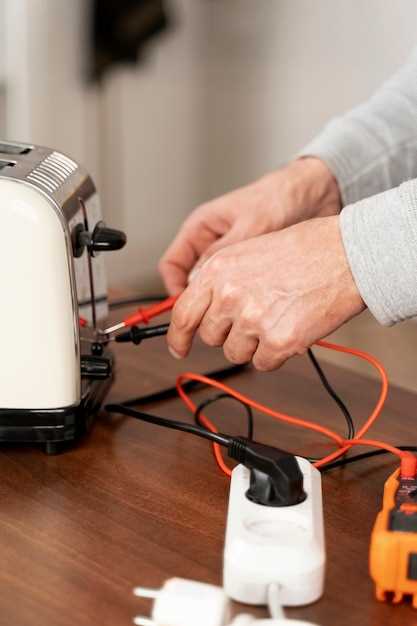
Для диагностики используйте тестер или специальное устройство для проверки блока питания. Перед этим отключите все кабели и извлеките блок из корпуса, чтобы иметь свободный доступ. Подайте питание через тестер, убедившись, что напряжение соответствует стандартным значениям (обычно 12 В, 5 В и 3,3 В). Не наблюдается ли отклонений или нестабильности? Если есть сомнения, лучше заменить блок питания на исправный.
При необходимости замены подготовьте новый блок. Убедитесь, что его мощность превышает требования системы, и он совместим с материнской платой, видеокартой и другими компонентами. Перед установкой отключите ПК от сети, снимите защитное заземление, чтобы избежать повреждений электроникой.
Процесс замены:
- Отключите все кабели и отсоедините старый блок питания от корпуса и компонентов.
- Установите новый блок в корпус, закрепите его винтами и подключите кабели питания к материнке, видеокарте и жестким дискам.
- Проверьте надежность соединений, убедитесь, что все контакты плотные и правильно вставлены.
- Включите компьютер, подключите питание и наблюдайте за его работой, обращая внимание на стабильность подачи энергии и отсутствие ошибок.
В случае повторных проблем после замены блока питания стоит проверить остальные компоненты: материнскую плату, оперативную память и видеокарту. Иногда неисправность вызывает именно внешние факторы или самоконтроль системы, поэтому комплексный подход поможет точно определить источник неисправности.
Диагностика аппаратных компонентов с помощью специальных утилит
Запустите утилиту CPU-Z для проверки характеристик процессора и памяти. Она покажет текущие параметры, температуру и использование, помогая выявить нестабильность или перегрев.
Используйте HDDScan или CrystalDiskInfo для оценки состояния жесткого диска или SSD. Эти программы покажут уровень SMART-атрибутов, скорость чтения и наличие ошибок, что поможет определить необходимость замены хранения данных.
Pour тестирование оперативной памяти запустите MemTest86. Этот инструмент запускается с флешки или диска и позволяет обнаружить ошибки в память, которые могут приводить к сбоям и перезагрузкам системы.
Для проверки видеокарты примените FurMark или MSI Afterburner. Они нагружают графический адаптер, показывают температуры, частоты и помогают определить перегрев или сбои видеопамяти.
Используйте HWMonitor для мониторинга температуры, напряжений и скорости вентиляторов внутри системы. Наблюдайте за показателями во время нагрузочных тестов или работы в обычных условиях.
Проведите стресс-тест системы, запустив сочетание утилит, чтобы определить слабые места. Чередуйте тесты для компонентов и фиксируйте любые нестабильности или снижение производительности.
Запустите встроенные средства диагностики Windows – например, проверку системы на наличие ошибок файловой системы через chkdsk или диагностику памяти через инструмент ‘Диагностика памяти Windows’.
Обязательно сохраняйте результаты тестов и сопоставляйте их с симптомами, чтобы определить точную причину сбоя. При обнаружении ошибок или нестандартных показателей планируйте ремонт или замену соответствующих компонентов.
Установка антивируса и ручное исправление ошибок в системе

Начните с выбора надежного антивируса, который способен обнаружить и устранить вредоносное ПО. Установите его, следуя инструкциям, и запустите полное сканирование системы. Если антивирус найдет угрозы, выполните рекомендации по их удалению или изоляции.
После удаления вирусов рекомендуется провести проверку системных файлов. Используйте встроенную команду sfc /scannow. Откройте командную строку с правами администратора и введите команду. Процесс займет некоторое время и позволит устранить поврежденные файлы, что может стать причиной нестабильной работы компьютера.
Дополнительно, используйте инструменты для исправления ошибок реестра и поврежденных настроек. Например, запуск DISM с ключами /Online /Cleanup-Image /RestoreHealth поможет восстановить системный образ Windows. Введите команду в командной строке, также с правами администратора.
Если после анализа системы обнаружены конкретные сбои или повреждения, попробуйте вручную исправить их или найдите подходящие утилиты для автоматического исправления. Обратите внимание на журнал событий – он даст подсказки о конкретных ошибках. В случае ошибок запуска, проверьте целостность драйверов, обновите их или удалите несовместимые версии.
Комбинируйте автоматическую защиту с ручным вмешательством: обновляйте драйверы, проверяйте конфигурацию системы и следите за состоянием жесткого диска. В результате, эти меры значительно повысят стабильность работы ПК и помогут избежать внезапных выключений или перезагрузок.