Начинайте с определения целей: нужен ли сервер для хранения файлов, виртуализации или игр? Четкое понимание задач поможет понять, какие компоненты вам понадобятся и на что обращать особое внимание при сборке.
Выбор процессора – ключ к производительности. Для домашних проектов подойдут модели с четырьмя или шестью ядрами, например, AMD Ryzen или Intel Core i5. Для более тяжелых нагрузок присмотрите CPU с большим количеством ядер и поддержки технологий, как ECC-память.
Материнская плата должна соответствовать выбранному процессору и обеспечивать расширяемость. Обратите внимание на количество слотов под оперативную память, наличие сетевых интерфейсов и поддержку RAID для хранения данных. Важно заранее предусмотреть возможность будущего обновления.
Память и накопители помогают правильно сбалансировать скорость работы и объем хранимых данных. Для серверов рекомендуется устанавливать минимум 16 ГБ RAM, а для хранения данных – SSD-накопители с высокой скоростью передачи. Не забывайте о резервных копиях и системах резервирования.
Подробный выбор компонентов для домашнего и бизнес-сервера
Выбирая комплектующие, ориентируйтесь на предполагаемые задачи и нагрузку. Для домашнего сервера подойдет процессор с 4-8 ядрами, например, AMD Ryzen 5 или Intel Core i5, что обеспечит баланс между производительностью и энергопотреблением.
Обратите внимание на материнскую плату с поддержкой минимум 6 портов SATA для настройки RAID и достаточным количеством слотов для оперативной памяти. Для хранения данных лучше использовать SSD емкостью не менее 512 ГБ для ОС и важных приложений, а для хранения медиа и бэкапов установить HDD объемом 4-8 ТБ.
Для бизнес-сервера потребуется более мощный процессор – минимум 8 ядер, например, AMD Ryzen 7 или Intel Xeon, классизированный под рабочие нагрузки. Не забудьте о 32 ГБ оперативной памяти и более, чтобы обеспечить стабильную работу системы под высокой нагрузкой.
RAID-контроллер, особенно с поддержкой RAID 10, поможет сохранить данные в случае отказа диска. В случае резервного питания используйте ИБП мощностью 1-2 кВт, чтобы сервер останавливался безопасно и избегал потери данных при отключениях электричества.
При выборе корпуса убедитесь, что он имеет хорошую вентиляцию и возможность установки дополнительных вентиляторов, чтобы компоненты не перегревались. В зависимости от размера и размещения, подбирайте корпус форм-фактора Mini-ITX, Micro-ATX или ATX.
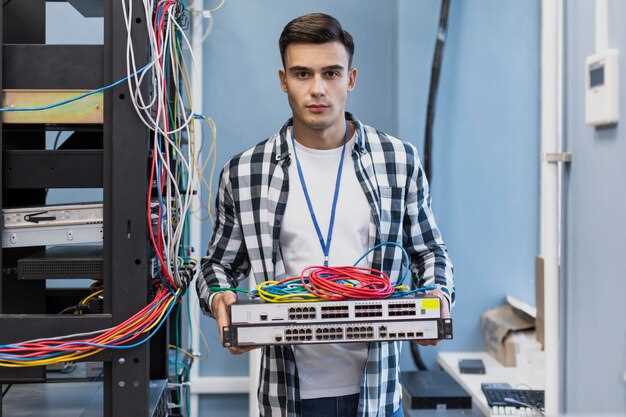
Для сетевой части ориентируйтесь на гигабитный или 10-гигабитный коммутатор, если планируется расширение сети или высокая пропускная способность. Не забывайте о качественном брандмауэре и сетевых картах, чтобы обеспечить безопасность и стабильную работу всей системы.
Процессоры: как подобрать по частоте, ядрам и поддержке виртуализации
Выбирая процессор для сервера, сосредоточьтесь на трех ключевых параметрах: частоте, количеству ядер и поддержке виртуализации. Высокая тактовая частота ускоряет выполнение однопоточных задач, что важно при работе с приложениями, чувствительными к задержкам. Обычно для серверов достаточно процессоров с частотой от 3.0 ГГц, однако, если планируете запускать тяжелые вычислительные задачи, предпочтение стоит отдавать моделям с более высокой частотой.
Количество ядер влияет на многозадачность и обработку параллельных потоков. Для небольших проектов подойдет 4–6 ядер, тогда как для более мощных решений лучше выбирать 8 и более ядер. Обратите внимание, что для работы с виртуальными машинами желательно иметь хотя бы 8 ядер, чтобы обеспечить комфортное выполнение нескольких ВМ одновременно без падения производительности.
Поддержка виртуализации является обязательной, если планируется запуск виртуальных машин. Ищите процессоры с поддержкой технологий Intel VT-x или AMD-V. Это обеспечит более эффективное управление виртуальными средами и снизит нагрузку на систему. Проверяйте наличие поддержки в спецификациях процессора и сервера – иногда требуется включение виртуализации в BIOS.
Дополнительные опции, такие как поддержку Intel vPro или AMD Ryzen PRO, могут обеспечить дополнительные уровни безопасности и управления, что важно для серверных систем. При выборе процессора учитывайте совместимость с материнской платой и наличие необходимого разъема, например, сокета LGA 1200 или AM4.
Обобщая, для домашнего или малого бизнеса подойдет 6–8 ядер с частотой около 3.5 ГГц и поддержкой виртуализации. Для больших проектов стоит рассматривать модели с 12 и более ядрами, высокой тактовой частотой и расширенной функциональностью виртуализации. Такой подход обеспечит баланс между ценой, производительностью и возможностями масштабирования.
Материнские платы: на что обращать внимание при совместимости и расширениях
Выбирайте материнскую плату, ориентируясь на процессорный сокет, совместимый с выбранным вами CPU. Проверьте совместимость чипсета и его поддержку технологий, таких как RAID, IPv6 или USB-C, чтобы избежать ограничений в будущем. Обратите внимание на поддержку оперативной памяти – тип, максимальный объем и скорость должны подходить под планы по расширению.
При подборе стоимости расширений учтите количество слотов для оперативной памяти, слотов PCIe для видеокарт, SSD и карт расширения. Чем больше слотов, тем проще обновлять и модернизировать систему. Особое внимание уделите версии PCIe: современные видеокарты требуют PCIe 4.0 или выше, а для будущих устройств выбирайте платы с самой свежей поддержкой.
Значим параметр – поддержка накопителей. Проверьте наличие M.2 и SATA портов, чтобы обеспечить скорость доступа и объём памяти. Учитывайте также наличие современных интерфейсов, таких как Thunderbolt или USB 3.2, если планируете подключать внешние устройства или дисплеи.
Обратите внимание на расположение разъемов и размеры платы. Для компактных корпусов потребуется форм-фактор Mini-ITX или microATX, а для полноформатных – ATX. Убедитесь, что у вас есть доступ к слотам питания и разъемам фронтальной панели без лишних затруднений.
В итоге выбирайте плату с возможностью расширяться в тех нишах, которые важны для вас сейчас и в будущем. Учитывайте характеристики, чтобы не столкнуться с ограничениями по слотам или интерфейсам – это сэкономит массу времени и денег при обновлении вашего сервера.
Оперативная память: объем, тип и рекомендации по скорости
Для сборки сервера рекомендуется начинать с минимум 16 ГБ оперативной памяти, при этом, если предполагается работа с ресурсоемкими приложениями или виртуальными машинами, выбирайте 32 ГБ и более. Объем влияет напрямую на способность системы одновременно обрабатывать множество задач без задержек.
Выбор типа RAM зависит от материнской платы и процессора. В большинстве случаев подойдут DDR4 или DDR5, при этом DDR5 обеспечивает более высокие скорости передачи данных и энергоэффективность. Перед покупкой убедитесь, что выбранная память совместима с материнской платой.
Скорость памяти указывается в мегагерцах, например, 3200 МГц или 4800 МГц. Для сервера важно ориентироваться на стабильную работу на максимально возможной частоте, указанной в спецификациях. Чем выше скорость, тем быстрее передаются данные между компонентами, что ускоряет обработку информации.
При выборе скорости обратите внимание на тайминги – низкие значения в каждом из них уменьшают задержки и повышают скорость работы. Однако не стоит гнаться только за максимально возможной частотой; сбалансированный подбор по объему, типу и таймингам даст лучший результат.
Для стабильной работы серверов часто рекомендуют использовать проверенные бренды, такие как Corsair, Kingston, G.Skill или Samsung. Убедитесь, что такая память прошла тестирование на стабильность и совместима с вашей материнской платой.
Накопители: выбор между HDD и SSD, настройка RAID
Определите приоритеты для хранения данных: скорость, объем или цена. Для операционной системы и приложений используйте SSD, который обеспечивает быстрый запуск и отклик системы. HDD подойдет для архивов и хранения больших объемов данных, где важна стоимость за гигабайт.
Объем SSD выбирайте исходя из своих потребностей: для большинства пользователей 500 ГБ – оптимальный вариант, однако, при необходимости хранения больших мультимедийных файлов потребуется 1 ТБ или больше. HDD можно взять с объемом от 2 ТБ и выше, если важна экономия пространства.
Для повышения надежности и скорости можно настроить RAID-массивы. Рассмотрите такие варианты:
- RAID 0 – разделение данных между двумя дисками, что увеличивает скорость чтения и записи, но не защищает от потери данных.
- RAID 1 – зеркалирование данных на два диска. Обеспечивает резервное копирование и защиту информации, но удваивает требуемый объем хранения.
- RAID 5 – комбинирует быстрый доступ и защиту, требует минимум 3 диска, включает паритет для восстановления данных при сбое одного из HDD.
Перед настройкой RAID убедитесь, что у материнской платы есть поддержка нужных уровней или приобретите соответствующий контроллер. Для начинающих рекомендуется использовать программное обеспечение Windows или встроенные функции материнской платы, чтобы упростить процесс конфигурации.
Примите во внимание, что RAID 0 не предотвращает потерю данных при сбое одного диска, поэтому регулярные резервные копии остаются обязательными. RAID 1 и RAID 5 предлагают баланс между скоростью, объемом и надежностью. Используйте комбинацию SSD для системы и HDD в RAID-массиве для данных – такой подход обеспечит оптимальную работу и безопасность.
Блоки питания: мощность расчетов и система охлаждения

Выберите блок питания с запасом мощности примерно на 20-30% выше расчетного потребления вашего сервера. Например, если суммарная мощность компонентов составляет 500 Вт, отдавайте предпочтение БП на 600-650 Вт. Такой запас обеспечит стабильную работу и снизит нагрузку на блок, продлевая его срок службы.
Определите точное потребление энергии каждого компонента: материнской платы, процессора, видеокарты, жестких дисков и вентиляторов. Используйте онлайн-калькуляторы или специальные формулы для получения суммы. Не забывайте учитывать будущие апгрейды – если планируете расширять сервер, выбирайте блок питания с большей мощностью.
Обратите внимание на наличие сертификатов 80 PLUS, особенно Gold или Platinum. Они обеспечивают высокий КПД, уменьшают тепловыделение и повышают энергопотребление. Это помогает снизить расходы на охлаждение и снизить шум работы системы.
Система охлаждения блока питания должна эффективно отводить тепло. Блоки с активно охлаждением оснащаются один или несколькими вентиляторами, которые запускаются при определенной температуре. Убедитесь, что вентилятор имеет возможность заменяться или очищаться, чтобы избежать накопления пыли и снизить шум.
Рассмотрите варианты с полностью модульной проводкой, чтобы упростить сборку и обеспечить хороший воздухообмен внутри корпуса. Эффективная вентиляция корпуса, наличие дополнительных вентиляторов и правильное расположение источника питания значительно повлияют на стабильность работы системы и ее долговечность.
Корпус и охлаждение: размеры, вентиляция и шумоизоляция
Выбирайте корпус с внутренним объемом не менее 30 литров для комфортного размещения всех компонентов и достаточного пространства для улучшенной циркуляции воздуха.
Обратите внимание на наличие нескольких вентиляторов: минимум один передний для притока свежего воздуха и один задний для оттока теплого. Оптимальный диаметр – 120 или 140 мм – обеспечивает хороший баланс между шумом и эффективностью охлаждения.
Перед приобретением убедитесь, что корпус поддерживает установку радиаторов систем водяного охлаждения от 240 до 360 мм, если вы планируете использовать такие решения.
Продуктивность охлаждения зависит также от качества вентиляционных отверстий и решеток. Белые зоны вентиляции должны быть закрыты аккуратно, без лишних препятствий для воздушных потоков.
Шумопоглощение достигается встроенными шумоизоляционными материалами, размещенными на боковых и верхней панелях. Для снижения уровня шума рекомендуется выбирать модели с внутренней обивкой из пеноматериалов или звукопоглощающих вставок.
Размышляйте о наполнении корпуса с учетом воздушных потоков: компоненты с высоким тепловыделением, такие как видеокарта и процессор, должны иметь максимально эффективную циркуляцию воздуха вокруг них, что достигается правильной организацией вентиляционных потоков.
Пошаговая сборка и запуск сервера в домашней или корпоративной среде
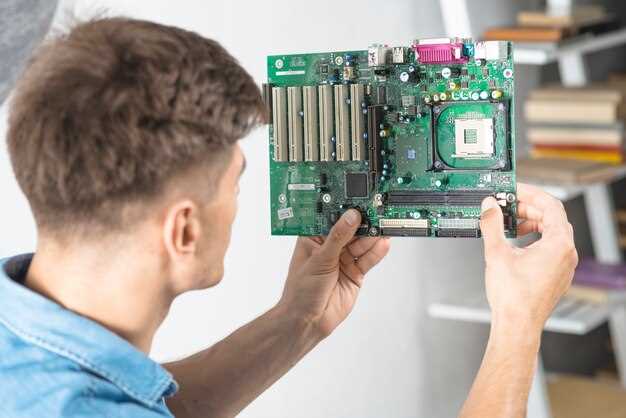
Выберите и подготовьте компоненты в соответствии с задачами. Для домашней среды подойдет процессор Intel Core i5 или AMD Ryzen 5, 16 Гб оперативной памяти, SSD на 512 Гб и сетевой интерфейс гигабитных скоростей. Для корпоративных задач увеличьте объем RAM, добавьте диски для резервного копирования и серверные блоки питания, совместимые с нагрузками.
Обеспечьте хорошую вентиляцию и место для сборки. Установите компоненты на совместимую материнскую плату, подключая кабели питания и периферии. Проверьте правильность установки планок оперативной памяти и процессора по инструкциям производителя.
Настройте BIOS/UEFI, задав параметры загрузки с SSD и включив встроенные функции защиты и мониторинга. После этого установите выбранную операционную систему – Linux, Windows Server или специализированное решение.
| Шаг | Детали |
|---|---|
| 1 | Подготовка компонентов: убедитесь в их совместимости и наличии всего необходимого инструмента. |
| 2 | Монтаж компонентов на материнскую плату: вставьте CPU, RAM, хранилище и видеокарту (при необходимости). |
| 3 | Закрепление сборки в корпусе: зафиксируйте все с помощью винтов, убедитесь в отсутствии коротких замыканий. |
| 4 | Подключение питания и периферии: кабели питания, кабели данных, кабели для сетевых подключений. |
| 5 | Первое включение, вход в BIOS/UEFI: настройте параметры загрузки и параметры безопасности. |
| 6 | Установка ОС: подготовьте загрузочный носитель, следуйте пошаговой инструкции по установке. |
| 7 | Настройка системы: настройте сетевые параметры, службы безопасности, автоматический бэкап и мониторинг. |
| 8 | Проверка работоспособности: запустите тестовые задачи, убедитесь в стабильной работе сервера и отсутствии ошибок. |
При планировании инфраструктуры создайте резервные копии конфигураций, настройте автоматические обновления и организуйте физический доступ с учетом особенностей эксплуатации. Такой подход обеспечивает стабильную работу и позволяет легко масштабировать ресурсы по мере роста нагрузки или новых требований.
Подготовка инструментов и создание рабочего пространства
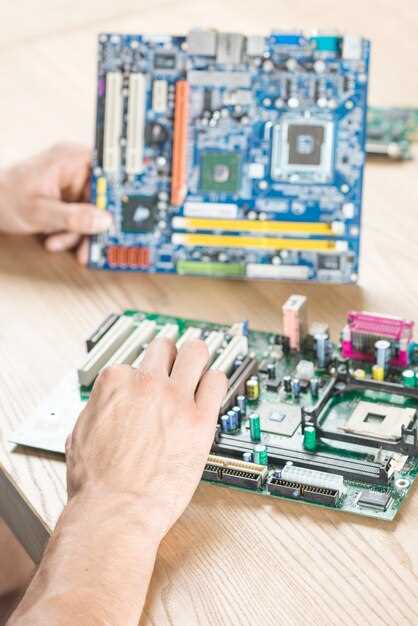
Для сборки сервера потребуется набор ключей и отверток с крестовой и плоской головкой, а также антивибрационная подставка или мягкая ткань, чтобы стабилизировать компоненты во время работы.
Обеспечьте достаточное освещение: яркая лампа или настольная лампа помогут детально рассмотреть внутренние части корпуса и избежать ошибок при монтаже.
Подготовьте антистатический браслет или слой изоляционной материи, чтобы исключить повреждение микросхем и других чувствительных элементов электростатическим разрядом.
Используйте рабочий стол или специальную монтажную панель, чистую и свободную от статичных электростатических зарядов. Уберите с поверхности все лишние предметы, чтобы не мешали работе и не создавали риска повреждения компонентов.
Расставьте компоненты и инструменты так, чтобы они были под рукой, избегайте необходимости постоянно искать нужную отвертку или кабель. Хорошо, если есть емкости или лотки для хранения винтов и мелких деталей, чтобы не потерять их в процессе работы.
Для комфортной работы подготовьте контейнер с изопропанолом или спиртовыми салфетками для быстрой очистки поверхности компонентов и контактов, а также отвертки с магнитными наконечниками для удобства при закручивании винтов.
Обозначьте рабочее место, исключите факторы внешней помехи – шумные приборы, длинные кабели или влажность, чтобы сосредоточиться на процессе и обеспечить безопасность. Чем организованнее пространство, тем быстрее и безопаснее пройдет сборка.
Монтаж компонентов: пошаговое руководство по сборке
Начинайте с установки блока питания в корпус, закрепив его винтами и убедившись, что кабели не мешают дальнейшей сборке. Расположите блок так, чтобы разъёмы были легко доступны для подключения остальных компонентов.
Установите материнскую плату, подключив её к корпусу с помощью винтов в предусмотренные отверстия. Перед этим рекомендуется вставить плату на антистатическую подкладку, чтобы избежать повреждения статическим электричеством.
Аккуратно вставьте процессор в сокет на материнской плате, совмещая ключи, и аккуратно зафиксируйте его, опустив фиксатор. Нанесите небольшое количество термопасты на поверхность процессора и установите систему охлаждения, закрепляя её по инструкции.
Подсоедините память RAM в соответствующие слоты, надавливая до щелчка по обе стороны модуля. Убедитесь, что модули зафиксированы надежно и равномерно.
Вставьте видеокарту в соответствующий слот PCI-Express, зафиксируйте её винтами и подключите дополнительные питания, если требуется. Проверьте, чтобы карта плотно вошла в слот.
Подсоедините кабели питания для материнской платы, видеокарты и блока питания. Также подключите передние панели корпуса: USB, аудио, кнопки включения и перезагрузки.
Убедитесь, что все кабели аккуратно уложены и не мешают работе вентиляторов или движущихся частей. Перед окончательной сборкой рекомендуется проверить все соединения и убедиться в их надежности.
Настройка BIOS и установка операционной системы
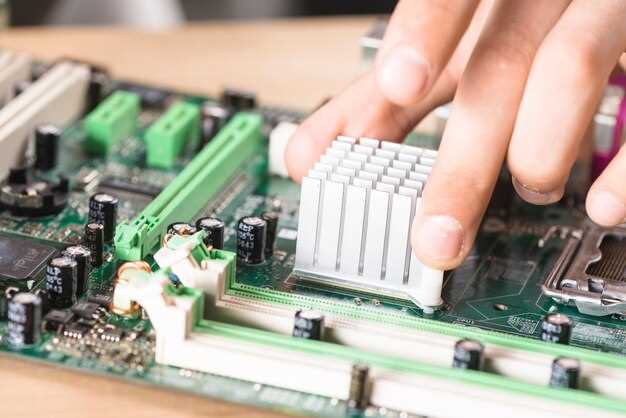
Откройте компьютер и при запуске сразу нажмите клавишу для входа в BIOS, обычно это клавиша Delete или F2. Перейдите в раздел загрузки Boot Menu, убедитесь, что ваш USB-накопитель или диск с ОС установлен на первое место в очереди загрузочных устройств.
Введите название диска или флешки, чтобы выбрать источник установки, и сохраните настройки (обычно клавиши F10 или пункт Save & Exit). Перезагрузите систему, после чего начнется загрузка с выбранного носителя.
На экране установки операционной системы следуйте инструкциям. Выберите язык, раскладку клавиатуры и раздел жесткого диска. Создайте необходимые разделы или используйте автоматическую разметку. Отформатируйте раздел для установки системы, если это требуется.
| Шаг | Действия |
|---|---|
| 1 | Перезагрузите компьютер |
| 2 | Выберите источник загрузки в BIOS |
| 3 | Запустите установочный диск или флешку |
| 4 | Выберите язык и параметры установки |
| 5 | Разметите жесткий диск и форматируйте разделы |
| 6 | Начинайте установку системы, следуя инструкциям |
| 7 | Настройте учетную запись и параметры системы после установки |
После завершения установки BIOS автоматически переключит приоритет загрузки на жесткий диск. Перезагрузите систему, отключите установочный носитель, и новая ОС запустится автоматически.
Настройка сетевых интерфейсов и служб безопасности
Для начала отключите все ненужные сетевые интерфейсы и оставьте активными только те, которые необходимы для работы сервера. Это снизит потенциальные точки входа для злоумышленников и уменьшит риски.
Настройте статические IP-адреса вместо динамических, чтобы обеспечить стабильность доступа и избежать неожиданных изменений в конфигурации сети. Используйте выделенные подсети для сервера и внутренних устройств, чтобы упростить управление сетевыми правилами.
Настройте файрвол, например,iptables или nftables, чтобы блокировать все входящие соединения, кроме тех, что явно разрешены. Создайте правила для разрешения доступа только на необходимые порты: 80 и 443 для веб-сервера, 22 – для SSH. Заблокируйте все остальные порты по умолчанию.
Внедрите контроль доступа по IP или диапазонам адресов, чтобы ограничить возможность подключения к службам сервера. Для дополнительной защиты используйте опцию ограниченного доступа через VPN или SSH-туннели.
Настройте службы обнаружения вторжений (Intrusion Detection Systems), например, Snort или Suricata, для мониторинга аномалий в трафике. Регулярно просматривайте лог-файлы и автоматизируйте оповещения о подозрительной активности.
Обновляйте сетевое оборудование и службы безопасности своевременно, чтобы устранять известные уязвимости. Используйте автоматические инструменты для управления патчами, избегайте использования устаревших протоколов и алгоритмов шифрования.
Настройте LDAP или RADIUS для централизованного управления аутентификацией пользователей на сервере и связанных с ним служб. Это снизит риск несанкционированного доступа и упростит администрирование.
Проведите сегментацию сети, разделив внутренние ресурсы по виртуальным сегментам или VLAN. Это повысит уровень защиты и снизит возможные последствия компрометации отдельных компонентов.
Тестирование стабильности и оптимизация работы сервера
Начинайте с запуска стресс-тестов, чтобы проверить стабильность работы компонентов под высокой нагрузкой. Используйте инструменты, такие как Prime95 или FurMark, чтобы нагрузить CPU и GPU соответственно, следя за показаниями температуры и загрузки в реальном времени.
Обратите внимание на показатели температуры – они не должны превышать допустимые значения, указанные в документации к компонентам. Если температуры поднимаются выше нормы, улучшите охлаждение, увеличьте вентиляцию или настройте параметры BIOS для снижения теплового режима.
Проведите тесты на стабильность памяти с помощью MemTest86, чтобы исключить ошибки в ОЗУ. Задайте параметры таймингов и частоту, учитывая рекомендации производителя, но не забывайте мониторить оперативную память на наличие ошибок.
Определите оптимальные параметры BIOS или UEFI: настройте частоту, тайминги и напряжения так, чтобы обеспечить стабильную работу системы без излишеств. Используйте автоматические профили разгона, если есть возможность, и тестируйте каждую конфигурацию на устойчивость.
Проверьте работу сервера под реальными нагрузками, моделируя предполагаемый сценарий работы. Мониторьте использование ресурсов – CPU, память, диск, сеть – чтобы определить узкие места и скорректировать настройки.
Используйте системы логирования, такие как Nagios или Zabbix, для постоянного отслеживания состояния сервера. Это поможет выявить малейшие сбои или снижения производительности и вовремя устранить их.
Делайте регулярные резервные копии конфигураций и мониторите изменения в системе. В случае сбоев или нестабильной работы возвращайте систему к предварительно тестированным настройкам, исключая непроверенные изменения.