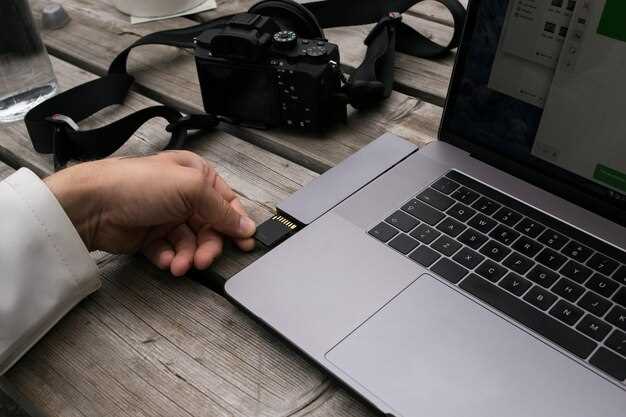
Подготовьте флешку объемом не менее 8 Гб. Для начала убедитесь, что на устройстве есть достаточно свободного места и оно не содержит нужных данных, поскольку процесс форматирования удалит всю информацию. Выберите надежное программное обеспечение для записи образа, например, Rufus или balenaEtcher, которые известны своей простотой и стабильностью.
Обратите внимание, что правильный выбор файла образа – ключ к успеху. Загрузите ISO-образ операционной системы или программы, которую хотите записать. Проверка файла на целостность и его корректность помогает избежать ошибок во время установки или использования флешки.
Используйте выбранную программу для создания загрузочной флешки. Обычно процесс включает выбор устройства, указание файла и запуск процесса записи. Следите за тем, чтобы программа сообщила о завершении операции без ошибок. После этого флешка готова к использованию.
Подготовка к созданию загрузочной флешки и выбор программ
Начинайте с выбора инструмента для записи образа. Среди самых популярных – Rufus, Balena Etcher и UNetbootin. Эти программы отличаются простотой интерфейса и высокой скоростью работы. Скачайте одну из них с официального сайта и установите на компьютер.
Обратите внимание, что для успешного запуска понадобятся права администратора. Перед началом процесса подготовьте чистую флешку объемом не менее 8 ГБ, убедившись, что на ней нет важных данных, поскольку все файлы сотрутся во время создания загрузочного носителя.
Подготовьте образ операционной системы или программы, которую хотите записать. Обычно используют ISO-файлы, скачиваемые с официальных ресурсов. Проверьте их целостность, используйте хеш-суммы, если они доступны, чтобы избежать ошибок при записи.
Дополнительным шагом станет проверка наличия совместимых драйверов и поддерживаемых системных требований. Для большинства современных ПК подойдет любой USB-накопитель и программа, однако стоит удостовериться, что выбранная ОС или программа не потребует дополнительных настроек или специальных устройств.
Подготовка к записи сводится к выбору правильного образа в программе, определения флешки и запуску процесса. Несколько простых шагов – и носитель будет готов к использованию уже через несколько минут.
Определение цели флешки: загрузка ОС, перенос данных или восстановление системы
Перед созданием загрузочной флешки решите, для какой задачи она потребуется. Если планируете установить или переустановить операционную систему, подготовьте носитель с соответствующим образом дистрибутива, например, Windows или Linux. Для переноса файлов достаточно просто скопировать нужные данные, но если хотите использовать флешку как резервную копию, стоит организовать структуру папок и выбрать важные файлы. Восстановление системы предполагает создание специальных загрузочных образов, которые помогают вернуть систему к рабочему состоянию после сбоев или вирусных атак.
Настройте параметры флешки под выбранную цель: для загрузки ОС она должна быть сделана загрузочной с помощью специальных программ, таких как Rufus или Media Creation Tool. Для переноса данных – достаточно провести обычное копирование. В случае восстановления системы подготовьте диск с ISO-образом системы или программой восстановления, которая позволит легко вернуть систему к исходному состоянию без переустановки.
Четкое определение задачи поможет выбрать подходящий формат и инструменты. Так, для установки ОС лучше подготовить загрузочную флешку с образом инсталлятора, а для хранения данных – достаточно просто сформатировать её или разделить на разделы. Восстановительные файлы требуют особой аккуратности при создании образа системы и правильной настройке загрузочного носителя.
Подбор необходимого программного обеспечения для создания флешки
Для начала определитесь с операционной системой, которую будете записывать на флешку. В большинстве случаев используете Windows, Linux или сторонние утилиты, подходящие для нескольких систем.
Рекомендуется выбрать проверенные программы для создания загрузочных носителей, такие как Rufus или Balena Etcher. Rufus обладает простым интерфейсом, быстро распознает подключенные устройства и поддерживает создание загрузочных USB с различными образами, включая ISO-файлы ОС Windows и Linux.
Для работы с образами Windows можно также использовать официальное средство Media Creation Tool, которое ускоряет подготовку загрузочной флешки именно под Windows, гарантируя совместимость и простоту. В случае Linux подойдет утилита UNetbootin или Ventoy, позволяющая создавать мультизагрузочные флешки и управлять несколькими образами на одном устройстве.
Обратите внимание на размер образа и свойства устройства: убедитесь, что выбранная программа поддерживает создание загрузочного USB нужного формата и скорости, совместимой с созданной ОС. Проверьте, чтобы программа предоставляла возможность форматирования и разметки диска под нужду системы.
Некоторые программы допускают создание различных вариантов загрузки, например, с BIOS или UEFI, что пригодится при работе на современных компьютерах. Скачайте выбранное приложение с официального сайта, избегайте подозрительных источников, чтобы не столкнуться с вредоносным ПО.
Подготовьте USB-накопитель с достаточным объемом памяти – обычно минимум 8 Гб, чтобы вместить образ и необходимые файлы. После выбора программного обеспечения, следуйте инструкциям по подготовке, чтобы обеспечить максимальную совместимость и надежность созданной загрузочной флешки.
Загрузка и установка выбранной программы на компьютер
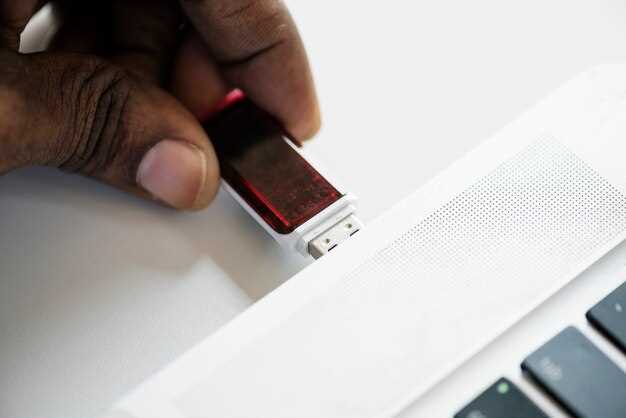
Перейдите на официальный сайт разработчика программы и найдите раздел с загрузками. Внимательно выберите версию, подходящую для вашей операционной системы, будь то Windows, macOS или Linux.
Кликните по ссылке для скачивания файла установки. Обычно он сохраняется в папку ‘Загрузки’. После этого откройте папку и запустите файл, дважды щелкнув по нему.
Следуйте инструкциям мастера установки, внимательно читая каждое окно. Обычно нужно указать папку для установки и согласиться с условиями лицензии. Не меняйте параметры без необходимости, чтобы избежать ошибок.
Когда установка завершится, проверьте наличие ярлыка программы на рабочем столе или в меню «Пуск» (для Windows). Запустите программу и перейдите к следующему этапу – подготовке к созданию загрузочной флешки.
Проверка совместимости флешки с выбранным способом записи
Перед началом записи убедитесь, что файловая система вашей флешки совместима с используемым способом создания загрузочного диска или носителя. Обычно для загрузки Windows или Linux рекомендуется форматировать флешку в FAT32 или NTFS, однако некоторые системы требуют использования более определённых файловых систем или настроек.
Просмотрите технические требования выбранного инструмента для записи образа. Например, программа Rufus поддерживает FAT32, NTFS и exFAT, а Universal USB Installer обычно работает с FAT32. Проверьте, чтобы выбранный формат был совместим с образом операционной системы, которую вы собираетесь записывать.
Проверьте объём и тип вашей флешки, чтобы убедиться, что его хватит для файла-образа. Образ Windows может занимать от 2 до 8 ГБ и более, а Linux-образы зачастую малы. При использовании GParted или встроенных средств форматируйте флешку в нужном стиле и убедитесь, что разделов достаточно для размещения образа.
Обратите внимание на файловую систему, использующуюся на флешке. Для загрузочных носителей рекомендуется форматировать её в FAT32, так как он поддерживается большинством BIOS и UEFI. NTFS лучше применять, если образ занимает много пространства и система поддерживает такой формат.
Наконец, проверьте наличие современных интерфейсов и стандарта USB (2.0, 3.0, 3.1). В большинстве случаев USB 3.0 обеспечит более быструю запись и чтение, но убедитесь, что ваш разъем и флешка этого стандарта поддерживают совместимость.
Практическая пошаговая инструкция по созданию флешки
Скачайте программу для записи образов, например, Rufus или Balena Etcher, и установите ее на компьютер.
Подключите флешку к USB-порту и убедитесь, что на ней нет важных данных, так как процесс её форматирует.
Запустите выбранную программу и выберите вашу модель флешки из списка устройств.
В разделе с образом выберите файл ISO системы или дистрибутива, который хотите записать.
Настройте параметры записи, обычно достаточно оставить настройки по умолчанию, но убедитесь, что файловая система – FAT32 или NTFS, в зависимости от назначения.
Нажмите кнопку «Старт» или «Записать» и подтвердите форматирование, если потребуется.
Дождитесь завершения процесса – программа покажет сообщение о том, что флешка готова к использованию.
Отключите флешку, аккуратно вынув ее из порта, и проверьте работоспособность, подключив к другому устройству или проверив в BIOS, что она распознается корректно.
Подготовка флешки: форматирование и очистка устройства
Подключите флешку к компьютеру и откройте менеджер устройств или проводник.
Кликните правой кнопкой по значку флешки и выберите пункт «Форматировать». В появившемся окне укажите файловую систему: для большинства задач подойдет NTFS или FAT32. Размер кластера оставьте по умолчанию или выберите оптимальный для типа файла.
Дайте имени устройству, чтобы легче было различать. Снимите галочку с опции «Быстрое форматирование», если хотите полностью очистить носитель, в противном случае процедуру можно оставить быстрой.
Нажмите кнопку «Начать» и подтвердите действие. Дождитесь окончания процесса, после чего флешка будет очищена и готова к новым задачам.
Если есть подозрение, что на устройстве есть скрытые или зараженные файлы, используйте специализированные программы для глубокого форматирования. Это полностью удалит все данные и восстановит устройство до исходного состояния.
Выбор ISO-образа или файла для записи
Определите точный файл образа, соответствующий операционной системе или программному обеспечению, которое планируете установить. Обычно такие файлы имеют расширение .iso, .img или .zip с распакованными файлами. Проверьте, что выбранный ISO-образ предназначен для вашей архитектуры: 32-бит или 64-бит.
Если вы создаёте загрузочный носитель для системы, скачайте официальный образ с сайта производителя или проверенного источника. В случае установочных флешек для Linux выберите дистрибутив, который соответствует вашим требованиям, например, Ubuntu, Fedora или Debian. Для Windows возьмите оригинальный ISO-файл с сайта Microsoft, избегая сторонних сайтов, чтобы не рискнуть получить вредоносный файл.
| Тип файла | Область применения | Рекомендации |
|---|---|---|
| .iso | Образы операционных систем, программных пакетов | Широко распространённый формат, подходит для большинства задач |
| .img | Образы дисков, резервные копии | Используйте для специфических устройств или инструментов |
| .zip или распакованные файлы | Подготовка к ручной записи | Распакуйте перед записью, если требуется конкретный формат |
Перед загрузкой обязательно проверьте контрольные суммы файла (MD5, SHA-1 или SHA-256), чтобы убедиться в его целостности. Также обратите внимание на источники скачивания, выбирая только официальные сайты или проверенные платформы, чтобы избежать повреждённых или поддельных образов.
Настройка программы и запуск процесса записи
Выберите программу для создания загрузочной флешки, например, Rufus или Balena Etcher. Загрузите ее с официального сайта и установите на компьютер, следуя указаниям установщика.
Запустите выбранную программу. Подключите флешку к компьютеру и убедитесь, что она отображается в списке устройств. В настройках программы выберите нужный ISO-файл или образ системы, который собираетесь записывать.
Убедитесь, что выбран правильный носитель – это важно, чтобы избежать перезаписи других данных. В настройках укажите файловую систему FAT32 или NTFS, в зависимости от требований образа.
Перед запуском процесса ещё раз проверьте все параметры. Нажмите кнопку “Старт” или “Запись”, чтобы начать процесс записи. В некоторых программах потребуется согласие на форматирование флешки – подтвердите его.
Разделите экран или следите за прогрессом, чтобы понять, когда процесс завершится. Не отключайте устройство во время записи, чтобы не повредить образ или флешку. После завершения программа автоматически уведомит о готовности флешки к использованию.
Проверка созданной загрузочной флешки и устранение возможных ошибок
Подключите флешку к компьютеру и выберите в BIOS загрузку с USB-устройства. Если система загрузилась правильно, значит, флешка подготовлена корректно.
Используйте инструменты проверки, например, команду diskpart в Windows или команду dd в Linux, чтобы убедиться, что загрузочный образ записан правильно и разделы настроены правильно.
Запустите компьютер с флешки и внимательно следите за сообщениями. Ошибки загрузки могут указывать на неправильную подготовку разделов или поврежденный образ.
Если система не загружается, выполните повторную проверку скачанного образа ISO с помощью hэш-сумм (MD5, SHA-1 или SHA-256). Сравните значение с официальным, чтобы исключить повреждение файла.
Обратите внимание, что неправильная настройка BIOS также влияет на способность загрузиться с флешки. Проверьте порядок загрузки и отключите UEFI, если используете старую ОС или образ с классической загрузкой.
При обнаружении ошибок при запуске попробуйте создать загрузочную флешку заново, использовав другой программный инструмент или другой порт USB. Иногда помогает форматирование флешки полностью перед повторной записью образа.
Если возникают ошибки чтения или записи, убедитесь в исправности самой флешки, попытавшись подключить её к другому компьютеру или портам. Поврежденные носители требуют замены.