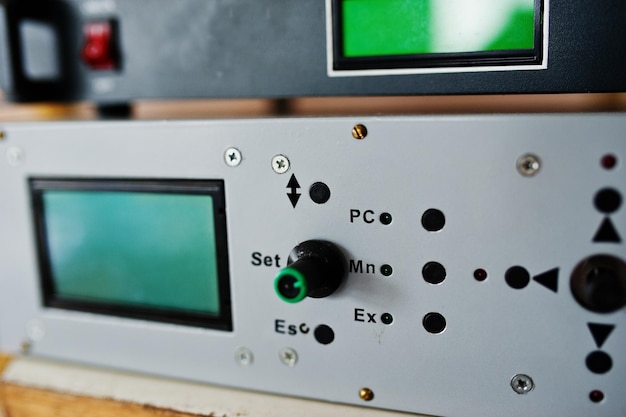
Перед началом подключения убедитесь, что у вас есть все необходимые инструменты и компоненты. Обычно это кабели, адаптеры, инструменты для крепления и инструкции к оборудованию. Наличие четкого плана поможет избежать ошибок и ускорит процесс.
Начинайте с отключения устройства от электросети и подготовьте рабочее место: убедитесь, что поверхность чистая и сухая. Это важно для безопасности и предотвращения повреждений внутри устройства.
Обратите внимание на маркировки и инструкции производителя, они часто включают важные рекомендации по подключению. Следуйте им строго, особенно при подключении сложных или чувствительных элементов, чтобы избежать поломок.
Подключение бытовой техники: пошаговая настройка и проверка
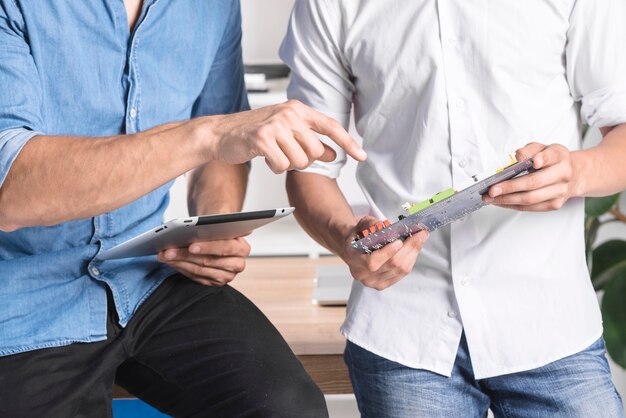
Перед подключением убедитесь, что электросеть соответствует техническим характеристикам прибора. Вставьте вилку в розетку, избегая использования удлинителей и многопонижных адаптеров, чтобы снизить риск перегрузки.
После подключения включите прибор и убедитесь, что индикаторы загораются, а устройство запускается без ошибок. Проверьте работу всех функций, выполните тестовые циклы, если такие предусмотрены в инструкции.
При необходимости настройте параметры через панель управления или мобильное приложение, следуя рекомендациям производителя. Обратите внимание на точность регулировок и сохранение установленных настроек.
После проверки работы выключите устройство, отключите от сети и закрепите кабель так, чтобы он не мешал движению и не препятствовал доступу к другим приборам. В случае возникновения проблем перепроверьте контакты, при ухудшении состояния обратитесь к специалисту.
Подготовка инструментов и материалов перед началом работы
Перед тем как приступить к подключению, выложите все необходимые инструменты и материалы на рабочее место. Проверьте наличие отверток разных размеров и типов, плоскогубцев, клеевого пистолета или изоленты, в зависимости от задачи. Разложите кабели, коннекторы, специальные фиксаторы и изоляцию так, чтобы все было под рукой.
Обратите внимание на состояние инструментов. Используйте отвертки с исправным крестообразным или плоским наконечником, избегайте изношенных или поврежденных приспособлений. Проверьте целостность кабелей и разъемов, чтобы избежать непредвиденных проблем во время работы.
Подготовьте материал: если нужно соединять кабели, подготовьте их длину, удаляя лишнюю изоляцию и аккуратно разделяя жилы. Используйте для этого острый нож или специальный инструмент для очистки провода, избегая слишком сильного натяжения или повреждения жил.
| Инструмент | Назначение | Проверка перед использованием |
|---|---|---|
| Отвертка крестовая/плоская | Затягивание и откручивание крепежа | Отсутствие износа, надежный захват |
| Плоскогубцы | Держание и фиксация элементов | Отсутствие трещин и ржавчины |
| Нож или инструмент для зачистки провода | Подготовка кабелей | Острый лезвие, отсутствие заеданий |
| Изоляционная лента | Фиксация и изоляция соединений | Гладкая, без трещин |
Помните, что подготовка инструментов и материалов заранее помогает избежать ошибок и ускоряет весь процесс подключения, делая его безопасным и аккуратным. Постарайтесь выполнить эти шаги, чтобы работа прошла гладко и без непредвиденных задержек.
Выбор места и правильное размещение устройства
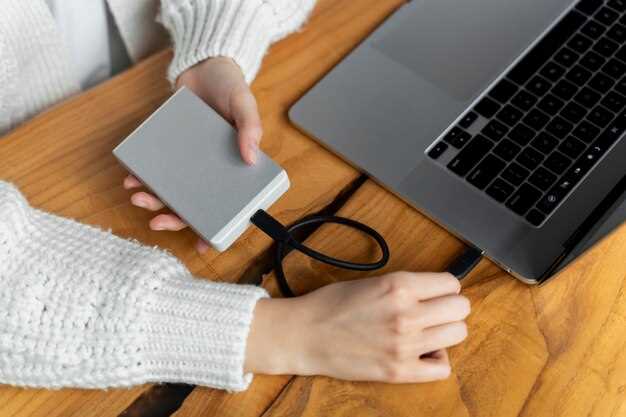
Рекомендуется устанавливать устройство на высоте примерно 1,5 метра от пола, чтобы обеспечить равномерное покрытие сигнала по всей комнате.}
Избегайте размещения возле металлических предметов, которые могут блокировать или отражать сигнал, таких как радиаторы, зеркала или кухонная техника.
Обеспечьте свободный доступ воздуха вокруг устройства, избегая установки в закрытых шкафах или за плотной мебелью, чтобы снизить нагрев и обеспечить стабильную работу.
Постарайтесь разместить устройство в центре помещения или в месте, где оно сможет охватить максимальную площадь без значительных препятствий.
Учтите, что стены из кирпича или бетона могут значительно снижать качество сигнала, поэтому старайтесь избегать установки в дальних углах или за такими стенами.
Если есть возможность, проведите тест работы устройства в различных точках помещения, чтобы определить самое оптимальное место с хорошим уровнем сигнала и минимальной помехой.
Подключение питания и правильное заземление

Подключайте питание, соблюдая схему, указанную на корпусе устройства или в его инструкции. Используйте кабель с соответствующей сечением проводов – минимально 2,5 мм² для мощных устройств, чтобы исключить нагрев и потерю напряжения.
Подключите провод фазного кабеля к соответствующему терминалу на блоке питания. Затем закрепите нулевой провод, он обычно обозначается как N или синего цвета. Не допускайте перепутывания фаз и нуля, чтобы избежать коротких замыканий.
Заземление выполняйте через отдельный заземляющий провод или заземляющий блок, предназначенный для этого. Он должен быть подключен к специальному заземляющему контурy или заземляющему зажимy, расположенным на корпусе.
Проверьте целостность заземляющего контура перед подключением электроэнергии – он должен обеспечивать низкий сопротивление и надежный контакт. Убедитесь, что заземляющий провод прочно закреплен и не ослаблен, чтобы избежать потери заземления во время эксплуатации.
Нормы предусматривают использование заземления для защиты в случае аварии, за счет безопасного отвода токов утечки. Не игнорируйте необходимость правильного заземления – это залог безопасности и надежной работы устройства.
Проверка работы устройства после подключения
Включите устройство и убедитесь, что оно получает питание, посмотрев на индикаторы или дисплей. Если есть световые индикаторы, они должны загореться или мигать согласно инструкции. Проверьте, что все кабели и разъемы надежно подключены и не имеется видимых повреждений.
Запустите основное приложение или программу, если устройство с ним работает. Обратите внимание на отображение ошибок или предупреждений на экране. В случае наличия звуковых сигналов слушайте, есть ли характерные сигналы или звонки, сообщающие о нормальной работе.
Если в устройстве есть функциональные тестовые режимы, активируйте их согласно руководству. Оценивайте работу по следующим признакам:
- правильное отображение информации на дисплее или индикаторах;
- отсутствие резких звуковых сбоев или шумов;
- корректное выполнение всех протестированных команд;
- отсутствие перегрева и необычных запахов.
Проведите проверку физических соединений, наблюдая за стабильностью сигнала или обмена данными. Если есть возможность, выполните тестовые операции или загрузите тестовые данные, чтобы убедиться в правильности функционирования устройства. В случае обнаружения ошибок, повторно пересмотрите подключения и перезапустите устройство. Только после подтверждения, что все работает корректно, можно считать процесс подключения завершенным.
Особенности подключения в недвижимости с нестандартной электропроводкой
Перед началом подключения убедитесь, что проводка соответствует современным нормативам или потребуется её замена. В таких случаях лучше полностью снять старую изоляцию и проверить состояние кабеля с помощью мультиметра или инспекционной камеры.
Обратите внимание на тип кабеля: наличие алюминиевых или гибридных проводов требует использования специальных соединителей или фиксирующих устройств, предназначенных для предотвращения окисления и плавления.
Если в квартире или доме использовались старые проводки с крупным сечением или несколько ветвлений, подготовьте дополнительные кабели для распределительных коробок. Так обеспечите равномерное распределение нагрузки и снизите риск короткого замыкания.
При подключении узлов или точек старой электропроводки избегайте навязывания новых кабелей без учета их сопротивления и изоляционных характеристик. В случае сомнений рекомендуется провести полную ревизию всей электросистемы в специализированной лаборатории.
Обязательно используйте заземление, даже если оно отсутствует или выполнено нестандартно. Установите дифференциальные автоматические выключатели, чтобы защитить имущество и здоровье жильцов при возможных утечках и коротких замыканиях.
Завершая работу, проверьте надежность всех соединений и заземления. После всех процедур проведите тестирование через мультиметр или тестер цепи, чтобы убедиться в отсутствии пробелов или плохих контактов, и только после этого подключайте электроприборы.
Подключение к интернету: настройка Wi-Fi и кабельных соединений
Для настройки Wi-Fi сначала найдите на задней панели или в инструкции вашего роутера название сети (SSID) и пароль. Войдите в настройки устройства, открыв списки доступных сетей, и выберите свою сеть. Введите пароль и подтвердите подключение. Если пароль забыл, сбросьте настройки роутера и задайте новый через веб-интерфейс.
Чтобы подключить кабельное соединение, подключите Ethernet-кабель к порту LAN на роутере, а другой конец вставьте в разъем компьютера или другого устройства. Железное соединение обнаруживается автоматически, и интернет активируется сразу после подключения без дополнительных настроек.
| Шаг | Действие |
|---|---|
| 1 | Поиск SSID и пароля в документации роутера |
| 2 | Подключение к Wi-Fi через настройки устройства |
| 3 | Ввод пароля для подтверждения соединения |
| 4 | Подключение Ethernet-кабеля к порту LAN роутера и устройству |
| 5 | Проверка автоматического подключения к интернету |
Подготовка маршрутизатора и настройка базы
Начинайте с подключения маршрутизатора к электросети и подключения к компьютеру через Ethernet-кабель или Wi-Fi. После этого откройте браузер и введите IP-адрес маршрутизатора, который обычно указывается на его корпусе или в инструкции. На странице входа в интерфейс используйте стандартные логин и пароль (часто это admin/admin или admin/password), если вы их не меняли ранее.
Проверьте, что устройство корректно распознается сетью: убедитесь, что LED-индикаторы показывают активное соединение и стабильное питание. Перейдите в раздел настроек для установки начальных параметров: выберите язык интерфейса, задайте название сети (SSID), при необходимости отключите режим скрытой сети.
Настроьте параметры базы: укажите уникальный идентификатор маршрутизатора в настройках, задайте начальные параметры безопасности – выберите WPA2 или WPA3, установите надежный пароль для доступа к Wi-Fi. Проверьте, что параметры шифрования соответствуют стандартам и обеспечивают защиту данных.
Обновление прошивки – важный шаг для безопасности и стабильности работы. Загрузите последнюю версию с официального сайта производителя и выполните установку через интерфейс маршрутизатора. После обновления рекомендуется выполнить сброс настроек и повторную настройку базы с учетом новых параметров.
Создайте резервную копию текущих настроек, чтобы быстро восстановить их при необходимости. Это делается в разделе ‘Обслуживание’ или ‘Резервные копии и восстановление’. Убедившись в правильности конфигурации, отключите режим настройки и приступайте к подключению к интернету и дальнейшей настройке сети.
Подключение кабеля или Wi-Fi на различных устройствах
Для подключения компьютера или ноутбука к сети через кабель найдите Ethernet-порт на устройстве, обычно он выглядит как широкое гнездо с восьмисмесью контактами. Вставьте один конец кабеля в этот порт, другой – в свободный порт роутера или модема. После подключения убедитесь, что индикаторы на роутере загораются или мигают, показывая активное соединение.
Для подключения устройств на базе Windows перейдите в настройки сети: откройте «Параметры», выберите «Сеть и Интернет», и перейдите в раздел «Ethernet». Там автоматически появится ваше подключение, и вы сможете проверить статус. Если соединение не установилось, попробуйте перезагрузить устройство или переустановить драйвер сетевой карты.
Подключение по Wi-Fi может занять меньше времени и не требует кабелей. Для этого найдите список доступных сетей на устройстве: на мобильных устройствах откройте настройки Wi-Fi, выберите нужную сеть и введите пароль. На ПК с Windows кликните по иконке сети в правом нижнем углу экрана, выберите свою сеть, введите ключ и подтвердите подключение.
На MacOS перейти к настройкам Wi-Fi можно через меню в строке состояния. Выберите сеть, введите пароль и дождитесь установки соединения. На смартфонах и планшетах обычно достаточно выбрать правильную сеть, и устройство автоматически подключается при сохранении данных сети в памяти.
Несколько советов для надежного соединения: держите роутер ближе к запрашиваемому устройству, избегайте помех, отключите временно другие устройства, использующие ту же частоту сети. При длительных проблемах попробуйте сбросить настройки сети или обновить прошивку маршрутизатора.
Настройка безопасности Wi-Fi сети
Выберите сложный пароль, состоящий из минимум 12 символов, сочетая буквы, цифры и спецсимволы. Это затруднит взлом ключа доступа и защитит ваши данные.
Используйте WPA3 или WPA2 с AES шифрованием. Это современные протоколы, обеспечивающие надежную защиту передаваемых данных.
Отключите функцию WPS, чтобы исключить возможность автоматического подключения злоумышленников через уязвимости этого протокола.
Смените название сети (SSID) и отключите его объявление, чтобы снизить возможность выявления вашей сети посторонними.
Настройте скрытие сети так, чтобы она не отображалась в списке доступных сетей на устройствах. Это добавляет уровень скрытности в вашу защиту.
Обновляйте прошивку роутера регулярно, следя за выходом новых версий программного обеспечения от производителя. Обновления часто исправляют обнаруженные уязвимости.
Создайте отдельную гостевую сеть, которая будет изолирована от основной, чтобы ограничить доступ к личным файлам и устройствам.
Контролируйте подключенные устройства через административную панель роутера, чтобы оперативно выявлять несанкционированные подключения.
Проверка скорости и стабильности соединения
Запустите тест скорости через популярные сайты, такие как Speedtest или Fast.com, чтобы получить конкретные показатели: пинги, скорость загрузки и отдачи данных. Зафиксируйте эти показатели, чтобы сравнить их с тарифами вашего провайдера и определить, соответствует ли соединение заявленным скоростям.
Повторите тест в разное время суток, чтобы выявить возможные пики и просадки в скорости. Это поможет понять, есть ли стабильность соединения в течение дня и при высокой нагрузке сети.
Обратите внимание на пинг – задержку ответа от сервера. Значения выше 100 мс могут вызывать лаги при онлайн играх или видеоконференциях. Показатели выше 50 мс требуют проверки стабильности соединения, поскольку могут свидетельствовать о нестабильной работе сети.
Проверьте стабильность соединения во время активной нагрузки. Для этого подключитесь к сети и запустите потоковое видео или скачивание файла большого размера. Следите за прерываниями, сбоими или изменениями скорости. Если такие случаи возникают часто, проверьте настройку роутера или обратитесь к провайдеру.
Используйте программное обеспечение для мониторинга сети, такие как Wireshark или PingPlotter. Они помогают отслеживать потоки данных, выявлять потерю пакетов и задержки, а также анализировать возможные источники нестабильности.
Решение распространенных проблем при подключении
Если устройство не обнаруживает сеть, убедитесь, что кабель или модуль правильно подключены и не повреждены. Проверьте наличие интернета на других устройствах в той же сети, чтобы исключить проблему с провайдером.
При отсутствии связи с роутером перезагрузите маршрутизатор, выключив его на 30 секунд. После включения дождитесь, пока все индикаторы стабильно засияют. Если проблема сохраняется, сбросьте настройки до заводских с помощью кнопки ‘Reset’.
Если соединение нестабильное или прерывается, попробуйте расположить устройство ближе к роутеру или исключите возможные помехи от бытовой техники и металлических предметов.
Для устройств, которые не подключаются по Wi-Fi, убедитесь, что вы вводите правильный пароль. Иногда помогает введение пароля заново или смена типа безопасности на роутере.
Если после всех шагов связь всё равно отсутствует, проверьте обновления прошивки устройства или настроек сети. Скачайте последнюю версию с официального сайта и установите её через интерфейс настройки.
Помните: некоторые проблемы решаются простым выключением и включением устройств, иногда требуется полноценное восстановление настроек или проверка кабелей. В случае трудностей, обратитесь в службу поддержки, предоставляя как можно больше деталей о проблеме и проведённых действиях.