

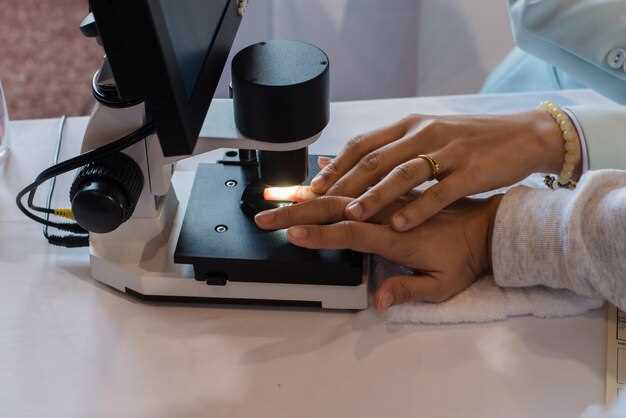
Вам потребуется выбрать подходящий микроскоп с USB-выходом, поскольку именно он позволяет подключить устройство к компьютеру без дополнительных адаптеров. После выбора микроскопа убедитесь, что у вас есть подходящий USB-кабель и последняя версия драйверов, поставляемых производителем. Ключевым моментом станет установка программного обеспечения, которое автоматически обнаружит микроскоп и позволит управлять изображением.
Для начала подключите микроскоп к компьютеру, вставив USB-кабель в соответствующий порт. Операционная система должна автоматически распознать новое устройство и установить необходимые драйверы, но рекомендуется проверить их наличие и актуальность. После этого запустите установленное программное обеспечение, которое нужно запустить перед использованием микроскопа. В большинстве случаев оно автоматически обнаружит подключенный с его помощью прибор.
Обратите внимание на настройки яркости, увеличение и фокусировку, которые могут находиться внутри программного обеспечения. Настройте параметры так, чтобы обеспечить четкое изображение, и приступайте к наблюдению или съемке объектов. Этот небольшая инструкция поможет вам быстро начать работу с микроскопом и получать качественное изображение без лишних сложностей.
Подключение микроскопа к ПК: подготовка и первичные настройки
Перед подключением микроскопа убедитесь, что у вас есть все необходимые компоненты: USB-кабель, адаптер питания (если требуется), и программное обеспечение, совместимое с вашей моделью. Проверьте, что порт USB на компьютере свободен и работает исправно.
Подготовьте рабочее место: отключите все лишние устройства от USB-портов, чтобы избежать конфликтов. Сделайте так, чтобы кабель был аккуратно размещен и не мешал работе или случайному вытягиванию разъема.
Обратите внимание на тип подключения микроскопа: большинство моделей используют стандартный USB, иногда встречаются модели с микро- или USB-C. Определите подходящий кабель и убедитесь в его исправности, проверив его на другом устройстве при необходимости.
Подключите микроскоп к компьютеру: вставьте USB-кабель в разъем микроскопа и надежно закрепите другой конец в свободный порт ПК. В процессе проверьте, чтобы соединение было плотным и без повреждений кабеля.
Запустите программное обеспечение, предназначенное для работы с микроскопом. Обычно его можно скачать с сайта производителя или использовать поставляемый комплект. После запуска убедитесь, что устройство распознано системой: в большинстве случаев появится уведомление или значок в системном трее.
Настройте параметры изображения: по мере необходимости отрегулируйте яркость, контрастность и увеличение прямо в программном обеспечении. Проверьте качество видеопотока, чтобы убедиться, что все работает корректно и изображение четкое.
Проверьте работу микроскопа, сделайте пробный снимок или видео. Если изображение тёмное или размытое, повторите подключение, уточнив настройки в программном обеспечении или при необходимости заменив кабель.
Выбор подходящего кабеля и интерфейса для подключения
Для соединения микроскопа с компьютером выбирайте кабель, соответствующий разъему на устройстве и входу ПК. Обычно микроскопы используют USB-интерфейс, что удобно и широко распространено. Обратите внимание на тип USB: USB-A или USB-C. USB-C обеспечивает более быструю передачу данных и удобство подключения благодаря обратимой формуле.
Если ваш микроскоп оснащен HDMI или VGA выходом, понадобятся соответствующие кабели и адаптеры. HDMI подходит для передачи высокого качества изображений и видео, а VGA может использоваться при более низких требованиях к разрешению, однако он устарел и реже встречается у современных моделей.
При использовании кабелей убедитесь, что они соответствуют стандартам скорости передачи данных. Для качественной работы лучше выбрать кабели, поддерживающие USB 3.0 или USB 3.1 – такие обеспечивают быструю и стабильную передачу без задержек.
Обратите внимание на длину кабеля: она должна быть достаточной для комфортной работы, но не настолько длинной, чтобы снижать качество сигнала или создавать путаницу. Обычно рекомендуют не превышать 2 метра для USB 3.x, чтобы минимизировать потерю скорости и стабильность соединения.
Планируете ли использовать дополнительные устройства или расширения? Тогда убедитесь, что выбранный кабель совместим с необходимыми интерфейсами и достаточной полярной нагрузкой, чтобы не было перебоев или помех. Это особенно важно при работы с высокочастотными изображениями и видео.
Установка программного обеспечения для работы с изображениями
Загрузите драйверы и программное обеспечение, рекомендованные для модели микроскопа. Обратитесь к инструкции или сайту производителя, чтобы найти актуальные версии.
Установите драйверы перед подключением микроскопа к компьютеру. Следуйте указаниям мастера установки, выбирая стандартные параметры, чтобы избежать ошибок.
После установки драйверов скачайте и установите программу для работы с изображениями. Оптимальные варианты включают ImageJ, SharpCap или специализированные приложения, указанные производителем.
Запустите выбранное программное обеспечение и убедитесь, что оно распознает устройство. Обычно программа может автоматически определить микроскоп или потребует выбора устройства из списка.
Настройте параметры захвата и обработки изображений внутри программы. Обратите внимание на качество соединения и правильность выбора видеовхода.
Проведите тестовое изображение, чтобы проверить корректность работы. В случае проблем попробуйте переустановить драйверы или уточнить настройки через панель устройств в системе.
Подключение микроскопа к компьютеру: пошаговая инструкция
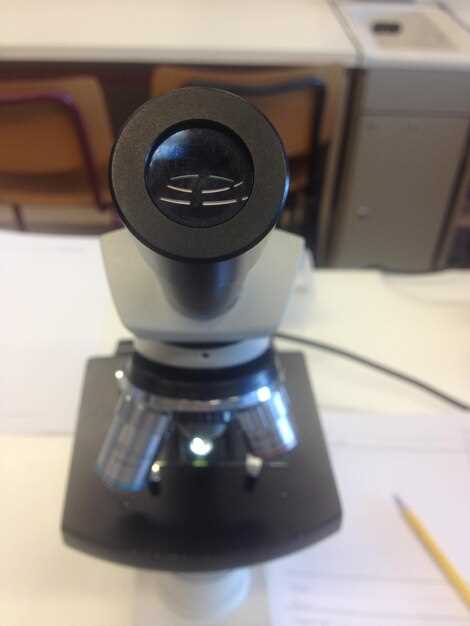
Выберите подходящий кабель для подключения микроскопа к компьютеру. Обычно используют USB-кабель, который идёт в комплекте или подходит по разъёму.
Подключите один конец кабеля к USB-порту микроскопа, а другой – к свободному USB-разъёму компьютера. Убедитесь, что соединение плотное и надёжное.
Включите микроскоп, если он имеет кнопку питания. Проверьте, загораются ли индикаторы, свидетельствующие о работе устройства.
На компьютере откройте меню «Пуск» или «Параметры» и перейдите в раздел «Устройства» или «Диспетчер устройств». Найдите микроскоп в списке подключённых устройств.
| Шаг | Действие |
|---|---|
| 1 | Подключите микроскоп через USB-кабель |
| 2 | Убедитесь, что устройство распознано системой (отображается без ошибок) |
| 3 | Установите драйверы, если система запрашивает автоматическое или ручное обновление |
| 4 | Запустите программу для просмотра изображений, совместимую с микроскопом, или специальное приложением, предоставленное производителем |
Если устройство не распознаётся автоматически, скачайте драйверы с сайта производителя или используйте встроенные средства Windows для поиска обновлений.
После установки драйверов и запуска программы появится окно с изображением, которое поступает с микроскопа. Настройте фокус и качество изображения по необходимости.
Обработка изображений и оптимизация качества передачи
Начинайте с активации автоматической настройки яркости и контрастности в программном обеспечении для микроскопа, чтобы получить максимально четкое изображение сразу после подключения. Используйте встроенные инструменты регулировки яркости, контраста и цветовой насыщенности для устранения незначительных дефектов и повышения детализации снимка.
Для повышения качества передачи данных используйте кабели с высокой пропускной способностью, такие как USB 3.0 или Thunderbolt, которые обеспечивают более стабильную передачу и минимальные задержки, что особенно важно при работе с высоким разрешением изображений.
Настройте программное обеспечение для автоматической стабилизации изображения и устранения шумов – такие функции устраняют случайные помехи и делают картинку более чистой, что облегчает дальнейшую обработку и анализ.
Применяйте программные фильтры для повышения детализации, особенно при съемке в условиях низкой освещенности. Используйте режимы усиления и шумоподавления, чтобы сохранить баланс между четкостью и естественностью изображения.
После получения исходных данных проводите корректировку яркости и контрастности с помощью дополнительных программных инструментов, чтобы выделить важные элементы на снимке и повысить разглядность мелких деталей.
Для окончательной оптимизации экспозиции используйте функции автоматической балансировки и калибровки цвета, что поможет добиться более точных и ярких изображений без посторонних артефактов.
Запоминайте важность сохранения оригинала ракурса и масштаба при обработке изображений, чтобы не потерять важную информацию и обеспечить качество при последующих анализах или публикациях.
Настройка параметров камеры и фокусировки через программу
Открывайте программу для работы с микроскопом и выбирайте вкладку параметров камеры.
Для изменения яркости и контрастности устанавливайте ползунки или вводите значения вручную. Обычно параметры изображений присутствуют в разделе ‘Экспозиция’ и ‘Баланс белого’.
Обратите внимание на изображение в реальном времени: корректируйте параметры, чтобы получить четкое и насыщенное изображение. В большинстве программ есть возможность предварительного просмотра изменений, что облегчает настройку.
Перейдите к регулировке фокусировки. Обычно для этого используют колесико или ползунок, расположенный в окне камеры. Медленно поворачивайте или двигаете его, пока изображение не станет максимально резким.
При использовании программных средств убедитесь, что автофокус отключен, чтобы сохранить выбранный уровень резкости. Если программа предлагает ручную фокусировку, пользуйтесь ей для точной настройки.
| Параметр | Действие | Рекомендуемый диапазон значений |
|---|---|---|
| Яркость | Регулируйте для устранения пересветов и затемнений | от -50 до +50, в зависимости от условий освещения |
| Контрастность | Настраивайте для повышения детализации изображения | от -30 до +30 |
| Баланс белого | Подбирайте в зависимости от типа освещения (свеча, лампа, дневной свет) | Автоматический или вручную по цветовым характеристикам |
| Фокусировка | Медленно вращайте колесико или двигаете ползунок до резкого отображения объекта | Плавное движение без рывков для точной настройки |
Регулировка яркости, контраста и цветопередачи изображения
Начинайте настройку с изменения уровня яркости так, чтобы изображение стало чётким и не было чрезмерно насыщенным светом или тусклым. Используйте ручки или ползунки на окуляре или программное обеспечение, чтобы добиться равномерной освещенности без потери деталей в тёмных или светлых участках.
Затем переключитесь на регулировку контраста. Увеличивайте его постепенно, наблюдая за появлением различий между близко расположенными участками на снимке. Цель – подчеркнуть детали и сделать изображение более выразительным, избегая при этом появления сплюснутых или чрезмерно резких границ.
Настройка цветопередачи помогает точнее отображать оттенки и сохранить натуральность снимка. В большинстве программ или устройств есть режим автоматической корректировки, который подходит для большинства случаев. Но при необходимости подбирайте параметры вручную, регулировкой насыщенности или балансом белого. Постарайтесь добиться такой цветовой гаммы, при которой цвета будут максимально приближены к реальности, а детали останутся четкими.
Проверяйте настройки на разных участках образца, чтобы убедиться, что изображение выглядит привлекательно и информативно во всей области наблюдения. Регулярная корректировка поможет добиться стабильного и точного отображения исследуемых объектов, особенно при работе с различными образцами или освещением.
Использование дополнительных программ для редактирования и анализа
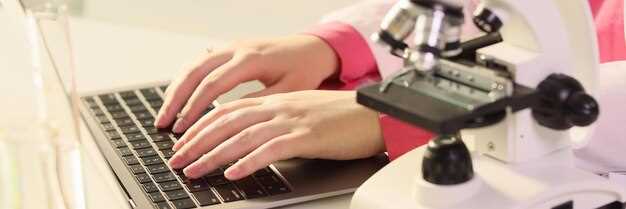
Для улучшения качества изображений с микроскопа и проведения анализа рекомендуется использовать специализированные программы. Например, программы типа ImageJ позволяют выполнять измерения, обработку и фильтрацию изображений без необходимости сложных навыков. Загрузите файл в программу, выберите нужные инструменты для повышения резкости или устранения шумов, что особенно важно при работе с микрообъектами.
Функция автоматической коррекции яркости и контраста помогает сделать детали более заметными, а фильтры позволяют подчеркнуть особенности образцов. В случае необходимости измерений встроенные функции обеспечивают точные размеры и расстояния. Также ImageJ поддерживает плагины, расширяющие возможности анализа, например, для подсчёта клеток или расчёта объёмов.
Если требуется более профессиональный анализ, можно воспользоваться программами, как LAS X или NIS-Elements, которые поддерживают расширенные функции обработки данных и обеспечивают интеграцию с цифровыми микроскопами. Эти приложения позволяют вести отчёты, сохранять параметры и автоматически создавать графики, что упрощает обработку больших массивов изображений.
Современные редакторы изображений, такие как GIMP или Adobe Photoshop, пригодятся для ручной ретуши и подготовки фотографий для презентаций или публикаций. В них можно легко обрезать снимки, добавлять аннотации, изменять цветовую гамму и делать графические поправки, чтобы подчеркнуть важные детали.
Объединив возможности аналитических и графических инструментов, вы сможете не только улучшить визуальную составляющую снимков, но и получить ценные измерения и статистические показатели. Ваша задача – выбрать подходящие программы под конкретные задачи и удобно интегрировать их в рабочий процесс.»



