Начните работу с Atmel Studio, сразу настроив проект для вашей целевой платформы. Этот мощный инструмент позволяет создавать, тестировать и отлаживать микроконтроллеры AVR и SAM в одном месте, что значительно ускоряет рабочий процесс. В особенности важно сразу ознакомиться с интерфейсом, чтобы быстро ориентироваться и быстро находить нужные функции.
Встроенные шаблоны и мастеры существенно сокращают этап начальной настройки проекта. Это позволяет сосредоточиться на разработке логики устройства, не тратя время на рутину. Используйте встроенные средства для симуляции и отладки – они помогают отслеживать работу программного кода прямо в среде разработки.
Важно освоить работу с менеджером пакетов и библиотеками, чтобы подключать необходимые компоненты быстро и удобно, избегая конфликтов версий. Обучение на практике и использование примеров ускорят овладение инструментом и позволят создавать эффективные решения быстрее.
Настройка среды и подготовка проекта для микроконтроллеров AVR и SAM

Установите последнюю версию Atmel Studio с официального сайта и запустите её. После установки откройте IDE и выполните автоматическую настройку среды через мастер первоначальной настройки.
Добавьте поддержку конкретных микроконтроллеров AVR или SAM в свойствах проекта. Для этого перейдите в раздел ‘Проект’ > ‘Свойства’ и выберите соответствующую серию микроконтроллеров в настройках устройства.
Создайте новый проект, выбрав шаблон под вашу плату или тип микроконтроллера. В диалоговом окне укажите тип проекта (например, ‘GCC C Executable’ для AVR или SAM), а также название и расположение файла.
Настройте параметры компиляции, указав необходимые опции оптимизации, размеры памяти и параметры сборки. Для этого перейдите в раздел ‘Параметры проекта’ и редактируйте ключевые флаги компилятора и линковщика.
Обеспечьте наличие драйверов для выбранного микроконтроллера. Подключите плату к компьютеру через appropriate программатор или отладчик. Убедитесь, что в системе установлены драйверы для устройств, таких как Atmel ICE или ST-Link.
Настройте параметры для загрузки прошивки: выберите тип загрузчика (через UART, SWD или JTAG) и укажите параметры соединения в свойствах проекта. Это позволит проводить отладку и программирование прямо из IDE.
Добавьте в проект необходимые библиотеки или драйверы периферии, если они требуются. Используйте встроенные менеджеры пакетов или вручную подключайте файлы исходников и заголовков.
Перед сборкой выполните проверку конфигурации, убедившись, что выбран правильный микроконтроллер, параметры памяти и опции компиляции. Проведите тестовый сбор проекта, чтобы устранить возможные ошибки на этапе настройки.
Выбор и установка необходимых драйверов и SDK
Начинайте с определения модели микроконтроллера AVR или SAM, с которым работаете. Для этого скачайте спецификацию и документацию на официальный сайт Atmel/Microchip. На их странице найдете список поддерживаемых драйверов и SDK, совместимых с вашей платой.
Для устройств AVR используйте драйвер, включённый в стандартный пакет Atmel-Studio, или установите его через Windows Device Manager, если устройство не определяется автоматически. Обратите внимание, что последние версии драйверов обеспечивают лучшую совместимость и поддержку функций, поэтому выбирайте наиболее свежие релизы.
Для платформ STM32/Microchip SAM установите SDK, поставляемый вместе с AVRDUDE или ASF (Advanced Software Framework). Отличным вариантом станет установка Atmel-Studio, которая содержит встроенные инструменты для работы с драйверами и SDK. Убедитесь, что выбрали последнюю версию редактора, совместимую с вашей операционной системой.
| Шаг | Действие |
|---|---|
| 1 | Определение модели устройства |
| 2 | Загрузка драйверов с официального сайта |
| 3 | Установка драйверов через менеджер устройств или автоматическая установка |
| 4 | Обновление SDK в составе Atmel-Studio или загрузка отдельно с GitHub или официальных репозиториев |
| 5 | Проверка корректной установки командой `avrdude` или через интерфейс Atmel-Studio |
Перед началом работы уделите время проверке правильности установки. Если устройство не определяется, попробуйте вручную обновить драйверы через свойства устройства в диспетчере, выбрав подходящий драйвер из папки `Driver` внутри SDK. Так вы исключите возможные ошибки в распознавании подключенного оборудования.
Создание первого проекта: от выбора микроконтроллера до компиляции
Выберите микроконтроллер из перечня доступных в Atmel Studio, ориентируясь на задачи проекта. Например, для DC-моторов подойдет AVR ATmega328P, а для более сложных задач – микроконтроллер семейства SAM. Для добавления выбранного устройства нажмите ‘File’ > ‘New’ > ‘Project’, затем выберите тип проекта ‘GCC C Executable Project’ и укажите его название и папку сохранения.
На следующем шаге откроется окно выбора микроконтроллера. Введите модель используемого чипа в поиск или выберите из списка, ориентируясь на маркировку устройства. После выбора нажмите ‘OK’, чтобы создать шаблон проекта с правильными настройками для выбранного микроконтроллера.
Созданный проект автоматически получит базовую структуру файлов, включая основной исходный файл с расширением .c. Внесите первоначальные настройки, например, определите тактовую частоту с помощью директивы #define F_CPU 16e6 и подключите стандартные библиотеки, такие как avr/io.h и util/delay.h.
Перед компиляцией настройте параметры сборки: убедитесь, что выбран правильный тип устройства и целевая платформа. Для этого откройте раздел ‘Project’ > ‘Properties’ и проверьте параметры в разделе ‘Toolchain and Devices’.
Теперь приступайте к компиляции. Нажмите кнопку ‘Build’ или используйте комбинацию клавиш F7. В процессе сборки будет сгенерирован файл с расширением .hex, который можно залить в микроконтроллер. В случае ошибок, внимательно ознакомьтесь с сообщениями и устраните проблемы в коде или настройках.
Настройка параметров сборки и рекомендации для оптимизации
Для ускорения времени сборки и снижения размера итогового файла рекомендуется отключить неиспользуемые библиотеки и компоненты проекта. Это уменьшит нагрузку на компилятор и сократит объем создаваемых данных.
Используйте флаг -Os в настройках компилятора, чтобы акцентировать оптимизацию на уменьшении размера кода. Этот режим полезен при разработке устройств с ограниченными ресурсами памяти.
Настройте уровень оптимизации вручную, выбирая между -O1, -O2 и -O3, исходя из необходимости баланса между скоростью выполнения и размером программы. Обычно -O2 обеспечивает подходящий компромисс.
Включите опцию optimize for size в настройках сборки, что поможет исключить из кода избыточные инструкции и возможные неиспользуемые участки.
Для ускорения сборки избегайте использования сложных и ресурсоемких макросов, разбивайте крупные функции на меньшие для облегчения оптимизаций и ускорения процесса компиляции.
Используйте многопоточность в системе сборки, если она поддерживается, чтобы параллельно компилировать разные модули проекта. Это значительно сокращает время сборки при работе с крупными проектами.
Обратите внимание на настройки linker. Включите опцию garbage collection для удаления неиспользуемых секций и уменьшения размера итоговой прошивки.
Для тестирования и отладки отключайте оптимизации или используйте уровень -O0, чтобы сохранить полную прозрачность исходного кода и ускорить анализ возникающих ошибок.
Обратите внимание на использование встроенных функций и команд процессора, чтобы уменьшить объем вызываемых процедур и повысить скорость выполнения итогового кода.
Настройка соединения с отладочным оборудованием
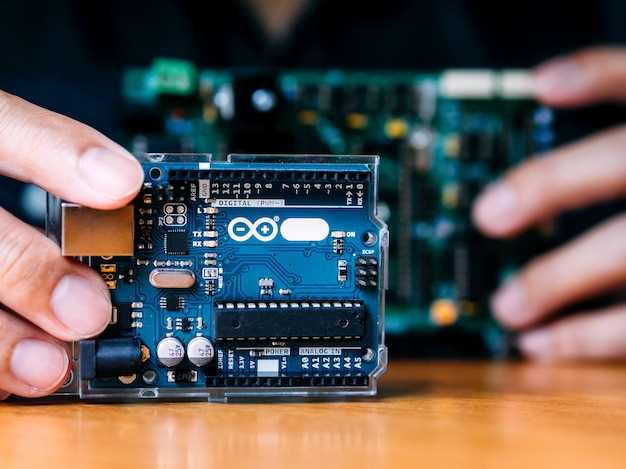
Подключите отладочную плату к компьютеру с помощью USB-кабеля, убедившись, что кабель поддерживает передачу данных, а не только зарядку.
Запустите Atmel Studio и откройте проект, который вы планируете отлаживать. Перейдите в меню Device и выберите модель вашего микроконтроллера или отладчика.
Настройте параметры подключения в разделе Tools»Options»Debugging. Выберите соответствующий тип интерфейса, например, Atmel-ICE или JTAGICE3, и укажите порт или устройство, если требуется.
Убедитесь, что драйверы для отладочного оборудования установлены корректно. Обычно Windows автоматически распознает устройство и установит драйвер, но при необходимости загрузите официальные драйверы с сайта производителя.
Перезагрузите компьютер или перезапустите Atmel Studio, чтобы изменения вступили в силу. В списке устройств убедитесь, что ваше оборудование отображается правильно и не сообщает о ошибках.
Для теста соединения выберите в меню Debug»Start Without Debugging. В случае успешного подключения появится окно с сообщения о подключении и состоянии интерфейса. Если возникнут ошибки, перепроверьте кабель, драйверы и выбор устройства в настройках.
Если используется внешний источник питания, убедитесь, что питание микроконтроллера стабильно и подается через соответствующие пины, чтобы избежать проблем с отладкой.
Импорт и экспорт шаблонов проектов для ускорения разработки
Для быстрого повторного использования настроек и структур проектов создавайте шаблоны. В Atmel Studio перейдите в меню «Файл» → «Экспорт» → «Экспорт шаблона проекта». Это сохранит текущую конфигурацию, так что в будущем сможете импортировать эти параметры в новые проекты.
При необходимости перенести проект с настроенными параметрами на другой компьютер используйте функцию импорта. В меню «Файл» выберите «Импорт» → «Импорт шаблона проекта». Это существенно сокращает время настройки новых проектов, особенно при использовании одинаковых конфигураций Hardware Abstraction Layer или добавленных библиотек.
Организуйте хранение шаблонов в несколько папок, моделируя разные сценарии разработки. Например, отдельные шаблоны под разные микроконтроллеры или типы задач. Такой подход ускоряет создание новых проектов и помогает избегать ошибок настройке с нуля.
Обязательно документируйте импортированные шаблоны, добавляя комментарии или описания, чтобы точно знать, для каких целей они предназначены. А при обновлении шаблонов сохраняйте их версии – это помогает отслеживать изменения и выбирать актуальные конфигурации.
Обработка ошибок и отладка нестабильных программных модулей
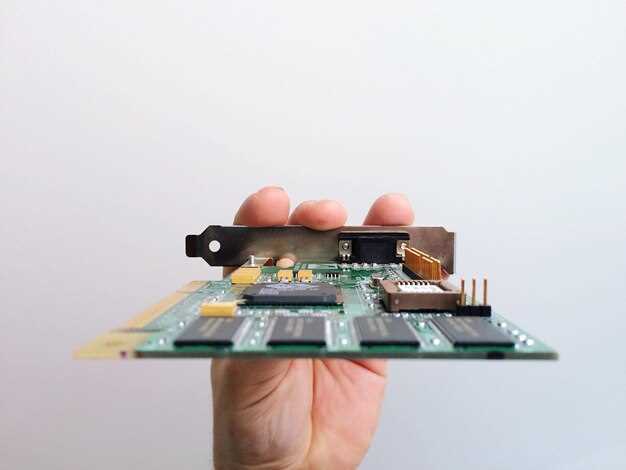
Расширьте возможности отладки, подключив аппаратные средства, например, отладочные цепи или логические анализаторы. Они фиксируют сигналы и помогают выявить неправильные взаимодействия между модулями. При этом избегайте чрезмерных нагрузок на систему, чтобы не мешать выявлению ошибок.
Активно используйте встроенные механизмы защиты, такие как watchdog таймеры. Они автоматически перезапускают программу при возникновении зависаний или длительных ошибок, что помогает сохранить работу устройства и облегчает последующий анализ причины сбоя.
Резервные проверки, контрольных точек и автоматизированные тесты в коде помогают локализовать проблему. В случае нестабильных участков внедряйте проверку входных данных и предусмотреть условия выхода из ошибок для предотвращения дальнейших сбоев.
Обратите особое внимание на работу с памятью. Используйте статический анализ и инструменты для обнаружения утечек и неправильного использования указателей. Это существенно снижает количество ошибок, связанных с памятью и пишет более стабильный код.
Регулярные стресс-тесты позволяют выявлять условия, при которых программа ведет себя неустойчиво. Моделируйте разные сценарии работы, включая ошибки ввода, перегрузки и сбои оборудования, чтобы подготовить систему к реальным условиям эксплуатации.
Наконец, внедряйте механизмы автоматического сброса или восстановления после ошибок. Это особенно важно для проектов, где надежность критична, и пользователь не может самостоятельно устранить проблему. Автоматическая обработка ошибок позволяет системам беспрерывно функционировать и облегчает последующий анализ причин сбоев.