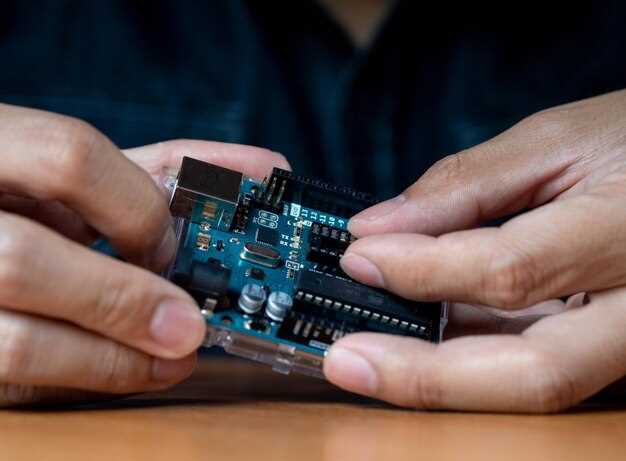
Рекомендуем сразу ознакомиться с документацией производителя перед началом работы с этим модулем. Cp2102 GM представляет собой компактный USB-микросхему, которая превращает последовательный интерфейс в USB-подключение, обеспечивая простоту интеграции с различными проектами. Этот чип широко используется для обмена данными между компьютером и периферийными устройствами, такими как датчики, микроконтроллеры и другие электронные компоненты.
Обеспечивая высокую скорость передачи данных и низкое энергопотребление, Cp2102 GM становится доступным решением для разработки в области прототипирования и массового производства. Ключевое преимущество – простота в настройке и универсальность, которая позволяет использовать этот модуль в широком диапазоне устройств и систем. Понимание его внутреннего строения и принципов работы поможет оптимизировать работу и повысить эффективность ваших проектов.
Основы устройства Cp2102 GM: структура и принцип работы
Устройство Cp2102 GM состоит из микросхемы USB-кастомера с встроенным интерфейсом USB-UART, которая и обеспечивает связь между компьютером и периферийными устройствами. Внутри платы расположены компактные компоненты, такие как контроллер, кристалл тактовой частоты и цепи питания, образующие основу для стабильной работы.
Контроллер Cp2102 GM включает в себя интегрированный USB-контроллер с функциями преобразования данных. Он преобразует сигналы USB в UART-формат, позволяя подключать разные электронные компоненты к ПК без необходимости в дополнительных адаптерах.
Микросхема управляется внутренним тактовым генератором, который обеспечивает синхронизацию данных при передаче. Обычно он работает на частоте 6 МГц, что позволяет точно и быстро обрабатывать входящие и исходящие сигналы.
Механизм работы Cp2102 GM базируется на активной обработке и передаче данных: при подключении к ПК устройство распознается как COM-порт, после чего осуществляется обмен информацией между компьютерными приложениями и внешней аппаратурой. Регистрация драйверов упростит взаимодействие и повысит стабильность соединения.
Обзор чипа Cp2102 GM и его назначение
Чип Cp2102 GM предназначен для преобразования USB-сигналов в последовательный UART-интерфейс. Его главная задача – обеспечить надежное и стабильное соединение между компьютером и внешними устройствами, такими как микроконтроллеры, датчики и модули.
Этот чип широко используется в разработке USB-адаптеров, позволяющих управлять различными электронными компонентами без необходимости написания сложных драйверов. Встроенная интеграция делает его компактным решением для встраиваемых систем и прототипирования.
Среди особенностей Cp2102 GM – наличие встроенного контроллера USB, который освобождает пользователя от необходимости использования внешних преобразователей. Он поддерживает стандартные скорости передачи данных, что обеспечивает быструю и качественную передачу информации без задержек.
Чип отличается низким потреблением энергии, что делает его пригодным для использования в портативных устройствах. Он совместим с большинством операционных систем, включая Windows, macOS и Linux, что позволяет быстро интегрировать его в различные проекты.
Для эффективной работы важно правильно подобрать компоненты питания и учитывать параметры подключения. Установка драйверов для Cp2102 GM зачастую не вызывает проблем, поскольку большинство операционных систем автоматически распознают его после подключения.
Обобщая, Cp2102 GM обеспечивает стабильное и универсальное решение для обмена данными по USB, минимизирует сложности при подключении внешних устройств и расширяет возможности встраиваемых систем за счет своей надежности и простоты использования.
Внутренние компоненты и их функции
Ключевой элемент CP2102 GM – микросхема CP2102, которая отвечает за преобразование сигналов USB в UART. Она включает встроенный USB-контроллер, управляющий обменом данными с компьютером, и преобразователь, отвечающий за перевод линий UART в USB-формат.
На плате располагается кварцевый резонатор, обеспечивающий точное тактирование микросхемы и стабильную работу интерфейса. Обычно его частота составляет 12 МГц, что позволяет обеспечить минимальные задержки при передаче данных.
Рядом с микросхемой расположены конденсаторы и резисторы, регулирующие питание и стабилизацию сигнала. Они фильтруют помехи и обеспечивают плавное функционирование схемы.
На устройстве присутствуют штифты и контакты, которые подключаются к внешним устройствам и линиям UART. Эти контакты управляют передачей данных, сигнализацией и питанием, передаваемым через адаптер.
Весь механизм работает в связке, обеспечивая быструю и надежную коммуникацию между USB-устройствами и периферией на основе UART. Каждый компонент играет свою роль, создавая стабильный и удобный интерфейс для разработчиков и пользователей.
Как Cp2102 GM обеспечивает связь между ПК и устройствами
Подключайте устройство к ПК через USB-разъем, чтобы Cp2102 GM автоматически распознался как последовательный порт. После подключения драйверы Windows устанавливаются в фоновом режиме, что позволяет компьютеру определить устройство без дополнительной настройки.
При передаче данных Cp2102 GM использует UART-интерфейс, переводя сигналы USB в последовательные уровни. Это решение обеспечивает стабильную и быструю коммуникацию, минимизирует задержки и ошибки передачи.
Для установки параметров обмена настройте стандартные параметры последовательного порта: скорость передачи данных, биты данных, стоп-биты и паритет. Эти настройки можно изменить через диспетчер устройств Windows или встроенные программы, обеспечивая совместимость с любыми микроэлектронными устройствами.
Обратите внимание, что Cp2102 GM использует встроенные буферы для хранения данных, что помогает сглаживать пики нагрузки и сохранить целостность информации. Это особенно важно для передачи больших объемов данных или при работе с несколькими устройствами одновременно.
Для диагностики связи подключайте анализаторы последовательных сигналов или используйте встроенные средства мониторинга COM-портов. Таким образом, вы быстро обнаружите и устраните возможные неисправности или конфликтные ситуации.
Типичные схемы подключения и их особенности

Советую обратить внимание на схемы с использованием поддержки по SPI. В таких вариантах обычно используется контрольный пин для выбора режима работы – это помогает снизить риск конфликтов при совместной работе с другими периферийными устройствами. На схемах с SPI желательно добавить резисторы подтяжки к питанию или земле для линий, что предотвращает случайное срабатывание сигналов в состоянии ‘float’.
Обратите внимание на схемы с использованием внешних источников питания и фильтров. Входное напряжение должно точно соответствовать спецификациям чипа (обычно 3.3 В или 5 В), а наличие конденсаторов на линии питания и сброса значительно снижает уровень помех. В ряде схем рекомендуется подключение фильтрующих элементов – LC-фильтров или простых конденсаторов – рядом с модулем для стабилизации питания.
Для более сложных схем с несколькими периферийными устройствами важно обеспечить правильный общий заземление и минимизировать длину соединений. Это помогает уменьшить влияние электромагнитных помех и повысить надежность связи. В случае использования нескольких модулей CPL2102 можно разбить шину на сегменты и управлять режимами работы каждого по отдельности, используя дополнительные контрольные пины или мультиплексоры.
В каждый пример схемы стоит включать защитные компоненты – например, делители напряжения или ограничительные резисторы, если есть риск перенапряжения или короткой замки. Это особенно актуально при использовании длинных кабелей или нестабильных источников питания. В целом, такие схемы позволяют подключать модуль CPL2102 к разным системам, сохраняя стабильность и упрощая интеграцию, что ускоряет разработку и тестирование устройств.
Роль встроенного драйвера и его настройка
Настройка встроенного драйвера CP2102 GM требует наличия правильных драйверов, чтобы обеспечить стабильное соединение и работу устройства.
Первым шагом скачайте актуальную версию драйвера с официального сайта производителя или доверенного ресурса. После установки драйвера убедитесь, что операционная система распознает устройство через диспетчер устройств Windows или аналогичный инструмент в других ОС.
Используйте следующие рекомендации для настройки драйвера:
- Проверьте, что выбран правильный COM-порт в настройках драйвера. Это обеспечит корректную работу с программным обеспечением.
- Настройте параметры скорости передачи данных (Baud rate), числа битов, стоп-бит и контроля ошибок в соответствии с требованиями вашего проекта или устройства.
- В случае необходимости активируйте режим « overlays» или дополнительные функции драйвера через его свойства в системе, чтобы расширить возможности взаимодействия с устройством.
Обратите внимание, что неправильная настройка может привести к нестабильной работе или отказу устройства в распознавании. В таких случаях рекомендуется сбросить параметры до стандартных значений или полностью переустановить драйвер.
Для диагностики используйте стандартные инструменты, такие как диспетчер устройств или терминальные программы, чтобы проверить подключение и обмен данными. В идеале, драйвер должен корректно отображать устройство в системе и обеспечивать передачу информации без задержек.
Если возникают проблемы, попробуйте подключить устройство к другим портам USB, отключить и снова подключить его, а также проверить наличие обновлений драйвера на сайте производителя устройства CP2102 GM.
Практическое использование и настройка Cp2102 GM: шаг за шагом
Подключите модуль Cp2102 GM к вашему компьютеру через USB. Убедитесь, что драйвер установлен, и устройство распознано системой. Проверьте наличие COM-порта в диспетчере устройств.
Запустите программу для работы с последовательным портом, например, PuTTY или Arduino IDE. В настройках выберите соответствующий COM-порт и скорость передачи данных (обычно 9600 или 115200 б/с).
Настройте параметры передачи данных: битов данных, стоп-битов, паритета – как указано в вашей документации. Обычно это 8N1 (8 бит, без паритета, 1 стоп-бит).
Перед началом работы рекомендуется проверить линию на наличие постоянного уровня с помощью мультиметра, чтобы убедиться, что устройство правильно подключено и питание проходит.
Начинайте передачу данных, отправляя тестовые команды или сообщения. Для этого используйте терминальную программу, вводя команды прямо в окно передачи.
Регулярно мониторьте поток данных и при необходимости корректируйте настройки скорости и формата. Если сообщения некорректно отображаются, попробуйте снизить скорость или изменить параметры последовательности.
Для автоматизации работы настройте скрипты или программы, чтобы отправлять и получать данные без постоянного вмешательства. Например, используйте последовательный порт в вашем коде или специализированном ПО.
В случае возникновения ошибок убедитесь, что USB кабель исправен, контакты надежно подсоединены, а драйверы работают корректно. Проверьте, что устройство не конфликтует с другими драйверами или программами.
После успешной настройки используйте Cp2102 GM для обмена информацией между компьютером и микроконтроллерами, датчиками или иными устройствами, подключенными через последовательный порт. Введите команду, получите ответ или отправьте параметры, контролируя каждый шаг через монитор порта.
Подключение устройства к компьютеру и установка драйверов
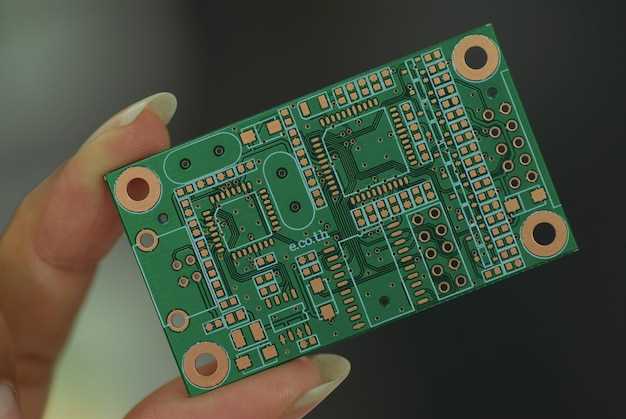
Подключите CP2102 GM к USB-порту компьютера с помощью кабеля USB. После подключения Windows автоматически обнаружит новое устройство и начнет поиск драйверов. Если драйверы не устанавливаются автоматически, перейдите на официальный сайт Silicon Labs и скачайте последнюю версию драйверов для CP2102.
Запустите скачанный установщик и следуйте инструкциям мастера. Обычно установка занимает несколько минут и завершается автоматически. После успешной установки в диспетчере устройств появится COM-порт с названием ‘Silicon Labs CP210x USB to UART Bridge’ или подобным.
Обнаружив устройство, убедитесь, что драйвер работает корректно. Для этого откройте диспетчер устройств и выберите раздел ‘Порты (COM и LPT)’. Там должно отображаться новое устройство с присвоенным номером COM. Если возникает конфликт или устройство не отображается, повторите процедуру установки драйверов, скачивая их непосредственно с сайта производителя или обновляя через менеджер устройств Windows.
| Действие | Описание |
|---|---|
| Подключение | Подсоедините CP2102 GM к USB-порту компьютера с помощью кабеля USB. |
| Автоматическая установка | Позвольте Windows найти и установить драйверы автоматически. Обычно требуется подключение к интернету. |
| Ручная установка | Если автоматическая установка не запустилась, загрузите драйвер с сайта Silicon Labs, запустите установщик и следуйте указаниям. |
| Проверка | В диспетчере устройств убедитесь, что устройство отображается в разделе ‘Порты (COM и LPT)’ и не содержит ошибок. |
Конфигурация порта и управление скоростью передачи данных
Для настройки порта на CP2102 GM используйте команду Serial.begin(9600), где 9600 – выбранная скорость передачи данных. Выбирайте скорость исходя из требований проекта, но избегайте слишком высоких значений, если есть риск возникновения ошибок.
Настройку порта можно выполнить через функции Serial.setTimeout() для установления времени ожидания ответа или Serial.end() для завершения передачи. Убедитесь, что выбранная скорость поддерживается как устройством, так и программным обеспечением.
Используйте функцию Serial.print() для отправки данных и Serial.read() для получения. Перед началом обмена проверьте, есть ли доступные данные, вызвав Serial.available(). Это поможет избежать ошибок чтения и потери данных.
Для изменения скорости передачи данных в процессе работы вызовите Serial.updateBaudRate(), если такая функция поддерживается. Регулярно проверяйте, что параметры порта совпадают у обоих устройств, чтобы обеспечить стабильное соединение.
Если возникают сбои, попробуйте снизить скорость или перезагрузить устройство. Настройка порта в программной части должна быть однородной и четко задокументированной для предотвращения рассинхронизации.
Решение распространенных проблем при работе с Cp2102 GM
Если устройство не определяется компьютером, проверьте правильность подключения кабеля USB и его работоспособность на другом устройстве. Убедитесь, что драйвер CP2102 установлен и обнаружен системой. Для этого откройте диспетчер устройств и найдите COM-порт, связанный с USB-адаптером. Если драйвер отсутствует или имеет желтый восклицательный знак, скачайте последнюю версию с официального сайта производителя.
При возникновении ошибок в передаче данных попробуйте изменить параметры порта. Установите скорости передачи, битов данных, паритета и стоп-битов согласно документации вашего проекта. Также проверьте качество кабеля – использованный некачественный или поврежденный кабель вызывает сбои. Замена кабеля часто решает проблему связи.
В случае, если устройство перестает отвечать или перезагружается при подключении или передаче данных, попробуйте отключить и повторно подключить его или перезагрузить компьютер. Иногда помогает изменение настройек питания USB-порта в BIOS или операционной системе, чтобы обеспечить стабильный поток энергии.
Если устройство не определяется после обновления драйверов, попробуйте вручную выбрать драйвер в диспетчере устройств, указав путь к установленным файлам или файлам из архивов, скачанных с официального сайта. Также проверяйте наличие конфликтов с другими USB-устройствами – иногда их отключение освобождает ресурсы для Cp2102 GM.
Интеграция Cp2102 GM в проект: советы и рекомендации
Перед подключением модуля Cp2102 GM проверьте соответствие его уровня сигнала вашим устройствам. Используйте резистор делитель для линий UART, чтобы снизить риск повреждения, особенно при несовпадении логических уровней.
Для стабильной работы подключите GND модуля к общей земле проекта. Не забудьте вставить конденсаторы на питание для сглаживания пульсаций, что устранит сбои и повысит надежность соединения.
Обязательно настройте скорость передачи данных (baud rate) согласно требованиям проекта. Оптимальные значения – 9600 или 115200 бит в секунду – их легко задавать через программное обеспечение.
Используйте специальное программное обеспечение для тестирования сигнала перед робкой интеграцией. Это поможет определить корректность работы модуля и устранить возможные ошибки на начальных этапах.
При программной интеграции убедитесь, что драйверы корректно установлены, а COM-порты доступны. Настройте параметры порта, чтобы совпадали с настройками устройства.
Для устранения возможных помех используйте кабели с экранированием и избегайте прокладки линий UART рядом с силовыми кабелями или двигателями.
| Совет | Описание |
|---|---|
| Проверка сигнала | Перед подключением к управляемому устройству протестируйте сигнал с помощью осциллографа или логического анализатора. |
| Использование резистора | Рекомендуется подключать резистор на линии TX для предотвращения возвратных сигналов. |
| Фильтрация питания | Используйте для питания модуля конденсаторы емкостью 100 нФ для минимизации помех. |
| Настройка скорости | Подбирайте Baud Rate под возможности вашего микроконтроллера и требований проекта. |
| Общая земля | Обеспечьте надежное соединение GND модуля и устройства, чтобы избежать сбросов и ошибок связи. |