
Начинайте с правильного выбора схемы – каждую заготовку стоит подбирать под конкретные задачи и модель вашего ZX Spectrum. Определите, нужны ли вам расширители видеосигнала, портов или расширенной памяти. Это поможет избежать ошибок при подключении и ускорит процесс настройки.
Качественное соединение – гарантия стабильной работы. Обратите внимание на качество кабелей и разъемов. Используйте только проверенные компоненты, чтобы обеспечить надежность и избежать сбоев при запуске.
Настройка схемы начинается с проверки соответствия пинов. Перед подключением изучите схему и документируйте каждый контакт. Это позволит быстро выявить ошибки и устранить их без лишней головной боли.
Определите оптимальное место для монтажа. Старайтесь размещать схемы так, чтобы уберечь их от возможных механических повреждений и обеспечить компактное расположение. Это облегчит дальнейшее обслуживание и настройку.
Создание и установка схем для ZX Spectrum: практические шаги
Выберите подходящее программное обеспечение для разработки схем, например, Eagle или KiCad, и создайте новую схему с учетом всех подключений. Начинайте с подключения питания, убедившись, что напряжение и ток соответствуют спецификациям ZX Spectrum.
После завершения дизайна проверьте схему на наличие коротких замыканий и ошибок с помощью встроенных инструментов проверки. Внесите коррективы и подтвердите корректность всей схемы.
Рассмотрите возможность прототипирования на макетной плате или плате-увязке. Используйте проводники или монтажные провода для временной сборки, чтобы удостовериться в работоспособности схемы перед финальной пайкой.
Переходите к монтажу, аккуратно припаивая компоненты согласно схеме, избегая коротких замыканий и ошибок в контактных соединениях. Проверьте пайку несколькими тестерами и убедитесь в стабильно хороших контактных соединениях.
Подключите готовую схему к ZX Spectrum, следя за правильностью подключения и порядком соединений. Включите питание и проверьте все точки подключения на наличие признаков исправной работы или дефектов. В случае обнаружения ошибок вернитесь к проекту, исключив возможные проблемы в схемотехнике или монтаже.
Подготовка необходимых компонентов и инструментов
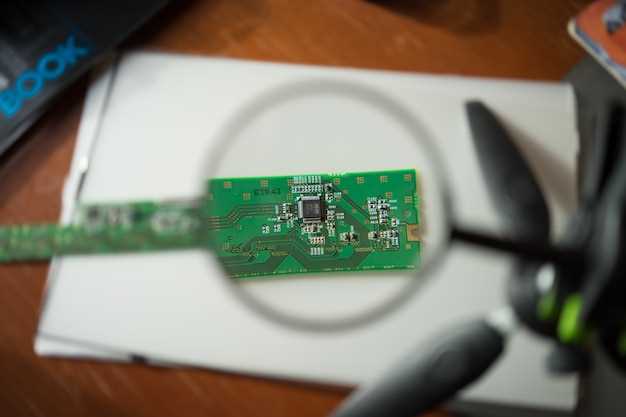
Для успешной реализации заготовки схемы для ZX Spectrum потребуется подготовить набор базовых компонентов и инструментов, которые обеспечат безопасность и точность работы.
Начните с пайки элементов – используйте паяльник мощностью 30-40 Вт с тонким жалом. Перед началом проверьте наличие паяльной пасты и флюса, их применяют для качественного соединения контактов и предотвращения окисления.
Обеспечьте наличие антуража компонентов: набор мультиметров для проверки правильности соединений, отвертки с плоскими и крестовыми наконечниками, а также пинцета для аккуратной работы с малыми деталями.
| Компонент | Рекомендуемый тип | Зачем нужен |
|---|---|---|
| Микросхемы | Двухрядные DIP или SOIC, в зависимости от схемы | Основные элементы схемы, обеспечивают работу логики |
| Резисторы | От 1 кОм до 1 Мом, разных номиналов согласно схеме | Настройка уровней сигнала и питания |
| Конденсаторы | Электролитические и керамические, объёмом от 10 нФ до 100 мкФ | Фильтрация шумов, стабилизация питания |
| Перемычки и провода | Мягкие провода с мультиметром на конце | Соединение элементов на плате |
| Коннекторы | Джамперы, винтовые зажимы или разъемы | Организация удобных соединений и возможность быстрого повторного монтажа |
| Блок питания | Источник с выходом 5 В или 12 В, соответствующий требованиям схемы | Обеспечивает стабильное питание конструкции |
Проверьте наличие рабочего микроскопа или увеличительного стекла для монтажа в мелких деталях. Осветите рабочую зону ярким светом, избегая теней и искажений. Конкретный набор инструментов поможет ускорить процесс, снизить риск ошибок и добраться до финальной étapes настройки без лишних проблем.
Составление схемы подключения: выбираем подходящие модули
Определите, какие модули нужны для вашего проекта: если планируете подключить внешний дисплей, выбирайте совместимый с расширителями или интерфейсами, например, модуль с RGB-выходом или композитным видеовыходом. Для расширения памяти используйте модули с флеш-памятью или SRAM, которые легко монтируются на плату внутри корпуса. При необходимости добавить входы и выходы для управления кнопками или светодиодами, подбирайте модули с GPIO-выходами и подходящими разъемами, например, DIN-или IDC-коннекторами. Для подключения датчиков или периферийных устройств выберите модули, поддерживающие нужные протоколы: I2C, SPI или UART. Максимально точно соответствие модулей к характеристикам вашего микросхемы поможет избежать конфликтов и обеспечит стабильную работу системы.
Создайте предварительный список необходимых модулей и проверьте их совместимость с вашей платой ZX Spectrum. Учтите размеры модулей и возможность их крепления на плате или в корпусе. Используйте короткие и надежные провода для соединений, чтобы избежать помех и обеспечить устойчивое соединение. В случае нескольких вариантов устройств выбирайте те, которые имеют хорошую поддержку документации и обратной связи от других пользователей. Подбор правильных модулей облегчит дальнейшую настройку и расширит возможности вашего проекта в будущем.
Примеры распространенных заготовок: адаптация под разные модели ZX Spectrum
Для подключения схем заготовок к разным моделям ZX Spectrum потребуется внести небольшие коррективы, учитывая конструктивные особенности устройств. Например, для оригинальных ZX Spectrum 48K потребуется использовать разъемы, совместимые с 40-контактным портом, и учесть ассортимент проводов для подключения. В то же время, для более современных вариантов, таких как ZX Spectrum + или +2, необходимо подстроить расположение разъемов и добавить поддержку дополнительных интерфейсов.
Ключевым моментом для адаптации является правильная настройка питания. Для моделей с внешним источником питания достаточно обеспечить стабильное питание 5 В и правильную заземку, а для встроенных блоков питания потребуется проверка уровней и возможна донастройка цепей фильтрации.
Рассмотрим конкретные примеры:
- Модификация для ZX Spectrum +: Требуется изменить расположение разъемов для удобства доступа к портам. Используйте кабели с перемычками, чтобы перенести контакты на более удобную сторону платы. Это облегчит подключение внешних устройств без необходимости разбирать корпус.
- Версия для ZX Spectrum +2: Помимо адаптации схемы под разъемы картридеров и слотов для внешних устройств, добавьте поддержку подключения к телевизорам через RF-кабель. В этом случае потребуется добавить цепь согласования сигналов и настроить фильтры для подавления помех.
Советы по монтажу и запайке контактов
Перед началом процесса убедитесь, что контакты строго соответствуют размеру и типу разъема. Используйте плоскогубцы или специальный инструмент для фиксации контактов в разъеме, чтобы избежать их деформации и повреждения.
При запайке проводов тщательно очищайте их от окислов и загрязнений. Тонким слоем нанесите флюс для пайки, что обеспечит лучшее сцепление и стойкость соединения.
При пайке вдоль контактов не допускайте чрезмерного нагрева, чтобы не повреждать пластиковый корпус разъема. Мелкими, быстрыми движениями наносите пайку, избегая потоков тепла, которые могут расплавить пластик.
Используйте олово с высоким качеством и без примесей, чтобы соединение было прочным и устойчивым к коррозии. При пайке следите за тем, чтобы олово равномерно растеклось по всему контакту и проводу.
После завершения пайки дайте соединениям полностью остыть, чтобы избежать появления трещин и чрезмерных напряжений. Проверьте качество пайки визуально и вручную, аккуратно потянув провод, чтобы убедиться в надежности соединения.
При необходимости используйте термоусадочную трубку или изоленту для дополнительной защиты автоматических соединений. Это снизит риск короткого замыкания и повысит долговечность заготовки.
Проверка работоспособности после сборки: тестовые записи и диагностика
Начинайте проверку системы с загрузки чистой тестовой программы, например, ROM-бэкапа или демонстрационной загрузки, которая демонстрирует основные функции вашего сборочного проекта. Обратите внимание на изображение, которое должно появиться на экране, и убедитесь, что оно соответствует корректной работе схемы. При неправильном отображении или полном отсутствии изображения проверьте соединения кабелей, контактные площадки и стабильность питания.
Для диагностики неисправностей применяйте последовательное отключение компонентов. Начинайте с проверки питания и стабилизации напряжения на всех узлах. Затем отключайте по одному периферийное оборудование и наблюдайте за реакцией системы. Если проблема исчезает после отключения конкретного элемента, скорее всего, он вызывает сбой или несовместимость.
Используйте мультиметр для проверки цепей питания и контактов на плате. Обратите внимание на потенциал, наличие короткого замыкания или разрыва в цепи. В случае выявления проблемных участков исправьте соединения или замените поврежденные компоненты перед повторной проверкой.
По окончании тестирования запишите результаты и сравните их с ожидаемыми значениями и поведением системы. Если все параметры прошли норму, можно считать, что сборка выполнена корректно. Не забудьте выполнить длительную нагрузочную проверку: оставьте устройство на работе на несколько часов, чтобы убедиться в его стабильности при длительном использовании.
Обработка возможных ошибок при подключении схем

Проверьте правильность соединений, если устройство не реагирует. Внимательно сопоставьте пики на схемах с положение проводов на плате ZX Spectrum, избегая перепутанных контактов.
Используйте мультиметр для проверки питания и сигналов на ключевых узлах схемы. Если напряжение отсутствует или нестабильно, найдите и устраните неисправность в цепи питания или соединениях.
Обратите внимание на наличие короткого замыкания или обрывов. Очистите и закрепите все соединения, избегая заломов и повреждений проводов, чтобы не создавать дополнительных проблем.
Выясните, не вызывает ли ошибку неправильная схема заземления. Правильное заземление стабилизирует работу схемы и предотвращает появление паразитных шумов или ошибок в данных.
При подозрении на неисправность компонента перепроверьте его целостность, при необходимости замените. Используйте для этого штатный тестер или замените подозрительный элемент на исправный из запасных частей.
Настройте уровень логических сигналов согласно спецификациям схемы. Часто ошибки возникают из-за низкого уровня сигнала или неправильной полярности подключения.
Если схемы подключены к компьютеру, проверьте соответствие контактов разъемов и избегайте перепутанных линий данных и питания. Несоответствие часто вызывает сбои или повреждение устройств.
Зафиксируйте все изменения и убедитесь, что схема работает стабильно. Если ошибка сохраняется, попробуйте подключить схему поэтапно, выявляя точное место возникновения проблемы.
Настройка и использование заготовок схем для расширения возможностей ZX Spectrum

Для активации заготовок схем подключите их в соответствии с указанием в инструкции, расположенной возле каждого элемента. Перед началом проверки убедитесь, что все соединения надежно закреплены, а питание стабильно. После подключения загрузите соответствующее программное обеспечение, чтобы выбрать нужную схему и настроить параметры.
Главное – правильно установить параметры переключателей и настроить последовательность команд, чтобы устройство работало без сбоев. В случае возникновения проблем с подключением используйте тестовые скетчи или диагностические программы, предназначенные для выявления ошибок на этапе сборки или настройки.
| Этап | Действие |
|---|---|
| Подключение | Осуществите соединение заготовки с ZX Spectrum, убедившись в правильности подключения каждого кабеля и компонентов. |
| Настройка | Используйте инструкцию по программному управлению для выбора режимов работы и обеспечения совместимости с программным обеспечением. |
| Проверка | Запустите тестовые скрипты, чтобы убедиться, что схема функционирует корректно и расширяет возможности системы. |
| Использование | После успешной проверки включайте схему перед началом работы, чтобы использовать расширенные функции без ограничений и задержек. |
Оперативная настройка и аккуратное подключение позволяют добиться стабильной работы расширений и максимально использовать потенциал ZX Spectrum. Помните о необходимости регулярно обновлять программное обеспечение и проверять соединения при изменении конфигурации.
Обновление прошивки схем: пошаговая инструкция

Перед началом обновления отключите схему от питания и убедитесь, что у вас есть стабильное соединение с компьютером через USB или соответствующий интерфейс. Подготовьте свежую версию прошивки, скачав её с официального сайта производителя и распакуйте файл в отдельную папку.
Подключите схему к компьютеру с помощью кабеля, убедившись, что соединение надежное. Запустите специальную программу для прошивки, например, TZXDuino или другой, совместимый с вашей схемой. Проверьте, что выбран правильный COM-порт или устройство в настройках программы.
В изначальных настройках программы укажите путь к файлу прошивки. Обычно это делается через кнопку «Обзор» или «Выбрать файл». После выбора файла убедитесь, что параметры скорости передачи данных совпадают с требованиями схемы – обычно это 115200 бод, но уточняйте в документации.
Нажмите кнопку «Старт» или «Обновить» и следите за процессом. Не отключайте питание или кабель во время перепрошивки, даже если оно кажется долгим. В некоторых случаях программа покажет прогресс и сообщит о завершении успешно или с ошибкой.
По окончании отображается сообщение о завершении операции. Отключите схему от питания, подождите несколько секунд, затем подключите снова и проверяйте работу схемы в ZX Spectrum. Если прошивка установилась корректно, устройство начнет работать с новыми настройками без дополнительных действий.
В случае ошибок проверьте следующие моменты: правильность выбранного файла прошивки, параметры COM-порта и наличие стабильного соединения. Иногда помогает повторная загрузка файла или изменение скорости передачи данных. В случае продолжительных проблем обратитесь к официальным инструкциям или форумам поддержки по конкретной модели схемы.
Подключение дополнительных устройств: клавиатурные модули, дисплеи, контроллеры

Для подключения клавиатурных модулей используй стандартные разъемы для внешних клавиатурных интерфейсов. Обычно это интерфейс I/O или порт расширения, совместимый с выбранной моделью модуля. Для этого подключение осуществляется через специально подготовленные кабели, которые идут вместе с модулем или приобретаются отдельно. Перед подключением убедись, что все контакты правильно совпадают и закреплены, чтобы избежать короткого замыкания или повреждения.
Дисплеи, предназначенные для ZX Spectrum, чаще всего подключаются через порт видеовыхода, либо через расширительные интерфейсы, если дисплей поддерживает такой способ подключения. Для внешних дисплеев используют стандартные шлейфы или адаптеры, которые позволяют подключить устройство без лишней сложности. Если устройство имеет отдельный кабель питания, подключай его к источнику с подходящим напряжением, чтобы избежать повреждений. Обрати внимание на специфику каждой модели – некоторые дисплеи требуют дополнительных настроек или наличия драйверов, совместимых с ZX Spectrum.
Контроллеры – это устройства расширения, добавляющие новые функции или поддерживающие дополнительные виды ввода. Их подключение обычно осуществляется через USB или специальные разъемы расширения, предусмотренные для конкретных моделей контроллеров. В случае USB-контроллеров используй адаптеры или хабы, чтобы соединить их с компьютерной платой Spectrum. Перед использованием проверь совместимость – некоторые контроллеры требуют установки драйверов или конфигурационных файлов для правильной работы.
Перед началом работы убедись, что все соединения выполнены надежно, а устройства питаются от совместимых источников. После подключения рекомендуется проверить их работоспособность через соответствующие программы или настройки на ZX Spectrum. Такой подход обеспечит стабильную работу и расширит возможности системы за счет дополнительных устройств и аксессуаров.
Конфигурация и программное обеспечение: установка драйверов и базовых программ

Начинайте с скачивания официальных драйверов для вашего интерфейса, чтобы обеспечить стабильное подключение к ZX Spectrum. Обычно их ищут на специализированных форумах или сайтах с ретро-обслуживанием, ведь разработчики уже давно не выпускают новые версии. После получения архивных файлов распакуйте их в отдельную папку, избегая переименований и изменений структуры.
Подключите интерфейс к компьютеру и к спектру, затем запустите диспетчер устройств или его аналог, чтобы убедиться в правильной установке драйверов. В большинстве случаев операционная система автоматически определит устройство, однако иногда потребуется вручную указать путь к драйверам. Проверьте, что устройство отображается без ошибок, и перейдите к следующему шагу.
Для передачи данных и программ используйте базовые программы, такие как Turbo Client или TeamViewer для коммутатора через RS232, или специальные утилиты вроде Spectrum Loader. Их установку проводят за счет копирования исполняемых файлов на USB-носитель или SD-карту, подключенную к интерфейсу.
Запустите выбранное программное обеспечение, настройте параметры порта COM или USB – скорость обмена, битность, паритет, стоп-биты. Обычно достаточно установить скорость 9600 или 115200 бит/с и оставить остальные параметры по умолчанию, чтобы обеспечить совместимость.
Важно регулярно обновлять драйверы и софт, скачивая последние версии с проверенных источников. Также обратите внимание на настройки эмулятора или обмена файлами, чтобы минимизировать ошибки и повысить стабильность соединения. После первичной настройки проведите тестовую передачу файла или программы, чтобы убедиться в исправной работе системы.
Эти шаги обеспечивают базовую готовность интерфейса к работе с ZX Spectrum, и позволяют получить стабильное соединение для загрузки и обмена программами без излишних сложностей.
Советы по оптимизации работы схемы: настройка скорости, питания и совместимости
Чтобы добиться стабильной работы схемы, начинайте с правильной настройки питания. Используйте стабилизированные источники питания на 5 В с минимальными пульсациями, подбирайте фильтры и конденсаторы для снижения шумов. Так вы обеспечите надежное питание всех компонентов и уменьшите риск сбоев.
Настройте скорость обмена данных, регулируя тактовый сигнал через переменные резисторы или программное обеспечение. Чем ниже частота, тем стабильнее передача, особенно при использовании длинных соединений или нестандартных устройств. Проверяйте настройки на практике, постепенно увеличивая скорость до достижения компромисса между производительностью и надежностью.
Для совместимости схем подключайте только проверенные устройства и используйте согласующие буферы или уровни сигнала, если работаете с разными логическими уровнями. Важно учитывать спецификации каждого компонента и избегать соединений, которые превышают допустимые параметры по напряжению или току.
Оптимизируйте работу схемы, отключая ненужные модули или периферийные устройства, чтобы снизить нагрузку на питание и уменьшить шумы. Следите за температурой и избегайте перегрева компонентов – с этим помогает правильное расположение радиаторов или вентиляторов.
Периодически проверяйте параметры напряжения, тока и сигналов с помощью мультиметра или осциллографа. Это позволит выявлять слабые места и предотвращать возможные сбои или деградацию компонентов.