Для полноценной работы умных устройств важно правильно настроить WiFi-соединение. Начинайте с выбора стабильной сети без частых отключений и сильных перепадов сигнала. Обеспечьте доступ устройств к вашему маршрутизатору на достаточном расстоянии, избегая преград и металлических препятствий.
Подключение устройств часто вызывает трудности из-за несовместимых настроек или слабого сигнала. Чтобы этого избежать, используйте двухдиапазонные роутеры и развернуть их так, чтобы покрытие было равномерным. Не забудьте обновить прошивку оборудования, чтобы устранить возможные ошибки и повысить безопасность.
После физического подключения настройка происходит через фирменное приложение или веб-интерфейс. Введите правильный SSID и пароль, избегайте использования публичных или общих сетей для обеспечения защиты данных. Помните, что оптимизация сети включает периодическую проверку уровня сигнала и устранение возможных помех.
Подключение и настройка устройств IoT WiFi для новичков

Начинайте с выбора подходящего места для установки устройства, чтобы оно имело стабильное соединение с Wi-Fi и было удобно управляемым.
Подготовьте ваше домашнее Wi-Fi: убедитесь, что сеть активна, и у вас есть пароль для подключения. Настройку лучше производить вблизи маршрутизатора, чтобы избежать проблем с сигналом.
Перед подключением включите Bluetooth или NFC (если такие опции есть у устройства), чтобы упростить первоначальную настройку через мобильное приложение производителя.
| Шаг | Действия |
|---|---|
| 1 | Загрузите официальное приложение для управления устройством с App Store или Google Play. |
| 2 | Откройте приложение и создайте учетную запись или войдите под существующими данными. |
| 3 | Следуйте инструкциям в приложении – обычно оно предложит подключиться к сети устройства или создать временную точку доступа. |
| 4 | Подключитесь к Wi-Fi сети, указав пароль. Для устройств с Bluetooth или NFC – проведите их через соответствующие интерфейсы. |
| 5 | Вернитесь в приложение и выберите вашу домашнюю Wi-Fi сеть из предложенного списка. Введите пароль и дождитесь подтверждения соединения. |
| 6 | Проверьте работу устройства, управляя им через приложение или через связанное голосовое управление. |
Если столкнулись с трудностями, перезапустите устройство и повторите процедуру, убедившись, что ваш роутер работает без перебоев.
Далее, настройте автоматизацию или сценарии, если такие функции доступны. Для этого выберите правила в приложении, например, включение света при входе или снижение температуры ночью – это повысит комфорт и сэкономит энергию.
Выбор подходящей сети WiFi для умных гаджетов
Обеспечьте подключение устройств к сети с поддержкой стандарта 2,4 ГГц, так как большинство IoT-устройств работают именно на этой частоте, благодаря более стабильной дальности и лучшей проходимости сигнала.
Если в доме много гаджетов, рассмотрите возможность создания сети с режимом dual-band. Это позволит разделить подключение устройств на две частоты, снижая перегрузку и повышая скорость передачи данных для чувствительных к задержкам устройств.
Используйте маршрутизатор с функциями разделения VLAN или гостевой сети для сегментации домашних устройств. Это уменьшит риск безопасности и обеспечит большую стабильность при работе нескольких гаджетов одновременно.
Обратите внимание на наличие поддержки протокола WiFi 6 (802.11ax). Он содержит улучшения для работы с множеством подключений и минимизации задержек, что делает его оптимальным для умных домов, где подключены десятки устройств.
Рассмотрите возможность установки сетки Mesh. Такой подход дает равномерное покрытие всей территории дома и помогает избежать зон с плохим сигналом, особенно в больших помещениях или на этажах.
Обратите внимание на параметры максимальной скорости и поддерживаемое количество устройств. Чем выше показатели, тем легче удерживать стабильное соединение при интенсивной работе сети.
Задавайте правильный канал WiFi вручную или используйте автоматический режим связывания, чтобы минимизировать пересечения с соседскими сетями и снизить помехи.
Пошаговая инструкция по подключению устройств к сети

Первым делом включите устройство и дождитесь, пока индикаторный свет начнет мигать или укажет на готовность к подключению. Обычно устройство автоматически ищет доступные сети.
Откройте настройки Wi-Fi на смартфоне, планшете или компьютере. Обнаружив список доступных сетей, выберите имя вашей домашней сети. Обычно оно совпадает с названием маршрутизатора.
Если сеть защищена, введите пароль, указанный на маршрутизаторе или в документации к устройству. После успешного соединения проверьте, что индикатор устройства показывает стабильное подключение – это может быть постоянный свет или определенная иконка.
Перейдите к приложению или веб-интерфейсу, предназначенному для управления устройством. Часто это делается через сканирование QR-кода или ввод уникального кода, указанного в инструкции.
Следуйте указаниям мастера настройки: укажите название вашей сети, при необходимости настроите параметры доступа и привяжите устройство к вашей учетной записи или профилю.
После завершения установки подключенное устройство должно автоматически подключаться к сети при включении. Проверьте его работоспособность, отправляя команды или активируя функции через приложение.
Если возникли трудности, сбросьте устройство до заводских настроек и повторите процедуру, удостоверившись, что пароли введены правильно. Также убедитесь, что ваш маршрутизатор работает стабильно и не блокирует новые устройства в настройках безопасности.
Обзор популярных протоколов и их совместимость
Wi-Fi устройства для IoT чаще всего используют протоколы, которые обеспечивают хорошую скорость, низкую задержку и простоту в настройке. Wi-Fi (IEEE 802.11) – наиболее распространённый выбор для умных устройств, так как он поддерживается подавляющим числом современных гаджетов и позволяет легко подключать их напрямую к домашней сети.
Zigbee и Z-Wave ориентированы на низкое энергопотребление и стабильную работу в умных домах. Zigbee использует частоту 2,4 ГГц и хорошо сочетается с множеством устройств, а Z-Wave работает на частоте около 900 МГц, что позволяет снизить помехи и повысить дальность связи. Важно учитывать, что эти протоколы не совместимы напрямую друг с другом, и для интеграции требуются мосты или хабы, поддерживающие оба стандарта.
Bluetooth Low Energy (BLE) становится всё популярнее для устройств, предназначенных для кратковременного обмена данными, например, датчиков или браслетов. Он отлично работает в непосредственной близости и не нагружает сеть, но не подходит для устройств, нуждающихся в постоянном подключении или высокой скорости передачи.
Thread – протокол, разработанный для домашней автоматизации, использующий IP-трафик, что обеспечивает совместимость с современными интернет-протоколами и легкую интеграцию с другими системами. Встроенная поддержка IP делает его особенно привлекательным для новых устройств.
Мосты и шлюзы часто объединяют эти протоколы, одновременно обеспечивая работу через Wi-Fi или Ethernet. При выборе устройств важно учитывать, какие протоколы поддерживаются, и есть ли возможность интеграции с существующими системами или платформами автоматизации, чтобы обеспечить полное управление и совместимость в будущем.
Настройка фирменных приложений для управления
Для начала скачайте официальное приложение производителя устройства из App Store или Google Play. Убедитесь, что версия приложения соответствует модели вашего гаджета, чтобы избежать совместимых проблем при подключении.
Запустите приложение и зарегистрируйтесь, создав аккаунт, или войдите, если он уже есть. Следуйте подсказкам на экране для поиска устройств в сети Wi-Fi. Обычно это занимает несколько минут и включает автоматический скан сети.
После обнаружения устройства, выберите его и присвойте читаемое имя, чтобы проще управлять несколькими гаджетами. Введите пароль от Wi-Fi-сети, чтобы синхронизировать устройство с домашней сетью. Некоторые приложения позволяют автоматически настроить подключение через QR-код или NFC.
Обратите внимание на параметры безопасности: включите двухфакторную аутентификацию, если она доступна, и настройте доверенные устройства для авторизации. Это повысит уровень защиты личных данных.
После успешной настройки попробуйте управлять устройством через приложение – включать, выключать, менять режимы и режимы работы. Используйте функции автоматизации, задавая расписания и сценарии, которые упростят ежедневное использование.
Регулярно проверяйте обновления приложения и прошивки устройств. Обновления часто исправляют ошибки и добавляют новые функции, улучшая стабильность и безопасность системы.
Если возникают проблемы с подключением или управлением, обратитесь к руководствам или службе поддержки производителя. В некоторых случаях помогает сброс настроек устройства и повторное выполнение процедуры настройки с нуля.
Обеспечение безопасности при первичной настройке
Меняйте стандартное название сети WiFi на уникальное, избегая деления информации о модели устройства. Это усложнит потенциальным злоумышленникам задачу по идентификации ваших устройств и сети.
Установите сложный пароль для WiFi, состоящий из не менее 12 символов, включая смешение букв, цифр и специальных знаков. Не используйте легко угадываемые последовательности или личные данные.
Обновите прошивку устройств сразу после подключения, чтобы устранить возможные уязвимости. Регулярные обновления помогают закрыть известные уязвимости в системе безопасности.
Отключите удалённое управление и неиспользуемые функции, такие как WPS или UPnP, чтобы снизить риск несанкционированного доступа. Также рекомендуется отключить интерфейсы администрирования через WiFi.
Настройте сеть так, чтобы она была доступна только доверенным устройствам. Включите фильтрацию MAC-адресов и создайте отдельную сеть (гостевую), защищённую отдельным паролем, для устройств, которым не нужно полноценное подключение к внутренней сети.
Обеспечьте использование делегированных IP-адресов или динамической генерации адресов, чтобы повысить сложность для потенциальных атакующих. В случае с умными устройствами, выбирайте отдельную сеть или VLAN для их работы.
Запишите все введённые параметры и настройте резервные копии конфигураций устройств для быстрого восстановления в случае сбоев или неправильной настройки. Активация журналов активности также поможет выявить подозрительную деятельность на начальных этапах использования.
Оптимизация работы и поддержание стабильности IoT WiFi-сетей
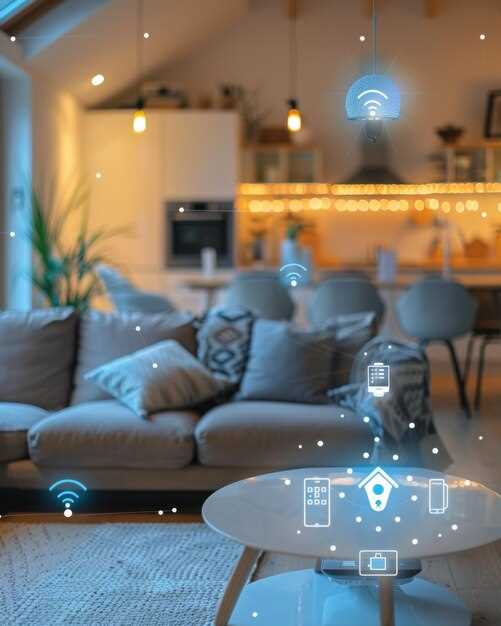
Начинайте с размещения маршрутизатора в центре дома, чтобы обеспечить равномерное покрытие. Убирайте его от металлических предметов и электроприборов, создающих помехи.
Используйте два диапазона – 2,4 ГГц и 5 ГГц. Подключайте наиболее чувствительные и важные устройства к 5 ГГц, чтобы снизить нагрузку на основной канал и уменьшить задержки.
Настраивайте сетевой канал вручную на маршутизаторе, избегая нагруженных частот. Это снизит риск помех от соседних сетей и повысит устойчивость соединения.
Обновляйте прошивку маршрутизатора регулярно. Новые версии часто содержат исправления ошибок и улучшения, которые способствуют более стабильной работе сети.
Настраивайте Quality of Service (QoS) для приоритезации трафика. Выделяйте пропускную способность для важных IoT-устройств, чтобы избежать задержек и потери данных при высокой нагрузке.
Создавайте отдельные виртуальные сети (SSIDs) для устройств IoT и для личных гаджетов. Это исключит взаимное вмешательство и повысит безопасность и стабильность.
Используйте усилители сигнала или повторители, чтобы устранить зоны с плохим покрытием. Проверьте уровень сигнала на всех устройствах и устраните слабые места.
Минимизируйте количество подключенных устройств, отключая неиспользуемые гаджеты. Чем меньше устройств конкурируют за пропускную способность, тем стабильнее работа сети.
Настраивайте автоматические перезагрузки маршрутизатора ночью или в периоды низкой активности. Это помогает устранить временные сбои и сохранить оптимальные показатели сети.
Разделение устройств по VLAN или отдельным сетям

Создайте отдельную VLAN для умных устройств, подключенных через WiFi, чтобы снизить риск потенциальных угроз и повысить стабильность сети. Это позволит изолировать гаджеты, затрудняя доступ к личным данным и важным серверам в случае взлома одного из устройств.
Для этого настройте ваш роутер так, чтобы он поддерживал разделение VLAN или создание гостевых сетей. Большинство современных маршрутизаторов предоставляют графический интерфейс для таких настроек. Назначьте устройства, работающие с чувствительными данными или требующие высокой пропускной способности, в отдельную VLAN или сеть.
Используйте разные SSID для каждой сети, чтобы менеджмент был более простым. Например, создайте отдельный SSID для умных устройств и другой – для компьютеров и смартфонов. Так вы сможете применять разные политики безопасности и фильтры.
Обеспечьте правильное управление DHCP для каждой сети. Назначьте статические IP-адреса для особо важных устройств, чтобы контролировать доступ и быстро реагировать на возможные угрозы.
Бывает полезным внедрять дополнительные меры безопасности: включить межсегментный фильтр, ограничить доступ между VLAN и мониторить трафик. Играйте с настройками, чтобы найти оптимальное сочетание безопасности и удобства использования.
Такая сегментация помогает не только обезопасить сеть, но и улучшить качество работы устройств, снизить нагрузку на основной канал и упростить диагностику проблем, если они возникнут.
Настройка маршрутизатора для минимизации задержек
Выберите диапазон частот 5 ГГц вместо 2,4 ГГц для сокращения времени отклика устройств. Эти сети менее засвечены и создают меньше помех.
Используйте статический IP-адрес для умных устройств, чтобы исключить задержки, связанные с DHCP. Это позволяет маршрутизатору быстрее идентифицировать устройства и снизить время связи.
Настройте QOS (качество обслуживания), выделяя приоритет для устройств, подключенных к Интернету через Wi-Fi. Это уменьшит задержки при передаче данных, особенно при использовании потокового видео или игр.
Разделите сеть на отдельные SSID: один для умных устройств, другой – для компьютеров или смартфонов. Это снизит конкуренцию за пропускную способность и ускорит передачу данных среди устройств IoT.
Обновите прошивку маршрутизатора до последней версии, избегая ошибок, которые могут вызывать задержки. Убедитесь, что оборудование поддерживает последние стандарты Wi-Fi 5 или Wi-Fi 6.
Рекомендуется отключать функции, не нужные для работы IoT, такие как беспроводное моста или WPS, чтобы снизить дополнительные задержки и повысить безопасность сети.
Оптимально расположить маршрутизатор в центре дома, избегая стен и других преград. Это обеспечит равномерное покрытие и снизит интерференцию, которая влияет на скорость и задержки.
Контроль перегрузки сети при множестве подключенных устройств
Настройте приоритеты трафика через маршрутизатор, выделяя пропускную способность для важных устройств, таких как камеры или компьютер. Это снизит риск, что менее важные гаджеты затянут всю полосу.
Используйте QoS (Quality of Service) для автоматического распределения ресурсов сети. В большинстве современных роутеров есть встроенные настройки, которые позволяют задать правила для конкретных устройств или приложений.
Ограничьте количество подключений для отдельных устройств, особенно если они создают нагрузку. Например, у Wi-Fi-камер или умных холодильников могут быть настройки ограничения передачи данных.
Обновляйте прошивку маршрутизатора до последней версии. Новое ПО часто включает улучшения в управлении трафиком и устранение ошибок, вызывающих перегрузки.
Разделите сеть на отдельные сегменты, создав гостевую сеть для устройств, не нуждающихся в постоянной связи с основной. Это снизит нагрузку на главной сети и повысит стабильность работы.
Регулярно проверяйте список подключенных устройств и отключайте те, что не используются. Неакттивные гаджеты продолжают занимать ресурсы и могут стать причиной перегрузки.
Используйте возможности dual-band Wi-Fi, переключая менее важные устройства на 5 ГГц диапазон. Это уменьшит перегруженность диапазона 2,4 ГГц и ускорит работу всей сети.
Планируйте подключение устройств так, чтобы пиковая активность происходила в разные временные промежутки. Например, ограничьте поток данных для устройств, загружающих обновления, в рабочие часы.
Расширяйте сеть с помощью репитеров или Mesh-систем, что позволит распределить нагрузку равномернее и снизит риски перегрузки одного точки соединения.