Обновление до версии 2 обеспечивает не только исправление багов, но и добавляет новые возможности, которые изменяют игровой процесс. Чтобы максимально воспользоваться всеми нововведениями, рекомендуется внимательно ознакомиться с разделами изменений и настроек.
Понимание новых функций поможет быстро встроиться в обновлённый режим, избегая лишних ошибок и повышая эффективность исполнения задач. В этом руководстве подробно разъясняются все особенности, включая ключевые механики, системные требования и советы по оптимизации работы игры.
Обновление Уэпс 2: пошаговая инструкция и рекомендации
Перед началом обновления убедитесь, что у вас достаточно свободного места на диске и стабильное интернет-соединение. Это минимизирует риск сбоя и ускорит процесс установки.
- Загрузите последнюю версию обновления с официального сайта или через встроенную систему обновлений игры. В большинстве случаев обновление автоматически появляется в клиенте.
- Закройте игру, если она запущена. Чтобы избежать ошибок, рекомендуется завершить все сторонние программы, которые работают в фоновом режиме и могут мешать обновлению.
- Запустите установщик обновления или клиент через администратора, чтобы предоставить ему все необходимые разрешения.
- Следуйте инструкциям на экране. Обычно процесс включает выбор каталога установки и подтверждение начала обновления.
- Дождитесь завершения установки, не прерывайте процесс, чтобы избежать повреждения файлов обновления.
- Перезапустите игру и проверьте, что версия соответствует последней. Обратите внимание на появившиеся изменения или исправления ошибок, описанные в официальных заметках.
- При возникновении ошибок попробуйте переустановить обновление или проверить целостность файлов через клиент (если такая функция предусмотрена).
Рекомендации для полноценной работы после обновления
- Обновите драйверы видеокарты и других компонентов, если обновление связано с графическими исправлениями или новыми функциями.
- Очистите кеш игры через настройки или файлы временных данных, чтобы избежать конфликтов с предыдущими версиями.
- Проверьте наличие новых настроек или опций, появившихся после обновления, и настройте их под свои предпочтения.
- Изучите новые возможности и особенности, чтобы максимально использовать обновление и получать удовольствие от игры.
Подготовка к скачиванию обновления: системные требования и резервные копии
Перед началом загрузки обновления убедитесь, что ваш компьютер соответствует минимальным системным требованиям: процессор Intel Core i5 или AMD Ryzen 5, не менее 8 ГБ оперативной памяти, видеокарта NVIDIA GTX 960 или AMD Radeon RX 560, а также свободный диск объемом не менее 50 ГБ.
Проверьте наличие актуальных драйверов для видеокарты и операционной системы, чтобы избежать возможных ошибок при обновлении игры. Обновите их при необходимости до последних версий, доступных на сайте производителя.
Создайте резервную копию папки с игрой, особенно если у вас настроена уникальная конфигурация или есть установленные модификации. Это поможет восстановить предыдущую версию, если обновление вызовет некорректную работу или потери данных.
Для резервного копирования скопируйте директорию установки игры на отдельный носитель или в облачное хранилище. Также полезно сохранить личные игровые файлы и настройки в отдельной папке, чтобы быстро восстановить их при необходимости.
Убедитесь, что в системных настройках отключен антивирус или он временно приостановлен, чтобы предотвратить случайное блокирование скачиваемых файлов. Также освободите место на диске, удалив лишние файлы и временные папки.
Подготовьте стабильное подключение к интернету: избегайте сетевых прерываний во время загрузки, при необходимости подключитесь к проводной сети или убедитесь в высокой скорости Wi-Fi. Запуск обновления в небольшом объеме данных уменьшит риск ошибок.
Процесс установки обновления: пошаговая инструкция
Зайдите на официальный сайт или платформу, где доступна новая версия Уэпс 2, и скачайте обновленный файл или клиент установки.
Перед началом убедитесь, что у вас закрыты все запущенные версии игры и связанные с ней программы, чтобы избежать конфликтов и ошибок во время обновления.
Запустите скачанный файл или установочный пакет. Следуйте инструкциям мастера установки, выбирая предпочтительные параметры и папки для сохранения файлов.
Если есть опция очистки предыдущих версий, желательно выбрать её, чтобы избежать конфликтов и освободить место на диске.
Дождитесь завершения процесса установки. Не прерывайте его, даже если кажется, что он идет долго, так как это важно для правильной работы обновления.
После окончания установки перезагрузите компьютер, чтобы все изменения корректно вступили в силу.
Запустите игру и убедитесь, что обновление прошло успешно. Проверьте версию в основном меню или настройках, чтобы убедиться, что отображается новая версия.
Решение возможных ошибок при обновлении: распространенные проблемы и пути их устранения
Если при обновлении Уэпс 2 возникла ошибка, первым делом проверьте наличие стабильного интернет-соединения. Для этого перезапустите роутер или подключитесь к сети с более устойчивым сигналом. После этого запустите обновление снова, запуская его от имени администратора, чтобы исключить ограничения прав доступа.
Если обновление застряет на определенном этапе, очистите временные файлы обновления. Для этого закройте игру, откройте папку с временными файлами (обычно она находится в каталоге %temp% или в папке установки игры), и удалите все содержимое. Затем вновь запустите процесс обновления.
Для устранения ошибок несовместимости убедитесь, что у вас установлены последние версии драйверов видеокарты и операционной системы. Также проверьте, достаточно ли свободного места на диске – минимально нужно иметь не менее 10 ГБ свободного пространства для успешной загрузки и установки обновлений.
Если ошибка связана с поврежденными файлами обновления, рекомендуется полностью удалить папку с игрой через панель управления или с помощью сторонних программ очистки. После этого скачайте обновление заново, желательно с официального сайта или через клиент.
При возникновении ошибок определяется их код или сообщение. Используйте их для поиска конкретных решений или обратитесь в техническую поддержку, предоставив подробно описание ситуации и сообщения об ошибке, чтобы получить наиболее точную помощь.
Этот подход помогает минимизировать возможные прерывания и способствует более гладкому завершению процесса обновления Уэпс 2.
Обратная совместимость и восстановление предыдущих версий
Для сохранения возможности играть в ранее установленной версии Уэпс 2 стоит регулярно создавать резервные копии файлов игры. Используйте отдельную папку для хранения этих копий и обновляйте ее после каждого крупного обновления.
Если запуск новой версии вызывает проблемы с совместимостью, рекомендуется временно вернуть файлы на предыдущие версии. Это поможет определить источник ошибки и избежать потери прогресса.
В большинстве случаев разработчики предоставляют инструменты для восстановления старых билдов или позволяют использовать режим совместимости. Проверьте наличие соответствующих опций в настройках или официальных руководствах.
Следите за совместимостью модификаций и пользовательских контентов. Если они не обновлены под новую версию, рекомендуется их отключить перед обновлением или восстановлением.
| Шаг | Действие | Описание |
|---|---|---|
| 1 | Создать резервную копию | Копируйте текущие файлы в отдельную папку для возможности быстрого восстановления. |
| 2 | Обновить игру | Откатите до предыдущей версии, если новая вызывает сбои. |
| 3 | Проверить совместимость | Запустите игру и убедитесь в стабильности работы старых файлов и модов. |
| 4 | Использовать инструменты восстановления | Если доступны, применяйте официальные средства для возврата к предыдущим версиям. |
| 5 | Обновлять с осторожностью | Перед обновлением делайте резервные копии, чтобы быстро вернуться к рабочему состоянию. |
Рекомендуемые настройки после обновления для оптимальной работы

Активируйте вертикальную синхронизацию (V-Sync), чтобы снизить разрывы изображения и обеспечить более плавную графику, особенно на нестабильных системах.
Настройте качество текстур на средний уровень или чуть выше, чтобы сохранить баланс между детализацией и производительностью. Высокое качество может нагрузить видеокарту и снизить FPS.
Установите уровень теней на низкий или средний, чтобы уменьшить нагрузку на видеосистему и повысить стабильность работы игры.
Уменьшите дальность прорисовки объектов до уровня, который соответствует характеристикам вашего ПК, чтобы избежать лишней нагрузки при большом расстоянии видимости.
Отключите антиалайсинг или выберите его минимальный уровень, если возникают проседания FPS. Это поможет добиться более стабильной работы без сильных потерь в визуальной четкости.
Включите ограничение FPS для предотвращения чрезмерного расхода ресурсов. Значение зависит от монитора: для 60 Гц платформы установите 60 FPS, для 144 Гц – 144 FPS.
Настройте параметры звука, отключая или понижая уровни окружающего и эффекторного звука, чтобы снизить нагрузку на систему и повысить раздельность аудио-сигналов во время игры.
Обновите драйверы видеокарты и звукового устройства, чтобы устранить возможные конфликтные ситуации и получить максимум производительности от новых настроек.
Проверяйте работу игры в режиме оконного режима с минимальной задержкой отклика, чтобы легче было отслеживать возможные сбои или проблемы, связанные с обновлением.
Новые функции и механики Уэпс 2: что стоит знать игрокам

Обратите внимание на внедрение системы динамических сражений, которая делает каждую битву уникальной. В Уэпс 2 появились новые типы вооружения и возможность их кастомизации, что позволяет создавать более персонализированные подходы к бою. Экспериментируйте с разными комбинациями, чтобы находить наиболее эффективные тактики.
Обратите внимание на расширенную систему навыков: теперь развитие персонажей идет по более гибкому пути. Вы можете выбрать специализацию, которая подойдет именно вашему стилю, и открывать дополнительные умения по мере прокачки. Такой подход повышает стратегическую глубину игры.
Один из ключевых новшеств – внедрение элементов управления ресурсами в реальном времени. Это увеличивает ответственность за выбор стратегий в течение сражения и требует быстрого принятия решений. Следите за балансом ресурсов и рескоками, чтобы избегать критических ситуаций.
Также появились новые игровые режимы, добавляющие разнообразие. Например, режим командных боев требует координации с союзниками и предусматривает более продолжительные сражения. Научитесь быстро адаптироваться к изменяющимся условиям, чтобы успешно бороться в таких режимах.
Запоминайте особенности обновленных механик взаимодействия с окружающей средой. Теперь можно активно использовать местность для защиты, устраивать засады или создавать укрытия, что увеличивает тактическое разнообразие. Используйте окружающее пространство в своих интересах без излишней осторожности.
Обзор новых режимов и карт в Уэпс 2
Для быстрого освоения новых возможностей стоит начать с режима ‘Захват флага’. Он требует командной работы и стратегического подхода, а наличие свежих карт делает игру насыщеннее. Обратите внимание на карту ‘Змейка’, которая предлагает узкие коридоры и неожиданные повороты, что усложняет зачистку базы противника и стимулирует командные тактики.
Вне режима ‘Захват флага’ добавлена новая карта ‘Мастерская’. Её дизайн сочетает открытые пространства и укромные уголки, что идеально подходит для сложных перестрелок и тактических манёвров. Особенно рекомендуется использовать укрытия в центральной части карты для контроля ситуации и быстрого реагирования на действия противника.
Еще один режим, получивший обновление – ‘Король горы’. Для этого режима разработаны широкие площадки и возвышенности, позволяющие принимать стратегические позиции. Новые карты добавляют вариативность: на карте ‘Завод’ появляются платформы и лестницы, что способствует динамическим перестрелкам и внезапным атакам с высоты.
Каждая карта сопровождается уникальными особенностями, требующими выработки новых тактик. Например, на ‘Змейке’ важно держать контроль над узкими проходами, избегая скоплений противников. А на ‘Мастерской’ – активно пользоваться укрытиями и заранее планировать маршруты перемещения.
Итог – новые режимы и карты делают Уэпс 2 более насыщенной и разнообразной, побуждая игроков экспериментировать с ролями и стратегиями. Постоянное опробование различных карт помогает понять их нюансы и раскрыть новые возможности для победы.
Изменения в игровом балансе и системах прогрессии
Обновление внесло корректировки в параметры популярных героев, повысив их шансы на выживаемость и эффективность в бою. Например, урон у персонажей с оружием дальнего боя увеличен на 15%, что делает их более привлекательными для игровых стратегий, требующих дальнего нападения. Одновременно снизили урон у менее используемых героев, чтобы сбалансировать их вклад в команду и повысить разнообразие выбора.
Системы прогрессии получили переработку: уровни опыта стали давать чуть больше ресурсов за выполнение задач, а новые цепочки заданий позволяют быстрее достигать ключевых уровней для разблокировки новых способностей. Это стимулирует активнее играть и осваивать разные классы и навыки.
В системе навыков изменили касание умений: теперь их можно прокачивать более гибко, выбирая усиление для конкретных ситуаций, что дает возможность адаптировать стиль игры под личные предпочтения. Также добавлены новые пассивные способности, увеличивающие урон по определенным типам врагов и уменьшающие урон, полученный от них.
Прогрессия по экипировке стала более прозрачной, благодаря улучшенной системе отображения очков и уровня предметов. Теперь легче понять, какие предметы стоит улучшать, а также правильно распределять ресурсы для апгрейда. Обновленный интерфейс помогает ориентироваться в выборе снаряжения и быстрее прокачивать персонажа.
Эти изменения делают баланс более интересным и позволяют игрокам строить стратегии, адаптированные под собственный стиль. Возможности для экспериментов расширяются, а получение прогрессии – становится более стимулирующим и наглядным.
Механика командных взаимодействий и стратегии
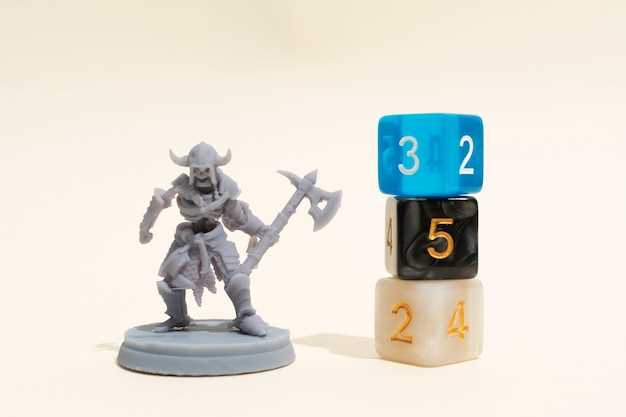
Для успешного взаимодействия в команде сосредоточьтесь на четкой координации действий и своевременной коммуникации. Используйте быстрые команды, чтобы синхронизировать усилия и избегать ненужных задержек. Обучите команду распознавать жесты или сигналы, которые сигнализируют о необходимости смены тактики, что повысит реактивность и снизит вероятность ошибок.
Разработайте комплекс стратегий, основанный на распределении ролей. Мастерство заключается в понимании сильных сторон каждого участника:
- Лидеры должны держать контроль над ситуацией и давать ясные указания.
- Техники или специалист по робототехнике ответственны за управление техникой или инструментами.
- Командные игроки сфокусированы на быстром выполнении конкретных задач.
Определите приоритетные задачи по ситуации и распределите ресурсы соответственно. Создайте тактические схемы для наиболее частых сценариев и обучите команду их быстро применять. Регулярно анализируйте результаты и корректируйте стратегии, чтобы оставаться эффективными при различных условиях игры.
Используйте комбинации команд и цепочки действий для усложнения противнику предсказуемости. Постройте систему обратной связи, чтобы улучшать взаимодействия и быстро устранять слабые места. В итоге, наиболее сильная команда – та, что умеет быстро адаптировать свою стратегию в ответ на изменения ситуации и слаженно использовать свои ресурсы.
Дополнительные инструменты кастомизации и настройки интерфейса
Используйте встроенные плагины для изменения расположения элементов интерфейса, чтобы создать максимально комфортное рабочее пространство. В разделе настроек найдите функцию перетаскивания элементов, которая позволяет перемещать панели, меню и информеры, адаптируя их к своему стилю игры.
Обратите внимание на возможность настройки горячих клавиш. Измените комбинации для часто используемых функций, что ускорит выполнение действий и снизит нагрузку на мышь. Для этого перейдите в раздел ‘Клавиши’ и присвойте предпочтительные сочетания, подчеркнув при этом логическую последовательность действий.
Добавьте пользовательские скрипты для автоматизации повторяющихся задач. В игре предусмотрены встроенные инструменты для загрузки скриптов или настройте собственные через API. Так вы сократите время выполнения сложных операций и сосредоточитесь на стратегических аспектах игры.
| Инструмент | Описание | Рекомендация |
|---|---|---|
| Модуль темизации | Позволяет менять цветовую палитру интерфейса или устанавливать специальные темы. | Настраивайте тему под условия игры или ваше настроение для более приятной визуализации. |
| Виджеты и информеры | Добавляйте мини-виджеты для отображения статистики, ресурсов и других метрик. | Расположите их так, чтобы быстро видеть важные данные во время сражений или экономической деятельности. |
| Настройка уровня прозрачности | Регулируйте прозрачность элементов интерфейса для удобства или эстетики. | Используйте более прозрачные интерфейсы для полноэкранного вида или выделите важные панели более насыщенными цветами. |
| Группировка элементов | Объединяйте связанные панели или инструменты в группы для быстрого доступа. | Создавайте логичные категории, чтобы избегать разбросанных настройках и ускорить работу с интерфейсом. |
| Экспорт и импорт настроек | Позволяет передавать конфигурации интерфейса между устройствами или сохранять их для восстановления. | Используйте эту функцию, чтобы не тратить время на ручную настройку при переустановке или смене ПК. |