Начните работу с HP 1010, подключив принтер к компьютеру через USB-кабель и установив драйверы с официального сайта HP. Это обеспечивает стабильную работу и устранит большинство проблем при первом запуске. После установки убедитесь, что принтер исправно подключен и функционирует, проведя тестовую печать из системных настроек.
Для оптимальной эксплуатации рекомендуется ознакомиться с настройками качества печати и уровнем чернил. Перейдите в панель управления принтером и выберите необходимые параметры – это поможет добиться нужного баланса между качеством и ресурсами. Не забывайте регулярно проверять наличие обновлений драйверов, чтобы обеспечить корректное взаимодействие с текущими версиями операционной системы.
Рационально использовать функции автоматики, такие как автоматическая подача бумаги и очистка печки. Следите за заполнением картриджей и своевременно заменяйте струйные или лазерные компоненты. В случае возникновения ошибок или сброса настроек, сбросите принтер до заводских параметров, соблюдая инструкции по восстановлению заводских настроек – это часто помогает решить большинство технических сбоев.
Настройка и первичная установка HP 1010: шаг за шагом

Подключите принтер к электросети, вставив шнур питания в разъем и вставив в розетку.
Включите устройство, нажав кнопку питания и дождитесь полной загрузки системы.
Подключите принтер к компьютеру через USB-кабель, вставив один конец в порт принтера, а другой – в свободный USB-разъем ПК.
Автоматическая установка драйверов начнется в большинстве случаев. Если сообщение об ошибке не появится, переходите к следующему шагу.
Перейдите в ‘Панель управления’ на компьютере, выберите раздел ‘Устройства и принтеры’ и убедитесь, что HP LaserJet 1010 отображается в списке устройств.
Если драйверы не установлены автоматически, загрузите последние версии драйверов с официального сайта HP, выбрав модель HP LaserJet 1010 и скачав соответствующий файл.
Запустите скачанный файл, следуя инструкциям мастера установки, чтобы обновить драйверы.
Откройте любой документ и выберите в качестве принтера HP LaserJet 1010, чтобы проверить корректность работы.
Настройте параметры печати по необходимости, например, размеры бумаги или режим печати, через свойства принтера.
Подготовка к установке: что нужно иметь под рукой
Перед началом подключения принтера HP 1010 убедитесь, что у вас есть все необходимые компоненты и материалы. Главное – подготовить кабель питания, чтобы сразу подключить устройство без дополнительных задержек.
- Инструкции по установке и документацию к принтеру для быстрого ориентирования.
- Совместимый источник питания с правильным напряжением и разъемом.
- Компьютер или ноутбук, с установленными необходимыми драйверами или подготовленной установочной программой.
- Кабель USB, который подходит к вашему ПК и принтеру. Обратите внимание, что модель HP 1010 обычно использует стандартный USB-кабель типа А to B.
- Чернила или тонер, если они не идут с новым принтером и требуют самостоятельной установки.
- Стакан для сбора бумажных отходов или использованный картридж, если требуется его замена перед первым использованием.
- Бумага подходящего формата, желательно заранее подготовленная – это ускорит тестовый запуск.
- Кисть или тряпка для удаления мелких пылевых частиц с поверхности принтера.
Проверьте наличие всех компонентов и убедитесь, что в рабочей зоне достаточно места для установки и комфортного доступа. Также полезно подготовить рабочее место с хорошим освещением и минимальным количеством посторонних предметов, мешающих сборке и подключению.
Подключение принтера к компьютеру: проводные и беспроводные методы

Для подключения принтера HP 1010 к компьютеру используйте USB-кабель. Вставьте его в USB-порт принтера и компьютера, и операционная система автоматически установит необходимые драйверы. Это быстрый и стабильный способ, особенно при первом использовании.
Если желаете избавиться от проводов, настройте беспроводную связь с помощью Wi-Fi. Войдите в меню настроек принтера, выберите опцию подключения к сети, и укажите сеть Wi-Fi. Современные модели поддерживают автоматический поиск сетей, что облегчает шаги.
После подключения через Wi-Fi откройте панель управления принтерами на компьютере, выберите подключённое устройство, и убедитесь, что оно активировано. Для быстрого доступа добавьте принтер в список устройств, чтобы печатать без лишних задержек.
Используйте Wi-Fi Direct, если хотите обойтись без роутера. Включите соответствующую функцию на принтере, найдите его в списке доступных сетей на компьютере и подключитесь напрямую. Это пригодится в местах без стабильного интернета.
Обеспечьте корректную работу, проверив актуальность драйверов через официальный сайт HP или автоматические обновления Windows. Правильная настройка соединения исключит большинство проблем с печатью и обеспечит быстрый доступ к устройству.
Установка драйверов: пошаговая инструкция для Windows и macOS

Загрузите драйвер с официального сайта HP, выбрав модель HP LaserJet 1010. На странице поддержки найдите раздел «Драйверы и программное обеспечение» и выберите нужную операционную систему – Windows или macOS.
Для Windows: запустите скачанный установочный файл. Следуйте инструкциям мастера установки, выбирая язык и принимая лицензионное соглашение. Когда появится окно с выбором типа установки, выберите «Автоматическая» или «Типовая», чтобы обеспечить корректную настройку драйвера.
Для macOS: откройте скачанный файл, обычно это DMG-образ. Перетащите драйвер в папку «Программы» или следуйте инструкциям установщика. Возможно, потребуется разрешить установку через настройки безопасности системы или ввод пароля администратора.
Подключите принтер к компьютеру после завершения установки. Windows автоматически обнаружит устройство и завершит настройку, предложив выполнить проверку работоспособности через панель устройств и принтеров.
На macOS откройте «Системные настройки» > «Принтеры и сканеры». Нажмите + и выберите HP LaserJet 1010 из списка устройств. Если принтер не отображается, выберите «Добавить принтер или сканер» и используйте опцию «Использовать» с выбранным драйвером вручную.
Проверьте работу, распечатав тестовую страницу. В случае ошибок повторите процесс, убедившись, что все драйверы установлены правильно, и кабели подключены надёжно.
Настройка основных параметров через панель управления
Нажмите кнопку ‘Меню’ или ‘Настройки’ на панели принтера. Перейдите в раздел ‘Общие настройки’, чтобы установить язык интерфейса, дату и время. Для выбора языка выберите нужный из списка и подтвердите изменения, нажав ‘ОК’.
Перейдите к опции ‘Параметры сети’ и введите IP-адрес вручную или выберите автоматическую настройку DHCP, чтобы обеспечить стабильное соединение с сетью. После изменения сохраните настройки и перезапустите принтер.
Чтобы установить параметры печати, откройте раздел ‘Качество и параметры’ и выберите желаемое разрешение печати, тип бумаги и режим экономии струйных ресурсов. Внесите изменения и подтвердите их, чтобы обеспечить оптимальные условия для каждой задачи.
Настройте автоматическую очистку головок или тестовую печать, чтобы убедиться в исправности картриджей и качестве печати. Эти функции доступны через соответствующий пункт меню, убедитесь, что они активированы и работают корректно.
Для изменения настроек уведомлений перейдите к разделу ‘Системные сообщения’ и выберите предпочтительный способ получения оповещений: через экран принтера или по электронной почте. Установите нужные параметры и сохраните их, чтобы получать своевременную информацию о состоянии устройства.
Проверка работоспособности и устранение ошибок при первом запуске
После установки принтера убедитесь, что он подключён к источнику питания и включён. На дисплее или индикаторах появится сообщение о готовности к работе. Если этого не произошло, проверьте кабель питания и переключатель питания, устранив возможные повреждения или неправильное подключение.
Подключите принтер к компьютеру через USB или сеть, следуя инструкциям по подключению. Используйте кабель, соответствующий выбранному типу подключения, и убедитесь, что он исправен, подключив его к другому устройству, если нужно.
Запустите программное обеспечение для принтера на компьютере и выполните процедуру автоматической установки драйверов или вручную установите последние версии драйверов с сайта HP. Во время установки следите за сообщениями на экране и при необходимости перезагружайте устройство или компьютер.
Проведите первую тестовую печать, выбрав соответствующую опцию в меню принтера или через программное обеспечение. Убедитесь, что изображение появляется на бумаге чистым и без искажений. Обратите внимание на наличие полос, нечетких линий или отсутствия цвета, что может указывать на внутренние проблемы или неправильную настройку.
Если при тестовой печати возникают ошибки или изображение содержит дефекты, проверьте наличие застрявшей бумаги или мешающих предметов внутри корпуса. Очистите каретки и салазки согласно руководству, избегая использования острых предметов.
Обратите внимание на состояние расходных материалов: уровень чернил или тонера, отсутствие засохших капель и плотность подачи. При необходимости замените картриджи или очистите сопла при помощи встроенных функций принтера.
Для выявления более сложных ошибок используйте встроенный диагностический режим или программное обеспечение HP. Запишите код ошибки и обратитесь к руководству или технической поддержке для получения конкретных рекомендаций по устранению.
Периодическая перезагрузка устройства и повторная проверка подключения помогают исключить случайные сбои. Регулярно обновляйте драйверы и прошивку, чтобы избежать накопления ошибок в системе принтера.
Использование HP Printers 1010: печать, сканирование и обслуживание
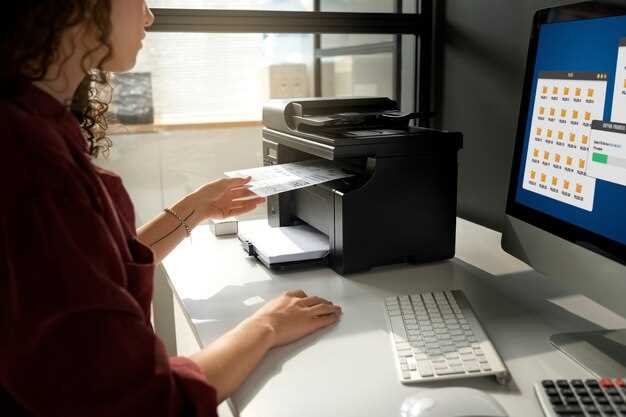
Для качественной печати пластиковых и бумажных носителей убедитесь, что картридж установлен правильно и в нем достаточно чернил. Проверьте уровень чернил через панель управления принтера или программное обеспечение на компьютере, чтобы избежать неожиданных остановок процесса. Перед началом печати убедитесь, что выбран правильный формат бумаги и соответствующие параметры качества в настройках.
Чтобы обеспечить четкое сканирование, разложите объект на стекло, избегая пузырей и пыли. Используйте функцию предварительного просмотра для определения оптимальных границ и разрешения. После сканирования сохраните файл в нужном формате и папке, чтобы не потерять важные данные.
Обслуживание принтера включает регулярную очистку и замену картриджей, а также проверку состояния печатной головки. Очищайте сопла и механизмы согласно инструкции – это поможет избежать застреваний бумаги и снизить риск расплывчатой печати. Не реже одного раза в месяц делайте тестовую страницу, чтобы выявить возможные проблемы на раннем этапе.
Для предотвращения застреваний и обеспечения плавной работы регулярно очищайте ролики подачи бумаги. Следите за чистотой внутренних частей и предотвращайте скопление пыли, используя мягкую сухую ткань или сжатый воздух. Перед долгими перерывами выключайте устройство, чтобы защитить внутренние компоненты от пыли и влаги.
| Совет | Детали |
|---|---|
| Проверяйте уровни чернил | Используйте встроенную панель или программное обеспечение для контроля, чтобы избежать пересыхания или отсутствия чернил. |
| Используйте правильную бумагу | Отдавайте предпочтение качественной бумаге, соответствующей типу вашего принтера, чтобы избежать проблем с застреванием и качеством печати. |
| Регулярная очистка головки | Запускайте процедуру очистки из меню принтера раз в месяц для предотвращения засохших сопел и ухудшения качества изображений. |
| Обслуживание роликов | Проводите чистку роликов подачи бумаги, чтобы обеспечить плотное захватывание и избежать застреваний. |
Печать документов: настройки качества и режима печати
Начинайте настройку с выбора режима качества. Для черновых копий и внутренних документов выбирайте экономичный режим, который снижает расход чернил и ускоряет процесс. Для отчетов или презентаций, где важна четкость, переключайтесь на стандартный или повышенный уровень качества.
Настройка режима печати осуществляется через драйвер принтера. В окне параметров выберите раздел ‘Качество’ и установите один из вариантов: ‘Черновик’, ‘Стандарт’, ‘Высокое’ или ‘Премиум’. Обратите внимание, что увеличение качества может увеличить расход чернил и время печати.
Режим печати влияет также на цветопередачу. В большинстве случаев рекомендуется использовать режим ‘Цвет’, если документ содержит изображения, и ‘Черно-белый’ для текстов. В настройках драйвера можно выбрать одновременное использование цветов или их отключение, чтобы снизить расход чернил.
Для документов с графикой или фотографиями подходит режим ‘Высокое качество’ или ‘Фотография’. Этот режим повышает детализацию и насыщенность цветов, что особенно заметно при печати изображений высоким разрешением.
В случае необходимости ускоренной печати выбирайте режим ‘Быстрая’. Он уменьшает время прохождения данных через принтер, но при этом качество может снизиться. Весьма полезно при печати больших объемов документов, где качество не играет решающую роль.
Обратите внимание на параметры типа бумаги. Для глянцевых фотографий или специальных материалов выбирайте соответствующий режим в настройках драйвера, чтобы добиться наилучшего результата и сохранить качество изображения.
Регулярно проверяйте уровень чернил и корректируйте настройки в зависимости от объема и типа документов. Оптимизация настроек качества и режима печати позволит добиться нужного баланса между качеством, скоростью и расходом ресурсов принтера HP 1010.
Работа со сканером: создание цифровых копий и сохранение файлов
Перед началом сканирования разместите документ на стекле или загрузите его в автоматический лоток, убедившись, что изображение выровнено правильно. Запустите программное обеспечение HP или воспользуйтесь функцией на панели управления принтера. В настройках выберите разрешение, оптимальное для качества копии – обычно 300 точек на дюйм (dpi) для документов и 600 dpi для снимков.
Выберите формат файла для сохранения, например, PDF, JPEG или PNG. Используйте настройку одновременного сканирования нескольких страниц в один файл, если требуется скопировать много страниц. Обратите внимание на качество изображений, чтобы они сохранялись четкими, но не занимали слишком много места.
После завершения сканирования откройте предварительный просмотр, чтобы убедиться в правильности изображения. Если всё устраивает, укажите папку для сохранения, задайте имя файла и выберите место на диске. Для удобства можете настроить автоматическую нумерацию документов или задать теги для быстрого поиска.
Исключите лишние шаги, установите нужные параметры один раз, чтобы ускорить повторные сканирования. Для получения копий высокого качества используйте параметры увеличенного разрешения и цветовую гамму. При необходимости уменьшите размер файла с помощью сжатия без существенной потери детализации.
Обзор функций и опций для повышения удобства работы
Настройте автоматическую двухстороннюю печать, чтобы снизить расход бумаги и ускорить процесс копирования документов. Это можно сделать через меню настроек принтера, выбрав опцию ‘Двухсторонняя печать’ и установив её по умолчанию.
Используйте функцию предварительного просмотра перед печатью, чтобы убедиться в правильности размещения и оформления страницы. В программном обеспечении драйвера есть соответствующий инструмент, который позволяет увидеть итоговый результат перед отправкой задания на печать.
Активируйте режим энергосбережения, чтобы снизить потребление электроэнергии и продлить срок службы устройства. В настройках принтера найдите раздел ‘Энергосбережение’ и включите соответствующий режим.
Настройте автоматическую очистку картриджа, чтобы избежать снижения качества печати из-за засорения сопел. Обычно эта функция доступна в меню обслуживания, и её запуск поможет поддерживать оптимальное качество изображений и текста.
Используйте функцию быстрого копирования, чтобы увеличить скорость выполнения стандартных заданий. Например, настройте автоматическое увеличивание количества копий или автоматическую укладку страниц – эти параметры легко регулируются через панель управления или программное обеспечение.
Автоматическая коррекция цвета и яркости позволяет получать более четкие и насыщенные изображения без лишних усилий. Функцию можно активировать в разделе настроек изображения или через драйвер принтера, чтобы повысить качество итоговых материалов.
Включите функцию автоматической подачи бумаги, чтобы минимизировать простои при выполнении нескольких заданий подряд. Проверяйте наличие бумаги заранее и активируйте эту опцию в настройках, чтобы обеспечить бесперебойную работу.
Регулярное обновление драйверов и прошивки принтера обеспечивает совместимость с последними версиями ОС и новые функции. Настройки автоматического обновления можно включить через программное обеспечение или на сайте производителя.
Обслуживание и профилактика: чистка, замена картриджей и прочие советы

Регулярно очищайте внутренние компоненты принтера, особенно ролики подачи бумаги и головку печати. Используйте мягкую ткань, смоченную изопропиловым спиртом, чтобы аккуратно убрать нагар и пыль, не повреждая-sensitive части устройства.
Обращайте внимание на уровень оставшегося чернил или тонера. Не ждите полной остановки – меняйте картриджи до достижения минимального уровня, чтобы избежать засыхания или засорения сопел. Перед заменой убедитесь, что старый картридж полностью извлечен и правильно утилизирован.
При замене картриджей придерживайтесь инструкции – аккуратно извлеките старый картридж, избегайте касания сопел и электродов. Установите новый картридж до щелчка, убедившись в правильной фиксации и отсутствии воздушных пузырей внутри.
Периодически используйте функцию тестовой печати, чтобы проверить качество и определить необходимость очистки печатающих головок. Если изображения смазаны или линии размыты, запустите автоматическую или ручную чистку через настройки принтера.
Не забывайте проверять состояние кабелей и разъемов, особенно если принтер периодически отключается или возникают проблемы с подключением. Чистка и проверка техчастей позволяют избежать поломок и повысить стабильность работы.
Обслуживайте принтер в условиях низкой влажности и избегайте перепадов температуры. Это снизит риск запыления и скопления конденсата, который повреждает электронные компоненты. Также следует держать принтер в сухом месте, чтобы избежать коррозии и коротких замыканий.
Планируйте профилактическую проверку каждые 3-6 месяцев, особо если печатаете много. Это включает чистку, замену расходных материалов и тестирование. Внимательное отношение к мелким неполадкам поможет избежать серьезных поломок и сохранить качество печати.
Распространяемые проблемы и способы их устранения
При появлении затяжных чернил или пустых полос на печати оберните стандартную чистку головки в настройках принтера или выполните автоматическую очистку через драйвер. Если результат не устраивает, повторите процедуру, не менее двух раз. Для более интенсивных загрязнений аккуратно протрите головки мягкой тканью без использования агрессивных растворителей.
Если принтер не обнаруживается компьютером, проверьте, что драйвер установлен правильно. Зайдите в диспетчер устройств и убедитесь, что драйвер USB работает без ошибок. В случае необходимости скачайте последнюю версию драйвера с официального сайта HP и установите заново.
| Проблема | Решение |
|---|---|
| Печать идет очень медленно или есть задержки | Закройте лишние приложения, снизьте качество печати или уменьшите разрешение, чтобы снизить нагрузку на устройство. Проверьте подключение к сети и файл, убедитесь, что он не слишком тяжелый. |
| На бумаге застревает или появляется задержка с подачей | Проверьте наличие бумажных зажимов, очистите ролики подачи от пыли и мусора. Используйте бумагу подходящего типа и размера, избегайте влажных или помятых листов. |
| На экране компьютера появляется сообщение об ошибке или неправильной работе принтера | Обновите драйвер, перезапустите службы печати в настройках Windows, очищайте очередь печати, удаляя задания, которые застряли. После этого попробуйте снова отправить задание на печать. |
| Нечитабельные распечатки или искаженная графика | Проверьте качество чернил или тонера, попробуйте выполнить чистку и настройку печатающей головки. Иногда помогает замена картриджа или тонера на новый. |