

Как выжать максимум из интернета Ростелеком
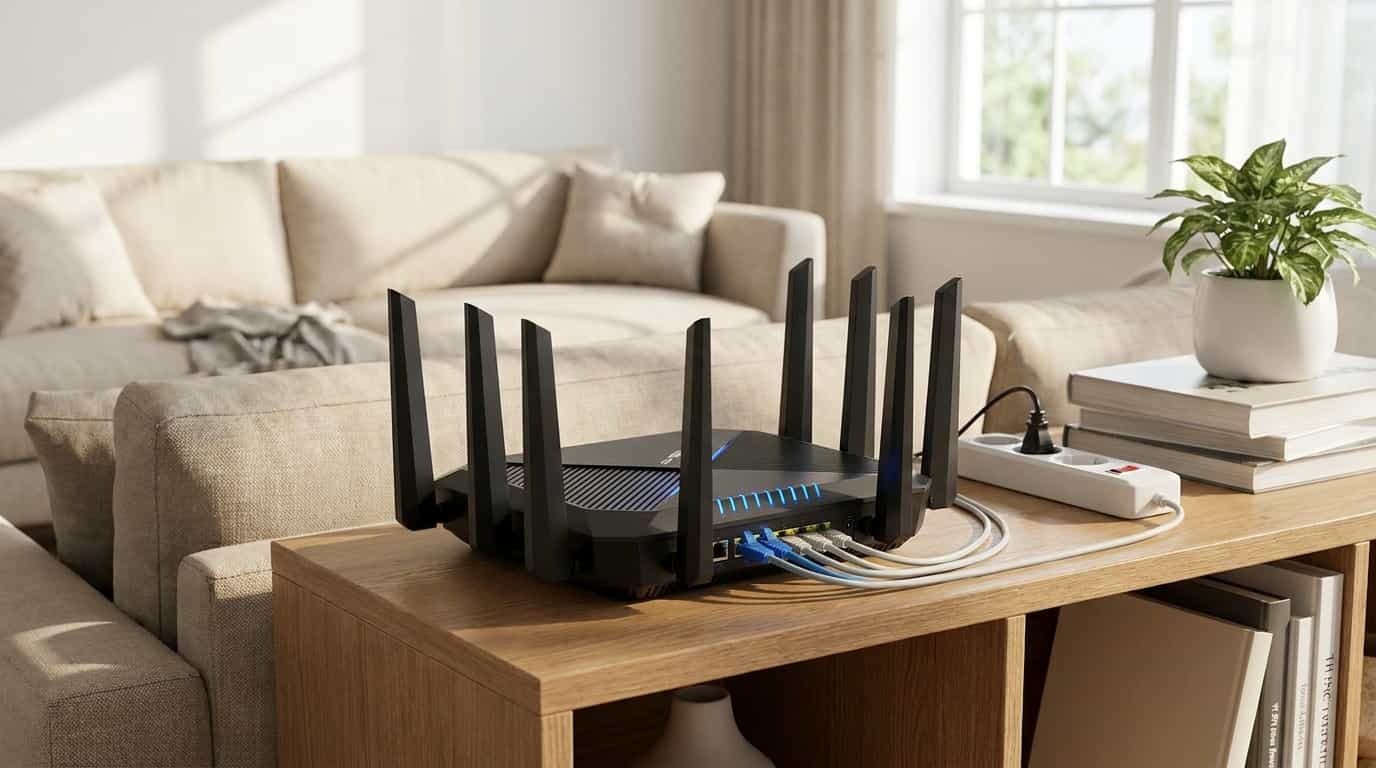
Вы платите за высокий тариф, но видео на смарт-ТВ периодически подгружается, онлайн-игры лагают, а сам роутер своими мигающими антеннами безнадежно портит дизайн гостиной? Эта ситуация знакома сотням семей Проблема редко кроется в самом провайдере: чаще всего дело в неоптимальных настройках оборудования, физическом расположении устройства или банальных радиопомехах.
Хорошая новость в том, что для кардинального улучшения качества связи не нужно быть сетевым инженером. В этом гайде мы собрали проверенные, безопасные и действительно работающие лайфхаки по интернету Ростелеком. Мы разберем, как повысить скорость, усилить сигнал, какие настройки трогать можно, а какие категорически нельзя (особенно если роутер арендован), и как эстетично спрятать устройство, не превратив квартиру в «мертвую зону» для Wi-Fi. Частично информацию брали с ресурса https://r-telekom.ru.
Как повысить скорость и стабильность
Многие ищут «волшебную команду» для ускорения интернета. Спойлер: таких команд не существует, если ваш тариф ограничен, например, 100 Мбит/с. Однако можно оптимизировать использование этой полосы пропускания, чтобы сеть работала отзывчивее и без задержек.
Приоритизация трафика
Quality of Service (QoS) – это функция, которая работает как выделенная полоса на шоссе. Если в вашей сети одновременно качается торрент на компьютере, обновляется игра на консоли и идет видеозвонок на смартфоне, канал делится поровну, и видеозвонок начинает «сыпаться».
Лайфхак: Зайдите в настройки роутера, найдите раздел QoS (или «Приоритизация трафика») и выставьте наивысший приоритет для устройств, на которых вы играете или работаете. Это не увеличит максимальную скорость, но гарантирует, что важные задачи будут выполняться без задержек (пингов).
Смена DNS-серверов
DNS (Domain Name System) – это «телефонная книга» интернета, которая переводит понятные человеку адреса в цифровые IP-адреса. По умолчанию роутер использует DNS вашего провайдера, которые иногда могут работать медленно или давать сбои.
Лайфхак: В настройках WAN или DHCP вашего роутера вручную пропишите адреса публичных DNS. Это ускорит отклик при открытии сайтов.
Google Public DNS: 8.8.8.8 и 8.8.4.4
Cloudflare DNS: 1.1.1.1 и 1.0.0.1 (считается одним из самых быстрых в мире).
Обновление прошивки
Банально, но критически важно. Производитель роутера выпускает обновления, которые закрывают дыры в безопасности и оптимизируют работу радиомодуля. В большинстве роутеров Ростелеком (например, Huawei или Sercomm) есть кнопка «Обновить ПО» в разделе «Система» или «Администрирование». Нажмите ее, и устройство сделает все само.
Усиление сигнала Wi-Fi
Даже самый мощный роутер будет работать плохо, если его поставить в неправильное место или если он «кричит» на той же частоте, что и роутеры всех ваших соседей.
Правило «Золотой середины» для размещения
Идеальное место – это центр квартиры, на высоте около 1–1,5 метров от пола (например, на полке или столе). Wi-Fi сигнал распространяется от антенн во все стороны, немного преимущественно вниз и в стороны.
Враги сигнала: Металл (холодильники, металлические шкафы, стеллажи), зеркала, аквариумы и несущие бетонные стены с арматурой. Никогда не прячьте роутер в металлический ящик или за телевизор!
Выбор правильного канала
Диапазон 2.4 ГГц сильно перегружен, особенно в многоквартирных домах. Он делится на каналы, и если вы и ваш сосед используете один и тот же, возникают помехи.
Лайфхак: Скачайте на смартфон бесплатное приложение (например, WiFi Analyzer). Посмотрите, какие каналы (1, 6 или 11) наименее загружены в вашем доме. Зайдите в настройки Wi-Fi роутера и вручную выставьте этот свободный канал, отключив режим «Авто».
Важный нюанс Ростелекома: Компания активно развивает сети 4G LTE в диапазоне 2.3–2.4 ГГц. Мощные сигналы вышек или даже вашего собственного смартфона с мобильным интернетом Ростелеком могут создавать фоновые помехи на верхних каналах Wi-Fi (11, 12, 13). Если вы замечаете просадки, попробуйте переключиться на канал 1 или 6, либо, что еще лучше, переведите современные устройства на частоту 5 ГГц. Она менее загружена, быстрее, хотя и имеет меньший радиус действия.
Эстетика vs Функциональность
Роутер с пучком проводов редко становится украшением интерьера. Но попытки его спрятать часто приводят к катастрофе для скорости интернета. Как найти баланс?
Чего делать НЕЛЬЗЯ:
-
Прятать роутер в металлический шкаф, за зеркало или в металлическую декоративную коробку. Металл действует как экран Фарадея, полностью блокируя сигнал.
-
Замуровывать устройство в закрытую нишу без вентиляции. Роутер греется, и перегрев приведет к троттлингу (снижению производительности) и постоянным
-
Класть его на пол за диван.
Рабочие лайфхаки по маскировке:
-
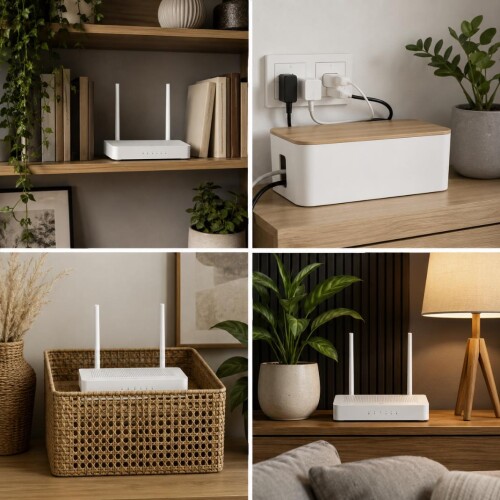
Стильная открытая полка. Разместите роутер на книжной полке между книгами или декоративными предметами. Воздух свободно циркулирует, сигнал проходит через дерево и бумагу почти без потерь.
-
Органайзер для кабелей. Часто раздражает не сам роутер, а хаос из проводов. Используйте кабель-каналы, стяжки или специальные коробки для розеток, чтобы собрать все адаптеры в один аккуратный блок.
-
Декоративные деревянные или тканевые корзины. Если очень хочется накрыть роутер, используйте предметы из натуральных, неплотных материалов (плетеная корзина, деревянный короб с перфорацией для вентиляции). Они слегка ослабят сигнал (на 10-15%), но не заблокируют его полностью.
-
Интеграция в дизайн. Поставьте рядом с роутером красивый горшок с растением (не закрывая антенны) или настольную лампу, чтобы устройство выглядело как часть продуманной композиции, а не как случайный технический элемент.
Арендованный роутер Ростелеком
Это самый важный раздел, о котором часто забывают. Если вы получаете роутер от Ростелекома в аренду (за небольшую плату или бесплатно в рамках акции), вы должны помнить о ключевом правиле: любые глубокие изменения в настройках могут лишить вас права на удаленную техническую поддержку.
Почему поддержка не может помочь, если вы всё перенастроили?
Специалисты Ростелекома имеют доступ к диагностике только тех параметров, которые соответствуют заводскому профилю устройства.
Если вы:
-
Установили стороннюю прошивку (например, OpenWrt или DD-WRT);
-
Изменили настройки VLAN или протоколы подключения;
-
Сменили стандартные порты и правила брандмауэра;
…то при возникновении сбоя оператор в колл-центре не сможет удаленно определить причину. Первое, что он попросит сделать – сбросить роутер до заводских настроек (нажав кнопку Reset). Все ваши «лайфхаки» и сложные конфигурации будут стерты.
Заключение
Оптимизация домашнего интернета – это не поиск волшебной таблетки, а грамотный баланс между техническими настройками, физикой распространения радиоволн и здравым смыслом. Правильно выбранный канал, включенный QoS для важных задач и грамотное расположение устройства способны превратить даже базовый тариф в комфортный и стабильный опыт использования.
Главное правило: если вы используете арендованное оборудование, не усложняйте настройки сверх меры. Сохраняйте возможность для специалистов оперативно помочь вам в случае сбоя. А если ваши потребности выросли за пределы базовых возможностей, возможно, пришло время пересмотреть свой тарифный план или обновить оборудование.
Актуальные тарифы, условия аренды надежных роутеров и подробные инструкции по подключению вы всегда можете найти на портале услуг Ростелеком. Если вам нужна помощь инструкции по настройке помогут сделать всё быстро и правильно.
Ответы на частые вопросы
Как проверить, действительно ли я получаю скорость, заявленную в тарифе?
Подключите компьютер к роутеру с помощью кабеля LAN (не по Wi-Fi!). Зайдите на сайт https://r-telekom.ru/speedtest. Только проводное подключение покажет реальную пропускную способность канала без потерь на радиопомехи.
Можно ли использовать свой старый роутер вместо арендованного от Ростелеком?
Да, вы можете подключить свое устройство. Однако техническая поддержка Ростелеком гарантирует стабильность работы и обязана помогать с настройкой только фирменного оборудования. Со своим роутером вы действуете на свой страх и риск.
Роутер постоянно нагревается. Нормально ли это?
Легкое тепло – это нормально. Но если корпус обжигает руку, а интернет периодически отваливается на несколько минут, значит, нарушена вентиляция. Уберите роутер из закрытой тумбы, обеспечьте приток воздуха и протрите вентиляционные отверстия от пыли.


