

Чтобы запустить просмотр на DVD-плеере, начните с подключения устройства к телевизору. Убедитесь, что кабель питания вставлен в розетку, а HDMI или композитный кабель – правильно подключены к соответствующим разъемам на телевизоре и плеере.
После подключения найдите на телевизоре нужний вход. Если у вас современный телевизор, скорее всего, потребуется выбрать источник HDMI с помощью пульта, нажатием кнопки «Источник» или «Input». На моделях с аналоговым входом переключитесь на соответствующий композитный канал.
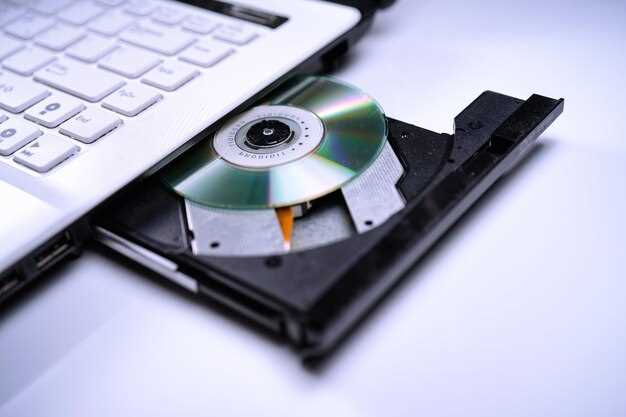
Затем вставьте DVD-диск в лоток или слот дисков плеера. Обычно для этого нужно открыть крышку или нажать кнопку «Eject», дождаться, пока диск появится, и аккуратно его вставить, убедившись, что этикетка направлена вверх. Наденьте крышку обратно, если она есть.
На пульте управления выберите кнопку включения или «Power», чтобы активировать устройство. После этого нажмите на пульте кнопку «Play» или «Старт», чтобы начать просмотр. Если устройство не реагирует, проверьте правильность подключения и наличие питания.
Подготовка к просмотру: подключение и настройка оборудования
Подключите DVD-плеер к телевизору с помощью соответствующего кабеля: HDMI обеспечивает наилучшее качество изображения и звука, а композитный или компонентный кабель подойдут для более старых моделей. После подключения убедитесь, что оба устройства выключены, чтобы избежать короткого замыкания или повреждения.
Подключите питание к DVD-плееру и включите его, затем включите телевизор. Используйте пульт или кнопки на устройстве, чтобы выбрать входной источник, на котором подключен плеер – обычно это HDMI, AV или компонентный вход.
Если в комплекте есть настройочный диск или руководство по установке, вставьте его и следуйте инструкциям по настройке. Обратите внимание на качество сигнала и изображение, при необходимости скорректируйте настройки изображения и аудио в меню телевизора.
Проверьте работоспособность пульта дистанционного управления, наведя его на устройство и убедившись, что кнопки реагируют. Убедитесь, что устройство исправно подключено и работает стабильно, запустив тестовый диск или стандартное видео из папки меню.
Подключение DVD-плеера к телевизору: кабели и разъемы
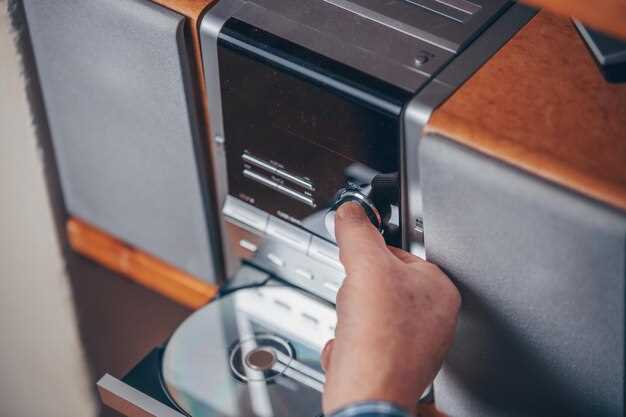
Для начала выясните, какие разъемы есть на вашем DVD-плеере и телевизоре. Обычно на устройствах используют HDMI, композитные или компонентные кабели.
Наиболее удобный и качественный способ – подключить через HDMI-кабель. Он передает изображение и звук в цифровом формате, минимизируя потерю качества. Просто вставьте один конец кабеля в HDMI-выход DVD-плеера, а другой – в HDMI-вход на телевизоре. После этого переключите телевизор на соответствующий HDMI-канал.
Если HDMI отсутствует, используйте композитные кабели. Они состоят из трех цветных соединителей: желтого для видео, красного и белого для аудио. Вставьте их в соответствующие разъемы на плеере и телевизоре. Далее нужно выбрать на телевизоре вход с нужным названием – ‘AV’, ‘Composite’ или, иногда, ‘Video’.
В случае компонентного подключения кабели имеют разъемы красного, зеленого и синего цвета для видео и красный с белым для аудио. Этот способ позволяет получить лучшее качество изображения по сравнению с композитным.
| Тип кабеля | Разъемы на DVD-плеере | Разъемы на телевизоре | Плюсы | Минусы |
|---|---|---|---|---|
| HDMI | HDMI-выход | HDMI-вход | Лучшее качество, простое подключение | Требует наличия HDMI-портов |
| Композитный | AV-выход (три разъема) | AV-вход, иногда обозначен как Video | Подойдет при отсутствии HDMI | Низкое качество изображения |
| Компонентный | YUV (три разъема) | Component Video вход | Более качественное изображение, чем композитный | Требует поддержания правильного порядка подключения |
После подключения кабелей убедитесь, что кабель надежно вставлен. Переключите телевизор на выбранный вход и включите DVD-плеер. Если изображение или звук не появилось, попробуйте сменить вход на телевизоре или убедитесь, что кабели вставлены правильно.
Выбор источника сигнала на телевизоре: переключение входов
Подключите DVD-плеер к телевизору через соответствующий кабель ( HDMI, компонент, композит или другой). Затем найдите на телевизоре кнопку ‘Input’ или ‘Source’. Это обычно кнопка с изображением стрелки, указывающей внутрь или надписью ‘Источник’.
Нажмите на кнопку, чтобы открыть список доступных входов. На экране появится меню с названиями входов, например: HDMI 1, HDMI 2, AV, RGB, Scart. Выбирайте тот, к которому подключен DVD-плеер. Переключение происходит мгновенно, и изображение с DVD отобразится на экране.
| Рекомендуемые действия | Дополнительные советы |
|---|---|
| Используйте кнопку ‘Input’ или ‘Source’ для доступа к списку входов | Если на экране не отображается меню, попробуйте удерживать кнопку или найти название входа на экране |
| Выбирайте нужный вход, следя за названием, соответствующим вашему подключению | Премежуточно проверьте, подключён ли кабель правильно и надёжно |
| Если переключение происходит медленно, отключите телевизор и повторите попытку | Проверьте, что выбранный исходящий кабель исправен и не повреждён |
Во время переключения входов убедитесь, что кабель подключён плотно и правильно. Иногда помогает отключение и повторное подключение кабеля. Если ваш телевизор оснащён клавишами на корпусе, воспользуйтесь ими для быстрого выбора нужного входа без поиска кнопки ‘Input’.
Проверка наличия питания и включение плеера
Убедитесь, что кабель питания надежно подключен к розетке и к задней панели плеера. Осмотрите шнур на наличие повреждений или изломов, замените его при необходимости. После этого нажмите кнопку питания на корпусе плеера и наблюдайте за индикаторами, которые должны зажечься или засветиться. Если при нажатии индикаторы не реагируют, попробуйте подключиться к другой электросети или убедитесь, что розетка работает, подключив к ней другой прибор. В случае, если плеер все еще не включается, отключите его на 10–15 секунд и попробуйте снова. Проверьте наличие питания напрямую через другую розетку или используйте проверенный адаптер питания, чтобы исключить проблему со штекером. Не забудьте удостовериться, что кнопка питания не заедает или не заблокирована какими-либо предметами. Разумеется, если после этих шагов устройство не реагирует, стоит обратиться к специалисту или в сервисный центр для более глубокого осмотра.»
Настройка громкости и управления звуком
Чтобы настроить громкость, найдите кнопку или переключатель на пульте дистанционного управления, обозначенный значком динамика или громкости. Увеличьте или уменьшите уровень звука, постепенно проверяя качество воспроизведения. Также используйте клавиши ‘+’ и ‘-‘ на самом устройстве, если они есть, чтобы регулировать громкость без пульта.
Если ваш DVD-плеер подключен к внешним динамикам или звуковой системе, проверьте настройки самой системы или ресивера. Обычно в меню устройств есть раздел, отвечающий за звук, где можно выбрать уровень и стабилизировать качество воспроизведения.
Для настройки управления звуком во время просмотра используйте функциональные клавиши, такие как mute или отключение звука. Они позволяют быстро приглушить звук или вернуть его без необходимости изменять уровень громкости вручную. Это удобно, если возникает необходимость временно отключить звук или сделать паузу во время просмотра.
Если вы хотите более точную настройку, зайдите в меню настроек DVD-плеера, найдите раздел звуковых параметров и установите желаемую громкость, баланс и уровень низких и высоких частот. Некоторые модели позволяют сохранить индивидуальные настройки для разных источников воспроизведения или условий помещения.
Комплексный подход к управлению звуком помогает обеспечить комфортное прослушивание и избегать раздражающих шумов или недостаточной громкости. Оперативно реагируйте на изменение условий или потребностей, корректируя уровень звука в процессе воспроизведения.
Настройка меню плеера: выбор языка и region lock
Для изменения языка меню выберите соответствующий пункт в настройках плеера. Обычно он называется «Language» или «Язык». Переключите на нужный язык, пользуясь стрелками или списком вариантов. Это позволит вам удобно управлять устройством без путаницы.
Региональная блокировка (region lock) устанавливает ограничения на просмотр дисков из разных регионов. Чтобы отключить ее, найдите раздел «Region Code» или аналогичный. В некоторых моделях потребуется выполнить специальную процедуру сброса или ввод кода. Например, выполните последовательность действий: отключите плеер, нажмите определённые кнопки на пульте или через меню активируйте режим настройки региона, вводя код «0» или выбирая опцию «Region Free». После этого программа позволит проигрывать диски из любых регионов.
Обратите внимание, что изменение региональной настройки может быть ограничено одним или несколькими повторными способами. Проверьте инструкцию к вашему плееру на наличие этой информации. В случае возникновения трудностей, рекомендуется обратиться к официальному сервису или изучить видеоуроки по конкретной модели.
Запуск диска и начало воспроизведения
Откройте лоток для дисков, аккуратно вставьте DVD-накопитель с лицевой стороной вверх, затем плавно закройте его. После этого дождитесь появления сообщения на экране или индикатора, подтверждающего распознавание диска. Не нажимайте кнопку воспроизведения сразу, сначала убедитесь, что диск правильно установлен и устройство его распознало.
На пульте дистанционного управления найдите кнопку ‘Play’ или значок ‘Воспроизведение’. Нажмите её, чтобы запустить воспроизведение. Если автоматический запуск отключен, выполните следующий шаг:
- Откройте меню проигрывателя, используя кнопки на пульте или устройстве.
- Выберите раздел ‘Видео’ или ‘Медиа’, затем найдите опцию ‘Запустить воспроизведение’ или подобное.
- Подтвердите выбор кнопкой ‘ОК’ или аналогичной.
Проверка и управление воспроизведением
- Проверьте, начинается ли произвольный просмотр содержимого. Если диски с меню, выберите нужный пункт и подтвердите.
- Для регулировки громкости используйте соответствующие кнопки на пульте или устройстве.
- Используйте кнопки ‘Пауза’ или ‘Стоп’ для приостановки или полного завершения воспроизведения.
Открытие загрузочного отсека и вставка DVD

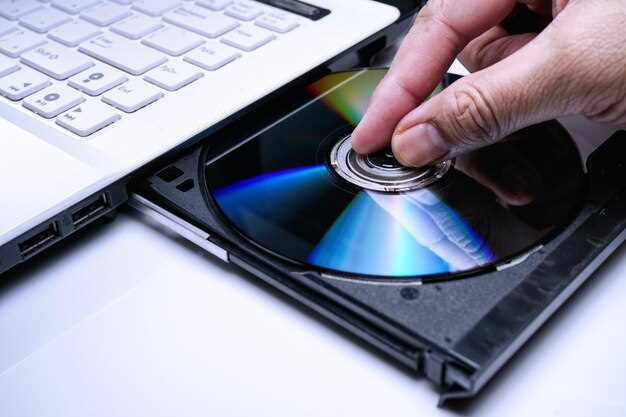
Откройте крышку загрузочного отсека на телевизоре или проигрывателе, аккуратно потянув за ручку или за специальный вырез. Убедитесь, что устройство отключено от сети питания, чтобы избежать случайных повреждений или короткого замыкания. Внутри найдите слот для дисков, он обычно отмечен изображением или надписью ‘DVD’. Вставьте диск так, чтобы его этикетка была обращена вверх, аккуратно входя до характерного щелчка. Не нажимайте слишком сильно и избегайте касания поверхности диска, чтобы не оставить отпечатков. После установки закройте крышку, плавно надавив или потянув за ручку, пока она полностью не зафиксируется на месте. Теперь устройство готово к последующим настройкам или воспроизведению диска.
Закрытие крышки и автоматическая или ручная загрузка диска
Опустите крышку устройства аккуратно, чтобы она защёлкнулась. Для моделей с автоматической загрузкой диск будет вставляться самостоятельно при закрытии крышки или при нажатии соответствующей кнопки. Если ваш проигрыватель использует ручную загрузку, аккуратно вставьте диск в дисковод, убедившись, что он расположен правильно с лицевой стороны вверх. Обычно диск помещают в центр дисковода, придерживая его за край, избегая касания поверхности игры.
Если ваше устройство поддерживает автоматическую загрузку, оно начнёт забирать диск внутрь сразу после закрытия крышки без дополнительных действий. В случае ручной загрузки проверьте, что диск зафиксирован в лотке или держателе, и убедитесь, что он сидит плотно и правильно. Не применяйте излишнюю силу при вставке, избегайте касания поверхности диска пальцами, чтобы не оставить отпечатки и пылинки, что может повлиять на качество воспроизведения.
После загрузки диска убедитесь, что крышка полностью закрыта, чтобы устройство могло правильно его зафиксировать. Если на дисплее появляется сообщение о готовности к воспроизведению, можно переходить к следующему шагу, например, к выбору режима проигрывания. В случае возникновения затруднений с загрузкой проверьте инструкцию или убедитесь, что диск не повреждён и правильно вставлен.
Выбор режима воспроизведения: проиграть весь диск или выбрать фрагмент
Если нужно посмотреть фильм полностью, установите на плеере режим «Проиграть весь диск». Обычно этот вариант активируется через меню или клавишу «Play» без дополнительных настроек. Такой режим запустит воспроизведение с начала до конца, автоматически переходя между главами, если структура диска это предусматривает.
Для просмотра конкретного фрагмента воспользуйтесь меню диск или кнопками навигации на плеере. Обычно есть опция «Выбрать фрагмент» или «Выбор разделов». Перейдите к меню, выберите интересующий вас сегмент по главам, тайм-кодам или сценам. Это актуально, если вы хотите пропустить неинтересные моменты или повторить понравившийся эпизод.
В большинстве случаев рекомендуется предварительно просмотреть список глав или сцен. Это сделает переход к нужному моменту быстрее и удобнее. Для этого вставьте диск, дождитесь загрузки меню и перейдите в раздел «Главы» или «Сцены». Далее выбирайте нужный сегмент, который запустится автоматически. Будьте внимательны, некоторые диски требуют выбора именно этого режима через настройки меню.
Если же больше нравится просто смотреть всё целиком без вмешательства – оставьте режим «Весь диск» активным. В случае, когда хотите пропустить начало или другой фрагмент, используйте кнопку «Перемотка» или переход по главам. Так вы не зависите от автоматического воспроизведения и сможете выбрать именно тот отрезок, который хотите посмотреть.
Обратите внимание, что некоторые модели плееров позволяют сохранять настройки для быстрой смены режима воспроизведения. Это избавит от необходимости каждый раз переключать меню. Также стоит ознакомиться с руководством к вашему устройству – там могут быть дополнительные опции для точного выбора фрагмента или всей последовательности.
Для переключения с каналов и поиска нужного фильма или программы используйте стрелки вверх, вниз, влево и вправо. Передвигайтесь по меню с помощью этих кнопок, чтобы выбрать раздел, например, «Воспроизведение» или «Настройки».
Чтобы начать воспроизведение выбранного диска, нажмите кнопку «ОК» или «Enter» – она обычно выделяет текущий пункт меню. Перемещаясь по спискам, сохраняйте внимание на подсказках на экране, которые подсказуют, какие кнопки использовать для подтверждения или отмены действий.
Поиск нужного раздела или опции осуществляется быстрым нажатием на стрелки и подтверждением выбора. Для быстрого возврата к главному меню или предыдущему экрану используйте кнопку «Назад» или «Меню», уведомляя устройство о необходимости прервания текущей операции.
При необходимости регулировки громкости воспользуйтесь соответствующими кнопками + и –. Для отключения звука нажмите кнопку «Мут» или «Звук», чтобы мгновенно выключить звук без переключения уровня громкости.
Используйте кнопки для переключения между источниками входа (например, DVD, HDMI) с помощью кнопки «Источник» или «Input», выбирая нужный порт для просмотра или записи. Постарайтесь запомнить расположение кнопок, чтобы навигация стала быстрой и комфортной.
Настройка субтитров, звука и дополнительных функций во время просмотра
Для добавления или изменения субтитров нажмите кнопку ‘Subtitles’ или ‘Субтитры’ на пульте, выберите нужный язык или отключите их, если они мешают. Чтобы изменить громкость звука, используйте кнопки ‘+’ и ‘-‘ или кнопку ‘Volume’, регулируя уровень до комфортного. Среди дополнительных функций обратите внимание на настройку яркости или яркости изображения – иногда такие параметры доступны через меню ‘Settings’ или ‘Options’.
Чтобы активировать режим перемотки или паузы, используйте соответствующие кнопки на пульте, часто обозначенные как ‘Play/Pause’ или ‘Pause’. Для изменения режима воспроизведения: выберите из меню, если устройство поддерживает разные режимы – например, повтор или случайный просмотр. Некоторые модели позволяют настроить баланс звука между левым и правым каналом или включить функцию шумоподавления.
Особое внимание уделите меню настроек, где можно изменить качество изображения, включить или отключить автоматическую смену языка звука или субтитров. Во многих случаях имеется возможность быстро переключаться между различными источниками звука, например, стерео и 5.1 surround sound. Используйте клавиши или пункт меню, указанный как ‘Audio’ или ‘Sound’, чтобы подобрать наиболее подходящий вариант.
Для быстрой настройки функциями включения или отключения дополнительных опций, таких как замедленное воспроизведение или всплывающие подсказки, изучите меню ‘Extras’ или ‘Additional features’, если они есть. В большинстве случаев дополнительные настройки позволяют сделать просмотр максимально удобным и адаптировать его под личные предпочтения. Воспользуйтесь пультом для быстрого доступа к этим функциям и экспериментируйте, чтобы найти оптимальные параметры просмотра.



