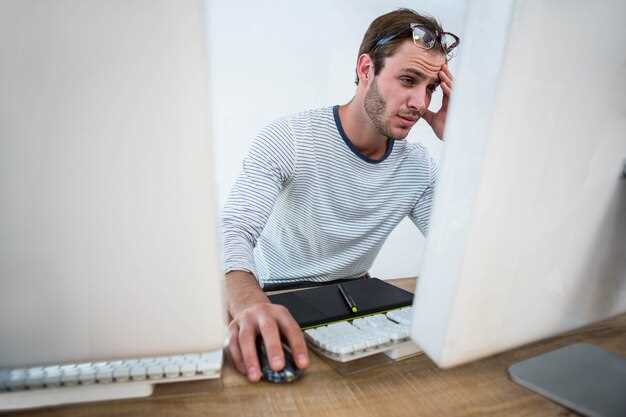
Правильная подсветка не только снижает нагрузку на глаза во время долгого работы, она создает гармоничное пространство, которое радует глаз и помогает сосредоточиться. Важно выбрать освещение, которое нивелирует контраст между ярким экраном и темной окружающей средой, позволяя глазам воспринимать изображение комфортно. Когда освещение идеально подобрано, пользователь ощущает меньше усталости и повышает производительность в течение всего дня.
Обратите внимание на тип источника света и его расположение. Встроенная подсветка, нацеленной на монитор, или лампа с регулируемой яркостью и цветовой температурой создают приятный визуальный фон, не отвлекающий от задач. Разумный подбор цветовой температуры, например, в районе 4500–5500K, позволяет сбалансировать яркость и цветопередачу, сохраняя естественность изображения. Не стоит забывать и о возможности автоматической регулировки яркости, которая активно помогает снизить напряжение глаз в течение дня.
Дополнительно, выбор освещения с возможностью настройки индивидуальных сценариев под разные задачи обеспечивает комфорт и эстетику. Создание уютной и функциональной рабочей среды достигается, когда сочетание качества света и его местоположения помогает снизить яростный блеск экрана и тени, создаваемые окружающими предметами. Принятие правильных решений на этом этапе становится залогом и уютной атмосферы, и повышенной продуктивности на рабочем месте.
Выбор и установка подсветки для монитора: что учитывать и как правильно оформить пространство
Начинайте с определения типа подсветки: выбирайте светодиодные ленты с регулируемой яркостью и цветовой температурой, чтобы обеспечить комфортное восприятие и снизить нагрузку на зрение. Обратите внимание на крепежные элементы – они должны удобно фиксироваться без повреждений экрана или корпуса монитора.
Расположение световой полосы имеет ключевое значение: оптимально размещать ее по периметру или под основанием монитора, избегая попадания света прямо в глаза. Это поможет снизить блики и создать мягкий, равномерный фон, который не будет отвлекать во время работы или игр.
Подберите цвет подсветки в соответствии с интерьером или собственными предпочтениями, но не забывайте, что холодные тона (например, белый или голубой) создают более современную атмосферу, а теплые (желтые и оранжевые) добавляют уюта. Используйте возможность настройки яркости, чтобы добиться идеально подходящего уровня освещенности в конкретной ситуации.
Чтобы оформить пространство вокруг монитора, рассмотрите дополнительные элементы – например, декоративные панели или специальные кронштейны для светодиодных лент. Это обеспечит аккуратный внешний вид и предотвратит путаницу с кабелями.
Перед монтажом отключите устройство, очистите поверхность от пыли и жира – так световая лента лучше прилипнет и прослужит дольше. Убедитесь, что провода расположены так, чтобы не мешать работе и не создавать опасных зон для случайных зацепов.
После установки протестируйте освещение при разных сценариях использования, регулируйте яркость и цвет по необходимости. Такой подход поможет создать не только приятную атмосферу, но и повысить комфорт при длительных часах за монитором.
Типы подсветки: LED-ленты, настольные лампы и встроенные системы
Используйте LED-ленты для гибкости и широкого спектра цветов. Они легко устанавливаются вдоль краев монитора или за ним, создавая мягкое освещение и уменьшая нагрузку на зрение. Регулируемый яркостью и радиусом действия, такие ленты позволяют создать индивидуальную атмосферу.
Настольные лампы с регулируемой яркостью хорошо подходят для тех, кто предпочитает концентрированное освещение. Выбирайте модели с возможностью изменения температуры цвета: теплое для расслабления и холодное для работы. Размещение лампы сбоку или над монитором снизит нагрузку на глаза и повысит комфорт.
Встроенные системы подсветки интегрируют освещение прямо в конструкцию монитора или его рамки. Они обеспечивают равномерный свет без дополнительных проводов и легко управляются через меню устройств. Такой тип подсветки отлично подходит для тех, кто ищет минимализм и надежность.
Иногда комбинация нескольких вариантов подходит лучше всего. Например, использование LED-ленты в сочетании с настольной лампой позволяет добиться желаемого уровня освещения в любой ситуации. Выбирайте типы подсветки, исходя из ваших задач и предпочтений в атмосферности.
Расчет оптимальной яркости и цвета для различных условий освещения
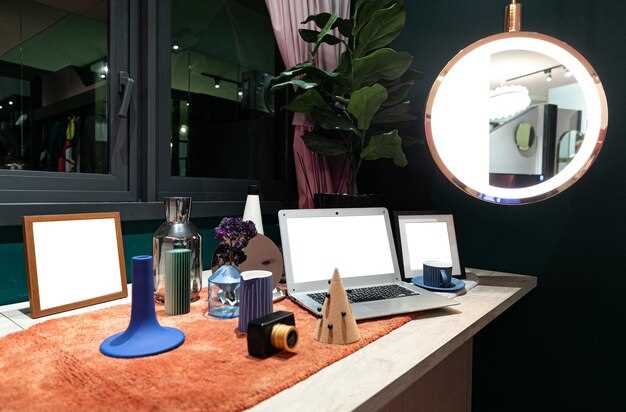
Для определения оптимальной яркости монитора установите уровень, при котором изображение хорошо заметно, не вызывая напряжения глаз. В помещении с ярким освещением выбирайте яркость около 350-500 кандел в квадратный метр, чтобы изображение было четким и насыщенным. В темных условиях предпочтительнее снизить яркость до 100-200 кд/м², избегая слишком ярких всплесков.
Цветовая температура должна адаптироваться под освещение комнаты. В стандартных офисных условиях выбирайте температуру 6500-7500 К, которая имитирует дневной свет и обеспечивает естественные цвета. В условиях вечернего просмотра или работы ночью снижайте температуру до 4000-5000 К, чтобы снизить нагрузку на зрение и создать более мягкий, теплый оттенок.
При использовании автоматических настроек освещения или режимов ‘ночной режим’ стоит учитывать собственные ощущения. В случаях, когда яркость кажется слишком резкой, уменьшайте ее поэтапно, делая небольшие изменения и проверяя комфорт. Для цветовой коррекции используйте профили RGB или Pre-set режимы, соответствующие конкретным условиям освещения.
Обратите внимание на баланс между яркостью и контрастностью. В яркоосвещенных комнатах увеличивайте контрастность, чтобы изображения не казались размытыми. В более темных комнатах снижайте контраст для мягкости, избегая потери деталей в тенях и светах. Экспериментируйте с этими настройками, ориентируясь на комфорт и четкость изображения.
Советы по монтажу: крепление, подключение и настройка подсветки
Для надежного крепления подсветки используйте двусторонний скотч или специальные крепежные клипсы, которые легко фиксируются на задней панели монитора или столешнице.
Перед монтажом расправьте и подготовьте кабели, чтобы избежать их перегиба и повреждений. Для аккуратной укладки используйте пластиковые или кабельные каналы, которые скрывают проводку и предотвращают запутывание.
| Подключение | Рекомендации |
|---|---|
| Подключите питание | Используйте адаптер питания с подходящей силой тока и напряжением. Вставляйте штекеры аккуратно, избегая сильных усилий. |
| Подключение к компьютеру | Подключите подсветку к USB-порту или специальному контроллеру, следуя инструкции производителя. Проверьте наличие совместимых разъемов. |
| Настройка яркости и режима | Запустите программное обеспечение или используйте мультимедийный пульт для выбора режима, регулировки яркости и цветовой температуры в реальном времени. |
При настройке обратите внимание на минимальные и максимальные уровни яркости, чтобы избежать дискомфорта для глаз. Расположите элементы управления так, чтобы было удобно менять параметры без отвлечения от работы или игр.
Для предотвращения помех и обеспечения стабильности работы используйте качественные кабели и внимательно проверяйте соединения после монтажа. В случае появления световых артефактов или мерцания отключите подсветку, чтобы проверить исправность кабелей и разъемов.
Регулировка цвета и яркости для снижения нагрузки на глаза
Настройте яркость монитора так, чтобы она совпадала с уровнем освещения в комнате. Экран не должен быть ярче окружающего света, это уменьшит напряжение глаз и повысит комфорт при долгой работе.
Используйте функцию автоматической корректировки яркости, если она есть. Она адаптирует уровень подсветки к изменяющимся условиям освещения, предотвращая пересвет или недостаточную яркость.
Выбирайте теплые оттенки цветовой схемы, такие как мягкий желтый или оранжевый, которые снижают усталость глаз по сравнению с холодными синими и голубыми цветами. В большинстве операционных систем есть возможность переключения цветовой температуры.
Активируйте режим ‘ночной работы’ или ‘фильтр Голубого света’. Эти режимы уменьшают количество синего цвета, что помогает снизить нагрузку на зрительный нерв и уменьшить утомляемость глаз, особенно при работе вечером или ночью.
Настройте контрастность так, чтобы текст был четким и хорошо выделялся на фоне. Избегайте пересветленных или слишком темных экранов, поскольку это усиливает нагрузку при чтении или работе с графикой.
Постоянное изменение яркости и цвета в течение дня помогает адаптировать монитор под разные режимы использования. Например, утром лучше чуть ярче, вечером – теплее и мягче.
Правила организации кабелей и кабель-менеджмента для аккуратного вида
Используйте кабельные каналы или специальные коробы для скрытия проводов, закрепив их вдоль стен или за столом, чтобы избежать беспорядка.
Рассортируйте кабели по категориям: один для питания, другой для периферии, третий – для интернета. Это упростит их дальнейшую организацию и замену.
Используйте кабельные стяжки или зажимы, чтобы аккуратно связать и закрепить провода. Не тяните кабели слишком туго, чтобы не повредить изоляцию и не допустить появления затяжек.
Обозначьте концы кабелей маркерами или ярлыками, чтобы легко ориентироваться при замене или ремонте. Так снижается риск спутать провода.
Планируйте расположение устройств и кабелей заранее, оставляя свободное пространство для вентиляции и возможных обновлений системы.
Используйте уголки или кронштейны для закрепления кабелей под столом или за стеной, чтобы они не мешались и не создавали риска натяжения или выпадения.
Обратите внимание на длины кабелей: используйте только те, что позволяют соединить устройства без излишних изгибов и натяжений. В случае необходимости – используйте удлинители или кабели нужной длины.
Регулярно проверяйте состояние проводов, чтобы своевременно обнаружить повреждения или износ и избежать коротких замыканий или отключений оборудования.
Практические решения для повышения комфорта и эстетики с помощью подсветки
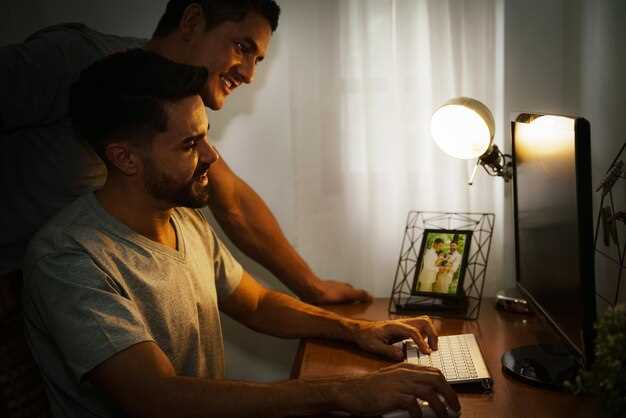
Используйте регулируемые светодиодные ленты, размещая их по периметру монитора или за ним, чтобы создать мягкое, равномерное освещение без бликов. Настройте яркость и цветовую температуру так, чтобы их легко можно было адаптировать под разные задачи и настроение.
Разделите подсветку на зоны, установите отдельные регуляторы для каждого участка. Такой подход позволяет комбинировать спокойные оттенки для работы и яркие для развлечений или декоративных целей.
| Решение | Преимущества |
|---|---|
| Настенная подсветка за монитором | Создает эффект ‘плавающего’ изображения и уменьшает усталость глаз за счет снижения контрастности между экраном и окружающей темнотой |
| Подсветка по бокам монитора | Обеспечивает равномерное освещение и уменьшает блики на экране |
| Диммируемая подсветка | Позволяет подобрать оптимальную яркость под разные условия и уровни освещения в комнате |
| Цветовые режимы для подсветки | Вариативность ярких и теплых оттенков, создающих уют и подчеркивающих дизайн пространства |
Используйте автоматические сценарии, которые меняют цвет и яркость в течение дня, чтобы соответствовать естественному освещению и снизить нагрузку на глаза. Для оформления можно применять мягкие переходы и градиенты вместо резких смен цветов.
Дополнительно, разместите подсветку так, чтобы она скрывалась за элементами мебели или стенами, создавая эффект декоративной подсветки без избыточной яркости. Это помогает сохранить баланс между функциональностью и эстетикой в рабочем и жилом пространстве.
Создание уютной атмосферы: использование подсветки при работе и досуге
Выбирайте мягкий теплый свет для подсветки, чтобы снизить напряжение глаз и создать расслабляющую обстановку. Используйте регулируемую яркость, чтобы адаптировать освещение под разные задачи и время суток.
Разделите освещение по зонам: яркое для работы и мягкое для отдыха. Например, установите удобный настольный светильник или подсветку по периметру монитора, чтобы избежать резких контрастов.
Рассмотрите возможность использования цветной подсветки с возможностью переключения оттенков. Теплые тона подчеркивают уют, а холодные – помогают сосредоточиться и активировать мозг.
Формируйте атмосферу, добавляя подсветку в элементы декора: полки, растения или оригинальные фигурки. Это создаст глубокий эффект погружения и поднимет настроение.
Инвестируйте в светодиодные ленты с возможностью дистанционного управления. Так вы легко сможете менять цвет и яркость, создавая комфорт для работы или релаксации без лишних усилий.
Не забывайте о балансировке: избегайте резких контрастов и яркого света прямо в глаза. Рассеянное освещение помогает снизить усталость и делает пространство более приятным для зрения.
Настраивайте подсветку под свой режим дня: утром выбирайте нейтральные или холодные оттенки для бодрости, а вечером переходите на теплые мягкие тона, чтобы расслабиться.
Использование подсветки для акцентирования игровых или дизайнерских элементов

Установите подсветку так, чтобы выделить игровые клавиши или важные дизайнерские участки, сочетая разные цвета для создания эффекта глубины. Например, подсветка вокруг клавиш WASD подчеркнет игровую зону, а цветовые переходы на границах корпуса подчеркнут стильный дизайн.
Для выделения графических элементов используйте мягкое равномерное освещение, совпадающее с цветовой схемой элементов интерфейса. Это помогает сосредоточить внимание на ключевых деталях, создавая визуальные акценты без отвлекающих эффектов.
Настройте динамическую подсветку так, чтобы она реагировала на игровые события или изменения в дизайне. Плавные переходы и мигания визуально подчеркнут важные моменты и добавят эффект погружения в игровой процесс или рабочую среду.
Разделите подсветкой зоны экрана и дополнительных элементов, например, рамки, подставки или декоративных деталей корпуса. Это создаст ощущение целостного дизайна и подчеркнет уникальные особенности устройства.
Используйте индивидуальные профили подсветки для различных сценариев. Например, в режиме игры подсветка может быть яркой и контрастной, а в рабочем – мягкой и спокойной, выделяя нужные элементы и уменьшая утомляемость глаз.