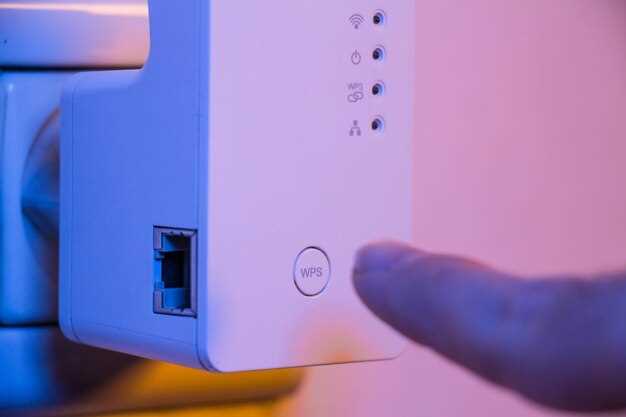
Используйте возможности M2 WiFi для повышения скорости и стабильности соединения в домашних и офисных сетях. Эта технология основана на новых стандартах, которые обеспечивают более высокую пропускную способность и меньшую задержку, что особенно ценно при работе с несколькими устройствами.
Перед настройкой важно определить оптимальное расположение маршрутизатора, чтобы обеспечить равномерное покрытие всей площади. Современные M2 WiFi-роутеры оснащены встроенными функциями автоматической оптимизации сигнала и управлением трафиком, что позволяет поддерживать стабильную связь даже при высокой нагрузке.
Преимущества таких устройств включают поддержку нескольких потоков данных, интеграцию с умным домом и расширенные меры безопасности. Благодаря этим возможностям, вы получаете не только быструю сеть, но и защищённое соединение, защищающее личные данные и избегающее перебоев в работе.
Поддерживаемые диапазоны частот и скорость передачи данных
Рекомендуется настроить M2 WiFi на работу в диапазонах 2,4 ГГц и 5 ГГц для оптимальной скорости и стабильности соединения. Диапазон 2,4 ГГц поддерживает передачу данных со скоростью до 300 Мбит/с, что подходит для потокового видео и простой интернет-серфинг. В то же время, диапазон 5 ГГц обеспечивает более высокие скорости, достигающие 1,3 Гбит/с и выше, что идеально подходит для онлайн-игр, передачи больших файлов и стриминга в высоком качестве.
Модуль M2 WiFi использует стандарты IEEE 802.11ax (Wi-Fi 6), что позволяет одновременно подключать больше устройств без потери скорости. В диапазоне 2,4 ГГц реализуется поддержка каналов шириной 20 и 40 МГц, в то время как 5 ГГц использует более широкие каналы – 80 и 160 МГц, что расширяет пропускную способность и повышает итоговую скорость передачи данных.
Чтобы максимально использовать возможности M2 WiFi, рекомендуется выбирать диапазон на основе задач. Например, для работы с несколькими устройствами в домашних условиях лучше оставить поддержку обоих диапазонов и переключаться между ними автоматически либо вручную в настройках. Также обратите внимание, что в зоне с большим количеством беспроводных сетей наличие интерференций на частоте 2,4 ГГц может замедлить работу, тогда как 5 ГГц обеспечивает более чистый и устойчивый канал.
При планировании сети выбирайте маршрутизатор с поддержкой современных стандартов и широких каналов, чтобы полностью раскрыть потенциал скорости передачи данных и обеспечить стабильное соединение на всех подключенных устройствах. Зная характеристики частотных диапазонов и скорости, вы сможете эффективнее настроить сеть под свои потребности и минимизировать задержки.
Нововведения в сравнении с предыдущими поколениями WiFi

Модуль M2 WiFi предлагает значительные улучшения по сравнению с предыдущими поколениями. Он использует технологию 2,4 ГГц и 5 ГГц одновременно, что обеспечивает более стабильное соединение и меньшую задержку при передаче данных. В новом стандарте применена более широкая ширина каналов – до 160 МГц, что обеспечивает гораздо более высокие скорости передачи.
Поддержка MU-MIMO позволяет одновременно подключать множество устройств без снижения скорости, что улучшает опыт работы в многозадачном режиме. Также в модели M2 внедрена поддержка OFDMA, что уменьшает задержки и увеличивает пропускную способность в средах с большим числом подключенных устройств.
Улучшенная модуляция 1024-QAM позволяет передавать больше данных за один цикл передач, что повышает теоретическую скорость передачи и эффективность сети. Обновленная антенная архитектура способствует лучшему покрытию и меньшему количеству зон ‘мертвых’ участков в помещении.
Кроме того, в M2 WiFi реализована поддержка WPA3 – последнего стандарта безопасности, создающего более надежное шифрование. Такой уровень защиты требует более быстрых методов аутентификации и защиты данных, что уменьшает риск несанкционированного доступа.
Интеграция технологий, ориентированных на повышение скорости, безопасности и стабильности соединения, делает M2 WiFi привлекательным выбором по сравнению с предыдущими стандартами. Это особенно ощутимо в условиях роста числа подключенных устройств и повышения требований к пропускной способности сети.
Типы устройств и протоколы, совместимые с M2 WiFi

Для соединения с сетями на базе M2 WiFi подходят устройства, поддерживающие стандарты 802.11n, 802.11ac и 802.11ax. Эти протоколы обеспечивают оптимальную скорость и стабильность передачи данных. Устройства с Wi-Fi 4, 5 и 6 легко взаимодействуют с M2 WiFi, обеспечивая совместимость и привлекательную пропускную способность.
Совместимыми считаются смартфоны, ноутбуки, планшеты и умные устройства, выполненные по стандартам IEEE 802.11. Например, современные модели роутеров и беспроводных адаптеров поддерживают диапазоны 2,4 ГГц и 5 ГГц. Важным моментом является наличие поддержки стандартов MU-MIMO и Beamforming, что повышает эффективность передачи и позволяет подключать несколько устройств одновременно без снижения скорости.
Обратите внимание, что устройства, использующие устаревшие протоколы вроде 802.11b и до 802.11g, работают на более низких скоростях и могут создавать узкое место в сети. Поэтому подходит только оборудование, соответствующее одним из перечисленных стандартов, что гарантирует совместимость и оптимальную работу при использовании M2 WiFi.
Для настройки рекомендуется проверять поддержку технологий WPA3 или WPA2, чтобы обеспечить безопасность соединения. Также убедитесь в наличии последних прошивок и драйверов, адаптированных под стандарты Wi-Fi 5 и 6, что повысит эффективность взаимодействия устройств с M2 WiFi.
Практическая настройка и оптимизация M2 WiFi
Начинайте настройку маршрутизатора, подключая его к компьютеру через Ethernet-кабель для стабильного соединения. Обновите прошивку до последней версии, чтобы устранить возможные баги и повысить безопасность устройства. Активируйте режим «Обеспечь приоритет» для устройств, которые требуют максимально быстрой передачи данных, например, видеозвонков или игр. Используйте канал Wi-Fi с минимальным числом соседних сетей, например, выбирайте менее загруженные диапазоны 5 ГГц.
Измените стандартный SSID на уникальное имя сети, чтобы проще было идентифицировать ваш WiFi в списке подключений. Включите WPA3, если он доступен, или WPA2 для защиты данных. Настройте сильный пароль, содержащий сочетание букв, цифр и символов, избегайте стандартных комбинаций. Отключите WPS, чтобы снизить риск несанкционированного доступа.
Разделите сеть на две – основную и гостевую, чтобы ограничить доступ к важной информации. Для повышенной стабильности настроек отключите функцию интеллектуального выбора каналов, фиксируя конкретный канал, который показывает наилучший уровень сигнала при анализе. Включите функцию Quality of Service (QoS), чтобы приоритетно обрабатывать трафик, например, видео или онлайн-игры.
Периодически проверяйте уровень сигнала в разных комнатах и при необходимости перетаскивайте роутер или меняйте местоположение антенн для улучшения покрытия. Используйте сетевые анализаторы для поиска менее загруженных каналов и выбирайте их. Учитывайте, что металлические и толстые стены могут снижать качество WiFi, подбирая место расположения маршрутизатора соответственно.
Подключение оборудования и первичная настройка

Первым шагом подключите устройство к электросети, вставив кабель питания и убедившись, что оно получает питание. Подключите компьютер или мобильное устройство к сети Wi-Fi, используя стандартные параметры, указанные на ярлыке или в инструкции (обычно это название сети и пароль). Для надежной работы рекомендуется использовать кабель Ethernet, если есть необходимость провести первичную настройку через проводное соединение.
Откройте браузер и перейдите по адресу 192.168.1.1 или 192.168.0.1 – это стандартные адреса для входа в настройки M2 WiFi. Введите логин и пароль, указанные в документации (чаще всего – admin/admin или admin/password). В дальнейшем эти данные можно сменить для повышения безопасности.
После входа в панель управления активируйте режим быстрого или мастер-настроек, который проведет вас по цепочке шагов – выбор языка, установка имени сети (SSID) и пароля. Введите уникальное имя сети, сложный пароль и укажите настройки шифрования (обычно WPA2 или WPA3). Убедитесь, что выбран режим работы согласно вашей инфраструктуре – например, двухдиапазонный для совместимости с разными устройствами.
Настройте параметры подключения к интернету, указав тип соединения – динамический IP, статический IP, PPPoE или другой, в зависимости от провайдера. Введите необходимые данные – логин, пароль или IP-адрес – или оставьте по умолчанию, если автоматическая настройка подходит.
После завершения настройка перезагрузите устройство, чтобы изменения вступили в силу. Проверьте подключение, открыв любую страницу в браузере или протестировав связь с гаджетом. В случае неполадок перепроверьте правильность введенных данных и подключение кабелей.
Настройка безопасности сети и защита от несанкционированного доступа
Для надежной защиты WiFi-сети отключите режим WPS, так как он уязвим к автоматическим атакам. Вместо этого используйте ручной ввод пароля при подключении устройств.
Настройте сложный, уникальный пароль, состоящий из не менее 12 символов, включающего буквы, цифры и спецсимволы. Это значительно усложнит взлом вашей сети.
Включите шифрование WPA3, если устройство его поддерживают. В случае отсутствия поддержки используйте WPA2 со сильным паролем – это наиболее безопасный вариант.
Измените стандартное название сети (SSID), исключив из него личные или узнаваемые данные. Это затруднит идентификацию вашей сети злоумышленниками.
Ограничьте список MAC-адресов устройств, разрешенных подключаться к сети. Это добавит еще один слой защиты, блокируя неизвестные устройства.
Регулярно проверяйте список подключенных устройств через интерфейс настроек роутера. Если обнаружите незнакомые подключения, немедленно измените пароль и обновите настройки.
Настройте автоматическую блокировку сети после нескольких неправомерных попыток подключения или отключите удаленный доступ к настройкам роутера, чтобы предотвратить внешние попытки взлома.
Обновляйте прошивку роутера регулярно, чтобы устранить уязвимости и обеспечить работу с последними средствами защиты.
Используйте гостевые сети для посетителей – это разделит трафик и ограничит доступ к домашней или корпоративной инфраструктуре. Временные сети лучше отключать после использования.
Определение и устранение распространенных проблем

Перезапустите маршрутизатор: отключите устройство на 10 секунд и снова включите. Это поможет сбросить временные настройки и устранить ошибки соединения.
Проверьте подключение к интернету: подключите устройство напрямую к модему с помощью Ethernet-кабеля. Если интернет работает, проблемами могут быть настройки Wi-Fi или маршрутизатора.
Обновите прошивку M2 WiFi: скачайте последнюю версию программного обеспечения с официального сайта и следуйте инструкциям по установке. В последние версии исправляют известные ошибки и улучшают стабильность работы.
Проверьте параметры канала Wi-Fi: перейдите в настройки маршрутизатора и выберите менее загруженный канал. Используйте инструменты анализа Wi-Fi для выявления наименее занятых радиочастот.
Обеспечьте хорошее расположение устройства: избегайте препятствий и металлических предметов вокруг маршрутизатора. Чем ближе он к устройствам, использующим Wi-Fi, тем лучше сигнал и меньшая задержка.
Сбросьте настройки до заводских: если другие меры не помогли, выполните восстановление параметров по умолчанию и настроите новую сеть. Это устранит возможные программные сбои или неправильные конфигурации.
Используйте средства мониторинга: установите специальные программы для анализа сети, чтобы выявить узкие места или помехи. Они помогут точно определить причину перебоев и выбрать стратегию устранения.
Советы по расширению зоны покрытия WiFi
Установите дополнительные репитеры или Mesh-системы. Размещайте их в центральных точках квартиры или дома, чтобы сигналы не терялись на пути. Такие устройства повторяют сигнал, обеспечивая равномерное покрытие.
Оптимизируйте расположение маршрутизатора. Поднимите его на возвышенность, избегайте установки рядом с металлическими предметами или электроприборами, которые могут создавать помехи. Чем выше и свободнее он, тем лучше зона покрытия.
Настройте канал WiFi. Используйте менее загруженные каналы 2,4 ГГц или 5 ГГц, чтобы снизить помехи и увеличить стабильность соединения. Для этого можно воспользоваться приложениями или встроенными инструментами маршрутизатора.
Используйте направленные антенны. Если ваш роутер оснащен съемными антеннами, замените их на направленные модели, направляя их в сторону наиболее удаленных частей дома или квартиры.
Минимизируйте преграды. Разместите маршрутизатор в открытом пространстве, избегая стен с вышележащими слоями или крупными предметами, которые блокируют сигнал. Чем меньше препятствий, тем более равномерное покрытие.
Настройте гибкую сеть WiFi, разделив диапазоны. Используйте разные сети для устройств, требующих высокой скорости, и для устройств, достаточно чувствительных к задержкам. Это снизит нагрузку и повысит качество сигнала.
Обновляйте прошивку маршрутизатора. Производители регулярно выпускают обновления, которые улучшают стабильность работы и расширяют возможности настройки, что помогает повысить покрытие.
Использование приложений для мониторинга и управления сетью
Для эффективного контроля работы M2 WiFi рекомендуется установить специальные приложения, которые позволяют отслеживать показатели сети в реальном времени. Большинство таких решений предоставляют подробные графики нагрузки, показывают подключенные устройства и их активность, а также выявляют возможные сбои или перегрузки.
Дополнительные функции включают управление пропускной способностью для отдельных устройств, установку приоритетов для приложений и настройку ограничений на использование интернета. Это помогает обеспечить стабильную работу сети, минимизировать задержки и избегать перегрузок.
Выбирая приложение, обращайте внимание на совместимость с вашей моделью роутера и наличие интерфейса на русском языке. Популярные варианты включают в себя удобные мобильные приложения, которые дают возможность управлять сетью прямо со смартфона или планшета.
Для повышенной безопасности используйте приложения, умеющие отслеживать новые подключенные устройства, а также инструменты для уведомлений о возможных угрозах или нежелательных действиях. Они помогут своевременно реагировать на любые аномалии и предотвращать посторонний доступ.
Настройка таких программ обычно включает подключение к роутеру через Wi-Fi или по кабелю, после чего пользователь получает доступ к всему спектру функций. Регулярный мониторинг и управление сетью через приложения обеспечивают плавную работу сети и помогают быстро устранять возникающие проблемы.