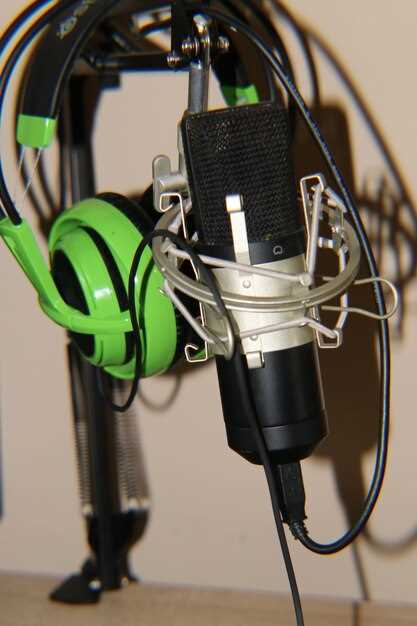
Для начала убедитесь, что ваш USB-микрофон совместим с компьютером и поддерживает подключение к звуковой карте. Обычно достаточно вставить устройство в свободный USB-порт, и система автоматически распознает его. Однако для оптимальной работы стоит разобраться в настройках и правильном подключении.
Перед подключением рекомендуется отключить все другие устройства, чтобы избежать конфликтов. После вставки микрофона в USB-порт, подождите несколько секунд, пока операционная система обнаружит новое оборудование. В большинстве случаев появится сообщение о новом устройстве, и оно будет автоматически установлено.
Далее важно перейти к настройкам звука, чтобы ваш микрофон стал активным источником звука. В операционных системах Windows и Mac существуют разделы, где можно выбрать и настроить входные устройства. Не забудьте установить USB-микрофон в качестве основного по умолчанию, чтобы его звук использовался в приложениях и системных настройках.
Подключение USB-микрофона к ПК и настройка на уровне системы
Подключите USB-микрофон к свободному USB-порту компьютера. В большинстве случаев операционная система автоматически распознает устройство и установит необходимые драйвера.
Откройте раздел ‘Звук’ в панели управления Windows или настройках macOS. В списке устройств воспроизведения и записи найдите ваш микрофон и выберите его в качестве устройства по умолчанию.
Перейдите в раздел ‘Свойства’ выбранного микрофона. Там можно проверить уровень громкости, настроить баланс и активировать дополнительные параметры, если они доступны.
Убедитесь, что уровень громкости микрофона не установлен на минимум и не отключен. Проверьте работу микрофона, например, через приложение ‘Диктофон’ или любую аудиозапись.
Если устройство не отображается в системе или не работает должным образом, попробуйте обновить драйвер USB-порта или переустановить драйверы аудиоустройства через менеджер устройств.
Для более точной настройки запустите программное обеспечение для работы с аудио или микрофона, где сможете установить дополнительные параметры чувствительности, шумоподавления и других функций.
Выбор подходящего USB-микрофона и подготовка к подключению

Перед покупкой убедитесь, что микрофон подходит для ваших целей: для стриминга, записи подкастов или просто для видеозвонков. Обратите внимание на чувствительность и качество звука – отраслевые модели часто предлагают лучший баланс между детализацией и шумоподавлением.
Обязательно проверяйте совместимость с вашей операционной системой и звуковой картой. Некоторые микрофоны требуют драйверов или специальных настроек, которые нужно заранее скачать с сайта производителя.
Выбирайте микрофон с USB-интерфейсом, который поддерживает стандарт USB 2.0 или USB 3.0 – это обеспечит быструю и стабильную передачу данных без задержек. Отдавайте предпочтение моделям с встроенным кардиоидным направленным мытом для минимизации шума со стороны.
Осмотрите кабель USB – он должен быть достаточно длинным, чтобы удобно разместить микрофон в рабочей зоне. Удерживайте в памяти, что короткий кабель иногда вызывает перебои в соединении или снижение качества сигнала.
Перед подключением подготовьте место: установите микрофон на надежную стойку или держатель, исключающий вибрацию и нежелательный шум. Проверьте наличие свободных USB-портов и отключите остальные устройства, которые могут создавать электромагнитные помехи.
Важно проверить, есть ли у звуковой карты или компьютера уже установленные драйверы для USB-аудиоустройств. Если нет – скачайте их заранее. Также подготовьте программное обеспечение для управления настройками аудиопотока и калибровки микрофона, чтобы после подключения сразу начать настройку.
Подключение микрофона к USB-порту и проверка подключения
Подключите USB-микрофон прямо в свободный USB-порт вашего компьютера или ноутбука. Убедитесь, что порт работает, подключив к нему другое устройство, например флешку или мышь.
После подключения система должна автоматически распознать устройство и установить необходимые драйверы. В панели управления звуком откройте вкладку «Запись» и найдите колонку с названием вашего микрофона. Он должен отображаться активным и без значка с красным крестиком.
Чтобы проверить работу микрофона, выберите его в списке устройств и нажмите кнопку «Проверка» или «Тестировать». Произведите звук, поговорите или зажмите кнопку микрофона, и увидите изменение уровней громкости на графике. Если показатели меняются, значит подключение выполнено правильно и микрофон работает.
Если микрофон не отображается, попробуйте подключить его к другому USB-порту или отключите/подключите заново. Перезагрузите компьютер, чтобы принудительно системные настройки применились. Убедитесь, что драйверы устройств актуальны и совместимы с вашей системой.
Дополнительно проверьте настройки конфиденциальности для микрофона в операционной системе, чтобы убедиться, что приложению разрешено его использовать. Множество программ требуют отдельного разрешения, чтобы получать звук с подключенного устройства.
Настройка звуковых устройств в Windows или MacOS
Подключив USB-микрофон к компьютеру, сразу откройте настройки звука. В Windows нажмите правой кнопкой мыши на иконку динамика в системном трее и выберите «Звуки». Во вкладке «Воспроизведение» убедитесь, что ваш звуковой интерфейс выбран устройством по умолчанию. Аналогично, перейдите во вкладку «Запись», чтобы установить микрофон как основное устройство для ввода звука.
В MacOS перейдите в меню Системные настройки и выберите раздел Звук. Во вкладке Ввод найдите ваш USB-микрофон и выберите его в качестве источника звука. Проверьте, что уровень громкости не установлен в минимальное положение, чтобы обеспечить качественный звук.
После выбора устройств рекомендуется выполнить тестирование. В Windows можно выбрать звук через свойства устройства, кликнув по нему и нажав кнопку «Проверить». В MacOS найдите соответствующую настройку для проверки уровня входящего сигнала – если полоски двигаются, значит микрофон функционирует правильно.
Если микрофон не отображается или не работает, попробуйте отключить и снова подключить USB, а также проверить наличие драйверов в диспетчере устройств Windows или в системных обновлениях MacOS. В случае возникновения конфликтов или неправильных настроек, удалите устройство из списка звуковых устройств и подключите заново.
Обновление драйверов звуковой карты и микрофона
Для начала, скачайте актуальные драйверы с официального сайта производителя вашей звуковой карты и микрофона. Введите модель устройства и выберите последний релиз, совместимый с вашей ОС.
Перед установкой удалите старые драйверы через ‘Диспетчер устройств’. Для этого найдите нужное устройство, кликните по нему правой кнопкой мыши и выберите ‘Удалить устройство’. После этого перезагрузите компьютер.
Запустите установочный файл скачанных драйверов и следуйте инструкциям мастера. В большинстве случаев достаточно выбрать автоматический режим установки и дождаться её завершения.
После завершения установки рекомендуется перезагрузить систему, чтобы обновления корректно применились.
Проверьте работу микрофона в настройках звука Windows. Откройте ‘Параметры звука’ и выберите ‘Вход’. Там должно отображаться ваше устройство и уровень входного сигнала.
| Шаг | Действие | Рекомендации |
|---|---|---|
| 1 | Скачайте драйверы | Используйте сайт производителя |
| 2 | Удалите старые драйверы | Через ‘Диспетчер устройств’ |
| 3 | Установите новые драйверы | Следуйте инструкциям установщика |
| 4 | Перезагрузите ПК | Обеспечьте правильное применение изменений |
| 5 | Проверьте звук | Настройте уровни входа в настройках системы |
Настройка уровней громкости и чувствительности в системных настройках
Начинайте с открытия панели управления звуком через системные настройки или иконку громкости в трее. Перетащите ползунок уровня микрофона так, чтобы сигнал был слышен, но без искажений или шумов. Проверьте уровень входящего сигнала в разделе ‘Записывающие устройства’ и убедитесь, что индикация активности соответствует реальной громкости голоса.
Настройте чувствительность микрофона, регулировкой порога громкости, чтобы устройство не реагировало на фоновый шум или ветер. В разделе свойств микрофона выбирайте вкладку ‘Уровни’ и увеличивайте или уменьшайте громкость в пределах 70-90%. Не стоит выставлять максимальные значения, чтобы избежать перенасыщения и искажений.
Обратите внимание на наличие опций для автоматической настройки уровня или улучшений, таких как ‘Автоматическая регулировка громкости’. Отключите их, чтобы повысить стабильность и точность уровня сигнала. Если есть возможность, выполните тест, говоря в микрофон, и убедитесь, что индикатор показывает стабильное и ровное передальное значение.
После регуляции уровня запустите запись или звонок и проверьте качество звучания. В случае необходимости корректируйте параметры в небольших шагах, пока не достигнете желаемого звучания без искажений или просадок по уровню. Также рекомендуется периодически пересматривать настройки, особенно после обновлений драйверов или изменений в системе.
Проверка работы микрофона через встроенные тестовые средства
Подключите микрофон к компьютеру и откройте панель звука. Перейдите в раздел «Запись», выберите ваш USB-микрофон и кликните на него. Нажмите кнопку «Проверка» или «Тестировать» – большинство систем отображают уровень входящего сигнала в виде визуальных индикаторов.
Произведите короткое произношение или звук рядом с микрофоном. Если индикатор показывает активность, значит устройство фиксирует звук. Обратите внимание на уровень громкости: он не должен быть слишком низким или насыщенно высоким. Регулируйте уровень входа, чтобы добиться оптимальной реакции.
Также стоит включить функцию записи для проверки работы микрофона. Запишите короткое сообщение или фразу, затем воспроизведите полученный файл. Если звук чистый и без искажений, микрофон функционирует корректно. В противном случае попробуйте поменять порты или обновить драйвера.
Если встроенных средств для теста недостаточно или уровень не меняется, используйте сторонние программы, такие как Audacity или OBS Studio. В них можно легко проверить уровень звука во время записи или прослушивания. Настройка уровня и просмотр спектра помогут понять, есть ли проблемы с качеством или чувствительностью устройства.
Проведение такой проверки заодно выявит возможные задержки или артефакты, что поможет вовремя исправить настройки или устранить неисправности. После успешной проверки можно быть уверенным, что микрофон готов к использованию без искажений и потерь звука.
Настройка звуковой карты и программного обеспечения для качественной записи
Чтобы добиться чистого и профессионального звучания, начните с правильной настройки драйверов звуковой карты, загрузив их с официального сайта производителя. Обновленные драйверы снижают искажения и увеличивают стабильность работы устройства.
Откройте панель управления звуковой картой и установите входной уровень микрофона на среднее значение, избегая перепадов и клиппинга. Используйте функцию автоматической регулировки, если она есть, чтобы быстро оптимизировать параметры для текущих условий.
Перейдите к настройкам в операционной системе и выберите индивидуальный формат аудиозаписи (например, 24 бита и 48 кГц). Такие параметры обеспечат хорошее соотношение детализации и минимальной задержки.
Настройте программное обеспечение для записи, выбрав в качестве источника USB-микрофон. В меню аудиооборудования укажите правильный канал для подачи сигнала, предотвратите эхо, отключив дополнительные эффекты и усилители, если не нужны.
| Параметр | Рекомендации |
|---|---|
| Уровень входа | Поддерживайте уровень сигнала около 75-80% максимально возможного, избегая клиппинга. |
| Формат записи | Выбирайте 24 бита/48 кГц для хорошего баланса качества и объема файла. |
| Обработка шума | Используйте системы подавления шума и фильтры в программных настройках или в DAW, чтобы минимизировать нежелательные звуки. |
| Микрофонные пресеты | Настройте параметры чувствительности и усиления в программном обеспечении для минимизации фона и усиления нужных частот. |
Тестируйте уровень записи, делая короткие пробные записи и слушая их на наушниках. Регулируйте параметры и повторяйте процесс до получения чистого сигнала без искажений и шума.
Выбор параметров входа в настройках звуковой карты
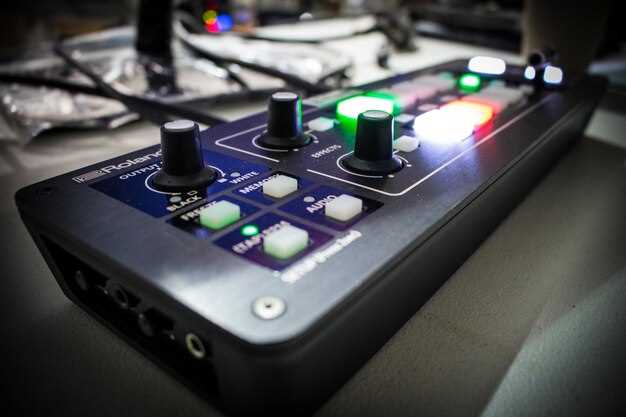
Настройте уровень входящего сигнала, чтобы обеспечить чистый звук без искажений. В разделе ‘Параметры входа’ увеличивайте громкость, пока уровень не достигнет оптимальной мощности, избегая перегрузки и клипов.
Используйте тестовую запись или встроенные индикаторы для определения правильного уровня. В большинстве программ есть визуальные графики или стрелки, показывающие активность входа – выберите такие значения, чтобы сигналы не вырывались за рамки допустимых границ.
Настройте тип входа, если ваша звуковая карта предлагает выбор между ‘Микрофон’ (Mono) и ‘Линейным входом’ (Stereo или Line). Для USB-микрофона обычно выбирают моно-режим, чтобы равномерно передавать голос. Проверьте, чтобы выбранный режим совпадал с характеристиками устройства.
Обратите внимание на дополнительные параметры, такие как ‘Усиление’ или ‘Громкость входа’. Перед началом использования установите минимальный уровень, чтобы избежать фоновых шумов. После этого постепенно увеличивайте параметр до достижения четкого звука без искажения.
Если в настройках есть функция подавления шума или автоматического регулирования уровня, отключите её вручную, чтобы иметь возможность контролировать параметры самостоятельно. Это особенно важно для качественной записи и обработки звука.
Проверьте выбранный формат входного сигнала – частоту дискретизации (обычно 44,1 или 48 кГц) и битность (16 или 24 бита). Обычно выбирайте возможные настройки, которые ваш микрофон поддерживает, чтобы получить лучшее качество. При необходимости экспериментируйте с разными вариантами, чтобы понять, какая комбинация предпочтительнее.
Настраивая параметры, убедитесь, что ваш микрофон зарегистрирован как активное устройство входа и выбран в качестве устройства по умолчанию в настройках системы. Это обеспечит его правильное функционирование при записи или передачеголосовых сигналов.
Настройка программ для записи и обработки звука (например, DAW или OBS)

Начинайте с выбора правильного устройства ввода в настройках программы. В DAW или OBS откройте раздел настроек звука, выберите подключённый USB-микрофон как основное устройство записи или микрофон для передачи звука.
Проверьте уровень ввода и отрегулируйте его, чтобы не было искажений или слишком тихого звука. В Windows это делается через панель управления звуком, а в macOS – через системные настройки звука.
Для более точной настройки используйте встроенные параметры усиления и шумоподавления. В DAW найдите эффекты или плагины для обработки звука, такие как компрессор, еквалайзер и де-эссер, чтобы добиться хорошего качества и минимизировать фоновые шумы.
В OBS перейдите в раздел ‘Источники’, добавьте ‘Звуковой вход’ и выберите ваш USB-микрофон. В окне свойств устройства установите оптимальные параметры уровня входа и активируйте фильтры для подавления шума, например, ‘Холодный фильтр’ или ‘Удаление шума’.
Проверьте сигнал, сделав тестовую запись или трансляцию. Убедитесь, что уровень стабилен и звучание чистое без лишних искажений или эха.
Для тех, кто занимается профессиональной записью, настройте параметры буфера и частоты дискретизации в настройках программы, чтобы минимизировать задержки и обеспечить высокое качество звука.
Обновляйте драйверы USB-микрофона и программное обеспечение для получения доступа к последним улучшениям и исправлениям ошибок. Постоянное тестирование и корректировка настроек помогут добиться максимально комфортной работы с вашим микрофоном.
Оптимизация настроек для минимизации шумов и искажений
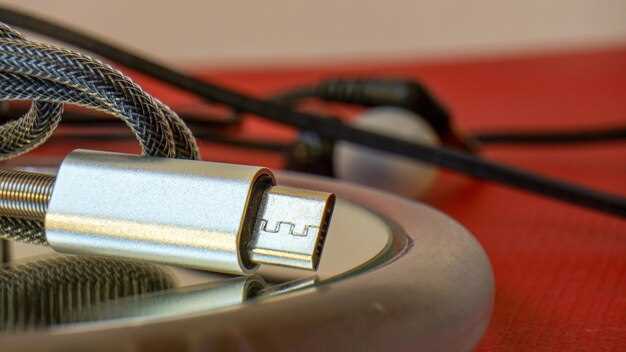
Регулируйте уровень входного сигнала в настройках звуковой карты, чтобы избежать перегрузки. Удерживайте мощность микрофона на минимально возможном уровне, чтобы снизить захват окружающих шумов и предотвратить искажения.
На панели управления звуковой карты отключите функции автоматической регулировки уровня, так как они могут вводить нежелательные колебания и шумы. Вместо этого установите фиксированные значения и проверьте их влияние на качество записи.
Используйте подавление шума в программных настройках микрофона, если такая опция есть. Это поможет избавиться от фоновых звуков и сделать голос более чистым. Однако помните, что чрезмерное использование может привести к потере деталей в звуке.
Настройте приложение для записи или обработки звука, отключив все эффекты, такие как реверберация или усиление. Чистота обработки напрямую зависит от исходных настроек и минимизации посторонних вмешательств.
Рассмотрите использование внешнего фильтра или поп-фильтра, который снизит уровень дыханий и воздушных искажений, попадающих в микрофон. Он устраняет большинство внешних шумов и улучшает качество звука при разговоре или записи.
Проведите тестовые записи после каждой настройки, чтобы визуально и аудиально оценить итоговое качество. Использование программной волны и уровня сигнала поможет определить оптимальные параметры для вашего микрофона.
Использование дополнительных эффектов и фильтров для улучшения звука

Для повышения качества записи подключенного USB-микрофона добавьте в настройках программы звукозаписи или микшера эффекты, такие как компрессор, чтобы сбалансировать динамический диапазон. Это поможет сделать голос более ровным и четким, исключая резкие пики и провалы.
Используйте эквалайзер для усиления нужных частотных диапазонов. Например, поднятие высоких частот добавит прозрачности и ‘воздушности’ звуку, а снижение низких–уменьшит эхо и гул. Настраивайте параметры индивидуально под ваш голос и условия записываемой речи или музыки.
Реализуйте реверберацию умеренных настроек для создания пространства вокруг голоса. Это особенно полезно для подкастов или вокальных записей, где требуется ощущение живой акустики, не лишая звук яркости и читаемости.
Обратите внимание на использование шумоподавления. Активные фильтры помогают снизить фоновый шум и посторонние звуки, однако избегайте чрезмерных настроек, чтобы сохранить натуральность и ясность голоса.
Для подключения внешних эффектов через аудиомикшер или отдельный программный процессор пользуйтесь предустановленными пресетами или настройками ручного режима, экспериментируя с их сочетанием. Регулярный тест и аккуратная настройка позволят добиться максимально естественного и приятного звучания.
Диагностика и устранение возможных проблем в работе микрофона и звуковой карты
Проверьте подключение USB-микрофона: убедитесь, что кабель вставлен полностью и в правильный порт. Попробуйте подключить микрофон в другой USB-разъем, чтобы исключить проблему с портом.
Обновите драйверы звуковой карты и микрофона: скачайте последние версии с официальных сайтов производителей и установите их. После обновления перезагрузите компьютер и проверьте работу устройства.
Откройте настройки звука в операционной системе. Убедитесь, что выбран нужный микрофон в качестве устройства ввода. При необходимости проведите тест, записав короткое сообщение и прослушав его через усиление или редактор звука.
Проверьте уровень громкости микрофона: убедитесь, что он не отключен и уровень не стоит на минимуме. В настройках аудиоустройств установите комфортный уровень, избегая клиппинга и искажений.
Временно отключите все сторонние программы, использующие микрофон, чтобы исключить конфликты. Также закройте все приложения, которые могут мешать работе звуковых устройств.
Используйте встроенные средства диагностики Windows: откройте панель управления звуком, перейдите на вкладку «Запись» и запустите тест микрофона. Любые ошибки или отсутствие сигнала могут подсказать о неисправности.
Проверьте наличие физических повреждений кабеля, разъемов или микрофона. Попробуйте подключить другой микрофон или кабель, чтобы определить источник проблемы.
Если проблема сохраняется, попробуйте переустановить драйверы и сбросить настройки звуковой системы. В случае повторных сбоев обратитесь к специалисту или технической поддержке производителя.