Подключение устройства через RS485 с помощью драйвера Espada USB обеспечивает стабильную и быструю передачу данных в промышленных условиях. Перед началом работы важно правильно установить драйвер и настроить параметры порта. Это гарантирует, что устройство будет функционировать без ошибок и обеспечит долгосрочную надежность.
Для начала убедитесь, что у вас загружена последняя версия драйвера, соответствующая вашей операционной системе. Процесс установки займет всего несколько минут: достаточно следовать инструкциям мастера, подключить устройство к компьютеру и подтвердить успешное обнаружение через диспетчер устройств или соответствующую программу управления портами.
После установки драйвера настройка параметров интерфейса осуществляется через системные настройки или специализированное программное обеспечение. Тогда можно установить скорость передачи данных, биты, стоповые биты и контроль четности. Такая точная настройка позволяет обеспечить стабильное соединение, особенно при использовании длинных линий или в условиях высокой помехи.
Подключение и проверка совместимости драйвера
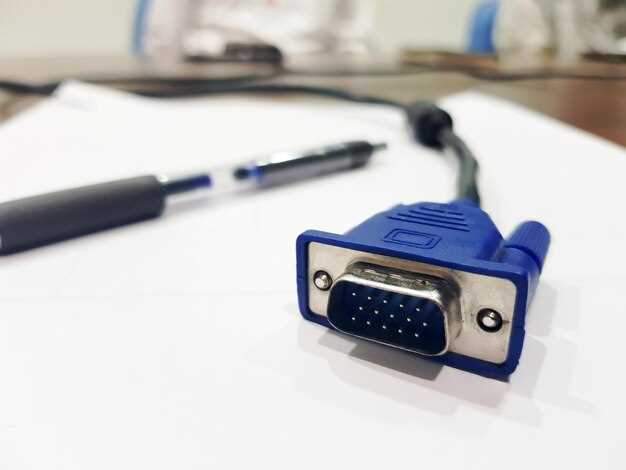
Подключите ESPADA USB RS485 к компьютеру через USB-порт, следя за правильностью соединения с кабелем UART-расширения. Убедитесь, что кабель надежно закреплен и не имеет повреждений. После подключения откройте диспетчер устройств и найдите раздел ‘Порты (COM и LPT)’, чтобы определить, появился ли новый COM-порт, соответствующий устройству. В случае отсутствия устройства или неправильного определения проверьте правильность установки драйвера.
Для проверки совместимости скачайте последнюю версию драйвера с официального сайта производителя и установите её согласно инструкции. После завершения установки перезагрузите компьютер, чтобы система могла распознать обновленные драйверы. В диспетчере устройств убедитесь, что драйвер правильно представлен и устройство работает без ошибок. Отслеживайте обновления драйвера и совместимость с вашей операционной системой, чтобы исключить возможные конфликты или несовместимости.
Для дополнительной проверки подключите устройство к рабочему оборудованию или тестовой системе, которая подтверждена как работоспособная. Используйте утилиты, позволяющие отправлять и получать тестовые команды по RS485, чтобы убедиться в полном функционале драйвера и совместимости с оборудованием. Реагируйте на любые ошибки или сбои, актуализируя драйвер и проверяя соединения. Только так можно добиться стабильной работы с ESPADA USB RS485 и избежать проблем при дальнейшей эксплуатации.
Требования к оборудованию и системным характеристикам

Для успешной работы драйвера Espada USB RS485 необходимо использовать компьютер с операционной системой Windows 10 или новее, а также минимальными характеристиками: процессор Intel или AMD с тактовой частотой не ниже 1 ГГц, 2 ГБ оперативной памяти и свободными портами USB 2.0 или USB 3.0. Подключение через USB должно быть стабильным и поддерживать передачу данных без потерь.
Для оборудования RS485 следует выбрать кабели длиной не более 1200 метров, чтобы снизить риск искажения сигнала. Используйте экранные кабели с проводником, заземлённым на системный корпус или землю, чтобы обеспечить защиту от электромагнитных помех. Концевые резисторы на концах линии являются обязательным условием при длинных линиях связи.
Компьютер должен иметь установленную поддерживающую драйверы USB для коммуникационных устройств операционную систему, а также наличие портов для подключения специальных адаптеров или модулей RS485. Желательно обеспечить источник питания, который стабильно питает подключенное оборудование без скачков и просадок напряжения.
| Характеристика | Минимальные параметры |
|---|---|
| Операционная система | Windows 10 или новее |
| Процессор | Intel или AMD, 1 ГГц |
| Оперативная память | 2 ГБ |
| Порты USB | USB 2.0 или USB 3.0 |
| Длина кабеля RS485 | до 1200 метров |
| Кабель | Экранный, с заземлённым проводником |
| Защита | Экранирование по всему длине линии и концевые резисторы |
| Источник питания | Стабилизированный, без скачков напряжения |
Совместимость с различными версиями Windows и Linux
Для работы с Espada USB RS485 драйвером потребуется установить соответствующие драйверы, которые поддерживают используемую операционную систему. В Windows рекомендуется использовать официальные версии драйверов, начиная с Windows 7 и выше, включая Windows 10 и Windows 11. Эти версии обычно автоматически распознают устройство при подключении, однако для гарантии стабильной работы рекомендуется установить последние драйверы, предоставляемые производителем.
В случае с Linux ситуация несколько иначе. Совместимость зависит от ядра системы и наличия поддержки RS485 через стандартные драйверы UART и USB. Образы Linux, основанные на ядрах версии 4.0 и выше, предоставляют встроенную поддержку большинства USB-RS485 адаптеров. Для установки драйвера потребуется выполнить следующие шаги:
- Подключить устройство к компьютеру и определить его через команду
lsusb. - Настроить порт через системные файлы, например, через
/dev/ttyUSB0. - При необходимости, применить настройки через утилиты
setserialилиstty.
Для расширенной совместимости рекомендуется обновить ядро системы до наиболее свежей стабильной версии и установить все актуальные обновления. В случае возникновения проблем, существуют сторонние драйверы и модули, такие как usbserial или ftdi_sio, которые обеспечивают поддержку широкого спектра USB-RS485 устройств.
Общие рекомендации:
- Обеспечьте наличие актуальных драйверов для вашей системы.
- Проверьте, что устройство определяется системой без ошибок.
- Настройте параметры порта (скорость, биты, стоповые биты, контроль четности) в соответствии с требованиями вашей системы.
Инструкция по подключению устройства к ПК
Подключите USB-кабель к порту вашего компьютера. Убедитесь, что кабель надежно вставлен и не поврежден.
Подсоедините другой конец кабеля к разъему Espada USB RS485 драйвера. Обратите внимание на соответствие портов: обычно это USB-A или USB-C для компьютеров.
Включите устройство, если оно оснащено кнопкой питания. После подключения операционная система автоматически начнет установку драйверов, если они предварительно не установлены.
Зайдите в диспетчер устройств:
- На Windows – нажмите Win + X и выберите «Диспетчер устройств».
- Разверните раздел «Порты (COM и LPT)». Тут появится новое устройство с названием, начинающимся на «USB-Serial» или подобное.
Если устройство не отображается или возникает ошибка, проверьте кабель и разъемы на наличие повреждений. В случае необходимости перезагрузите ПК и повторите подключение.
Обратите внимание, что некоторые устройства требуют установки дополнительных драйверов с сайта производителя. В таком случае скачайте их и выполните инструкцию по установке перед подключением устройства к ПК.
После успешного определения устройства в системе, оно готово к использованию с соответствующим программным обеспечением и настройками.
Проверка правильности подключения через устройство управления
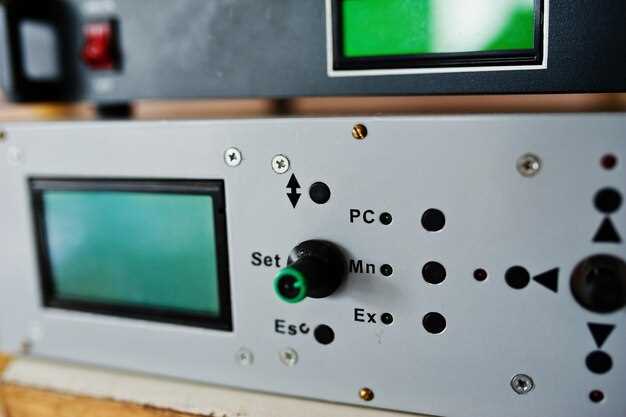
Подключите устройство управления к USB-кабелю, который идет с драйвером RS485. Войдите в меню настроек на панели управления и выберите опцию тестирования порта.
Запустите один из диагностических инструментов или командную строку, например, через программу терминала, и выполните команду для чтения данных, передаваемых по RS485. Обратите внимание, что при правильной настройке порт должен отвечать на запросы, а в окне терминала появятся ответы или сигналы, соответствующие вашей задаче.
Если сообщения не приходят или отображаются ошибки, проверьте правильность подключения кабелей. Убедитесь, что A и B линии не перепутаны, и используйте тестер для проверки контактов. Проверьте также, что источник питания подключен и работает должным образом.
При использовании драйвера с настройками скорости передачи данных, убедитесь, что параметры совпадают на устройстве управления и на самом драйвере. В случае несоответствия сигнал может не передаваться корректно.
Используйте индикаторы на драйвере или устройстве управления: многие устройства имеют световые индикаторы, показывающие активность передачи данных. Наличие или отсутствие этих индикаторов поможет определить, идет ли обмен сигналами.
Если диагностика показывает активность, значит подключение выполнено правильно. В противном случае повторите соединение, уделяя особое внимание к качеству кабелей и соединений. После исправления ошибок проведите повторное тестирование.
Процесс установки и первичная настройка драйвера
Подключите Espada USB RS485 к компьютеру, используя USB-кабель, входящий в комплект. Войдите на официальный сайт производителя или откройте каталог с драйверами, чтобы скачать актуальную версию для вашей операционной системы.
Запустите установочный файл и следуйте инструкциям мастера. Обычно достаточно выбрать стандартные параметры установки, не изменяя путь установки или дополнительные опции. После завершения процесса перезагрузите компьютер, чтобы система могла распознать новый драйвер.
Подключите устройство к компьютеру и откройте «Диспетчер устройств». В разделе «Сетевые адаптеры» или «Другие устройства» найдите ваш USB-RS485 адаптер. Если рядом с ним отображается желтый знак, это значит, что драйвер установлен некорректно.
Откройте свойства устройства и перейдите во вкладку «Драйвер». Нажмите «Обновить драйвер» и выберите вариант автоматического поиска в интернете или укажите вручную папку с драйвером, загруженным ранее.
После успешной установки проверьте работу адаптера, запустив программное обеспечение, которое использует RS485. Настройте параметры порта: выберите нужный COM-порт, установите скорость передачи данных, выбранную для вашего проекта, а также другие параметры, такие как биты данных, стоп-биты и паритет.
Для первичной проверки подключите к порту небольшую нагрузку или тестовое устройство и отправьте несколько команд, чтобы убедиться в стабильности связи. В случае ошибок повторите настройку или переустановите драйвер, проверяя правильность всех шагов.
Загрузка необходимого программного обеспечения и драйверов

Для корректной работы драйвера Espada USB RS485 потребуется скачать и установить соответствующее программное обеспечение с официального сайта производителя. Найдите раздел поддержки или загрузок, где представлены драйверы для вашей модели устройства. Обратите внимание на версию операционной системы – для Windows, Linux или macOS могут потребоваться разные файлы.
Перед скачиванием рекомендуется отключить антивирусные программы или брандмауэры, чтобы они не блокировали загрузку или установку файлов. Скачайте архив или установочный файл, внимательно проверьте его целостность по хеш-сумме или электронной подписи, если такая имеется.
По завершении загрузки запустите установочный файл от имени администратора, чтобы избежать ошибок с правами доступа. Следуйте инструкциям мастера установки, выбирая рекомендуемые параметры. После завершения процесса перезагрузите компьютер, чтобы настройки вступили в силу.
Для дополнительной уверенности убедитесь, что драйвер появился в списке устройств через диспетчер устройств или системный профиль. Если драйвер устанавливается впервые, устройство может автоматически определить и подключиться к компьютеру. В случае проблем проверьте корректность подключения кабеля и соответствие выбранных настроек в драйвере.
Инструкции по установке драйвера вручную и автоматически
Для установки драйвера USB RS485-адаптера вручную скачайте файл драйвера с официального сайта производителя и распакуйте его в выбранную папку.
Подключите устройство к компьютеру. Затем откройте ‘Диспетчер устройств’, щелкните правой кнопкой мыши на разделе ‘Другие устройства’ или ‘Неизвестные устройства’ и выберите ‘Обновить драйвер’.
Выберите опцию ‘Поиск драйверов на этом компьютере’ и укажите путь к папке с распакованными файлами. Следуйте инструкциям мастера установки, чтобы завершить процесс.
Если система не обнаружит драйвер автоматически, используйте команду ‘Установить драйвер вручную’ через свойства устройства в ‘Диспетчере устройств’. Там выберите ‘Обзор’ и укажите путь к папке с драйвером.
Для автоматической установки подключите устройство, и система попытается найти и установить подходящий драйвер через Windows Update или через специальное программное обеспечение производителя.
Чтобы обновить драйвер автоматически, откройте ‘Диспетчер устройств’, щелкните правой кнопкой мыши по устройству и выберите ‘Обновить драйвер’. В появившемся окне выберите опцию ‘Автоматический поиск обновленных драйверов’.
Обратите внимание, что для корректной работы рекомендуется запускать процесс под учетной записью администратора. Также убедитесь, что у вас есть постоянное подключение к интернету для поиска и загрузки новых версий драйверов, если потребуется.
Настройка порта и скорости передачи данных USB RS485
Подключите драйвер и запуските его настройки через диспетчер устройств Windows или командную строку. Укажите COM-порт, назначенный устройству, чтобы обеспечить корректную связь с программным обеспечением.
Определите актуальную скорость передачи данных (baud rate), которая должна совпадать с настройками подключенного устройства. Обычно используют значения 9600, 19200 или 115200 бит/с. В настройках драйвера установите выбранную скорость, чтобы избежать ошибок передачи и потери данных.
Откройте свойства выбранного COM-порта и перейдите в раздел ‘Параметры порта’. Там задайте точную частоту передачи, включая битовые настройки: 8 бит данных, без паритета и 1 стоп-бит. Эти параметры должны соответствовать настройкам подключенного оборудования.
Используйте специализированное ПО для тестирования связи, например, терминальные программы типа PuTTY или HyperTerminal. Проверьте, передаются ли данные стабильно и без ошибок при выбранной скорости. Если возникает несогласованность, скорректируйте параметры и повторите тестовое подключение.
Автоматическая настройка возможна через драйверы или настройки программ, но вручную выставлять параметры зачастую быстрее и надежнее, особенно при работе с промышленным оборудованием. Не забудьте сохранить все настройки перед перезагрузкой устройства или системы.
Обновление драйвера и подготовка к работе
Перед началом настройки убедитесь, что драйвер для Espada USB RS485 актуален. Посетите официальный сайт производителя и скачайте последнюю версию драйвера, совместимую с вашей операционной системой.
Откройте менеджер устройств вашей системы, найдите устройство RS485, щелкните по нему правой кнопкой мыши и выберите «Обновить драйвер». В диалоговом окне выберите «Автоматический поиск обновленных драйверов», чтобы система нашла и установила последнюю версию, или вручную укажите скачанный файл, если автоматический поиск не даст результата.
По завершении обновления перезагрузите компьютер, чтобы система применил все изменения. Проверьте работу драйвера, подключив устройство Espada USB RS485. Используйте программное обеспечение для тестирования связи и убедитесь, что устройство определяется системой без ошибок.
Перед подключением оборудования рекомендуется отключить все ненужные USB-устройства, чтобы исключить возможные конфликты. Также стоит проверить наличие необходимых COM-портов в системе или, при необходимости, назначить их вручную через диспетчер устройств.
Подготовьте кабели и соединительные элементы, убедитесь в их исправности. Рекомендуется использовать качественные кабели, чтобы избежать помех и обеспечить стабильное соединение. После подключения выполните первоначальный тест связи с помощью специализированных утилит или командовых инструментов.