Если при включении телевизора появляется белый экран, а звук при этом есть, первым делом стоит убедиться в исправности кабелей и соединений. Осмотрите HDMI, VGA, компонентные или композитные кабели, убедясь, что они надежно подключены к телевизору и источнику сигнала. Иногда проблема решается простым переустройством кабелей или их заменой, если они повреждены.
Следующий шаг – проверить настройки источника сигнала или видеоприставки. Переключитесь между разными входами, чтобы исключить возможность неисправности конкретного порта или источника. Иногда причина кроется в неправильных настройках видеовыхода или сбое в работе приставки.
Обновите прошивку телевизора и сбросьте настройки
Некорректная или устаревшая прошивка также может стать причиной появления белого экрана. Проверьте наличие обновлений на сайте производителя и установите их, следуя инструкциям. После обновления выполните полный сброс настроек до заводских – это поможет устранить любые программные ошибки, которые могут мешать отображению изображения.
Проведите тестирование аппаратных компонентов
Если предыдущие шаги не помогли, стоит проверить аппаратные части телевизора. В особых случаях белый экран появляется из-за дефекта матрицы или видеокарты внутри устройства. В этом случае стоит обратиться к специалисту или сервисному центру. Исключите возможность внутреннего повреждения, подключая телевизор к другому источнику или на другом входе, чтобы понять, в чем именно проблема.
Диагностика и самостоятельное устранение белого экрана
Проверьте соединения кабелей: убедитесь, что HDMI или кабель питания надежно подключены и не повреждены. Иногда проблема возникает из-за неплотного контакта или дефекта кабеля.
Отключите телевизор от сети на минуту, затем вновь подключите. Это помогает сбросить возможные сбои в блоке питания и восстановить нормальную работу.
Попробуйте подключить другой источник сигнала или изменить вход: например, переключитесь с HDMI1 на HDMI2 или с кабельного тюнера на приставку. Если изображение появляется, проблема связана с предыдущим источником или его настройками.
Обратите внимание на настройки изображения. Если есть функция сброса настроек до заводских, используйте её, чтобы исключить ошибочные параметры, вызывающие появление белого экрана.
Проведите перезагрузку телевизора через меню. Иногда программные сбои исправляются простым перезапуском системы.
Если на экране остается только белый фон, попробуйте подключить устройство к другому телевизору или монитору. Это поможет понять, связана ли проблема с самим устройством или с телевизором.
Проверьте наличие обновлений прошивки. Иногда программные обновления устраняют ошибки, вызывающие белый экран, и могут быть загружены через USB или по сети, если есть доступ к меню настроек.
Если эти шаги не помогли, аккуратно осмотрите экран на наличие видимых повреждений и убедитесь, что места крепления матрицы не смещены или повреждены. Для этого лучше отключить устройство и обратиться к специалисту, если возникнут сомнения или обнаружены серьёзные повреждения.
Проверка подключения кабелей и источника сигнала
Осмотрите кабели, идущие от устройства к телевизору, и убедитесь, что они надежно подключены. Для этого вытяните и вставьте их обратно, чтобы проверить плотность контакта. Обратите внимание на наличие повреждений или изломов на кабелях: трещины, изношенные или оголённые провода могут препятствовать передаче сигнала. Если кабель выглядит поврежденным, замените его на новый.
Проверьте, что кабель правильно подключен к источнику сигнала, будь то ресивер, приставка или компьютер. Переключитесь на соответствующий вход на телевизоре через меню выбора источника («Input» или «Source»). Убедитесь, что выбран правильный режим, совпадающий с подключением.
Если используете HDMI-кабель, попробуйте подключить другое устройство или заменить кабель, чтобы исключить проблему неисправного или поврежденного кабеля. Для аналоговых или компонентных кабелей проверьте наличие соответствующих розеток и правильных разъемов.
Закройте все возможные переключатели и режимы устройства, затем перезагрузите источник сигнала. Иногда сброс настроек помогает устранить конфликт сигналов, вызывающий пустой экран.
На некоторых моделях телевизоров есть встроенная проверка входного сигнала или индикатор активного сигнала. Используйте её, чтобы удостовериться, что источник передает сигнал. Если индикатор показывает активность, а изображение так и не появляется, переключитесь на другой вход или источник для исключения неисправности.
Перезагрузка телевизора и сброс настроек
Выключите телевизор и отключите его от электросети на 30 секунд. Это позволит сбросить внутренние временные ошибки и обновить работу системы.
После этого подключите устройство обратно к сети и включите его. Обратите внимание, исчезнет ли изображение или остается черный экран.
Если изображение по-прежнему не появляется, выполните сброс настроек. Для этого откройте меню настроек, найдите раздел «Общие» или «Система», выберите опцию «Сбросить настройки» или «Восстановить до заводских».
Подтвердите действие, следуя инструкциям на экране. После завершения процесса телевизор перезагрузится с дефолтными настройками. Это поможет устранить возможные программные сбои, связанные с неправильной конфигурацией.
Если после сброса проблема осталась, повторите перезагрузку и проверьте подключение кабелей или наличие обновлений прошивки. Иногда сброс настроек помогает решить проблему, связанную с неправильными настройками или программным сбоем, который вызывает белый экран при сохранении звука.
Выбор правильного режима входа (HDMI, AV, VGA)
Перед подключением убедитесь, что выбран правильный вход на телевизоре. Для этого используйте кнопку ‘Источник’ или ‘Input’ на пульте, чтобы переключиться на соответствующий режим. Например, если используете кабель HDMI, выберите HDMI-режим.
Если изображение не появляется, проверьте, правильно ли вставлены кабели. В случае HDMI убедитесь, что кабель полностью вставлен как в порт на ТВ, так и на устройстве, и что оно запущено в нужном режиме выхода.
Выбор входа также зависит от используемого устройства: компьютер, приставка или видеоплеер. Для ПК часто используется VGA или HDMI, при этом HDMI дает лучшее качество картинки и звука. В случае старых устройств без HDMI, выбирайте AV или VGA.
Обратите внимание, что некоторые телевизоры автоматически переключают изображение при включении устройства, но иногда требуется вручную выбрать вход через меню. Выбирайте режим, соответствующий кабелю, для получения максимально четкого и стабильного изображения.
Обновление прошивки телевизора через меню
Для начала откройте меню настроек телевизора и найдите раздел, отвечающий за обновление системы. Обычно он называется ‘Поддержка’, ‘Обновление ПО’ или ‘Обновление системы’.
Убедитесь, что телевизор подключен к стабильно работающему Wi-Fi или сети Ethernet, чтобы процесс прошивки прошёл без сбоев.
Выберите опцию ‘Обновление через интернет’ или ‘Обновить сейчас’, если такая есть. Если обновление доступно, система автоматически проверит наличие новых версий и предложит установить их.
Перед началом обновления отключите все другие устройства, чтобы исключить перебои с подключением. Следите за указаниями на экране и не выключайте устройство во время процесса.
Время зависит от размера обновления: иногда оно занимает несколько минут, иногда больше. После завершения системы автоматически перезагрузится, и можно проверить, исчез ли белый экран и восстановилась ли нормальная работа изображения.
Если обновление через меню не предоставляет результата, попробуйте загрузить прошивку с официального сайта производителя на флешку и установить её через соответствующий раздел в настройках. Такой подход помогает, когда автоматическая проверка не находит новых версий или возникают ошибки.
Проверка работы с другими источниками и кабелями
Используйте другой кабель HDMI, VGA или компонентного типа, чтобы исключить неисправность кабеля. Особенно внимательно осмотрите кабель на предмет повреждений и костей, поржавевших разъемов или заломов.
Замените кабель новым или исправным, который точно работает. Подключите его к тому же источнику и телевизору, чтобы подтвердить работу соединения.
Проверьте, поддерживают ли используемые кабели и разъемы нужные параметры сигнала. Например, если подключаете UHD-источник, убедитесь, что кабель поддерживает передачу 4K-качества и наличие HDCP.
Обратите внимание на разъемы на источнике и телевизоре – они должны быть чистыми, без грязи и окислов. В случае загрязнений аккуратно очистите контакты мягкой тканью или специальным очистителем.
Если при использовании другого источника или кабеля изображение появляется, ищите проблему в исходном устройстве или кабельных линиях, а не в самом телевизоре. Такой подход поможет сузить круг возможных причин неисправности.
Когда и как обращаться за профессиональной помощью
Если при этом заметили признаки механических повреждений корпуса телевизора, трещины, повреждение разъемов или необычные звуки при включении – пора обращаться за помощью. Такие признаки могут указывать на внутренние дефекты, требующие профессиональной диагностики.
Не откладывайте обращение, если устройство давно на гарантии или после обновлений программного обеспечения появляется только черный экран, а звук стабильно работает. Механические и электронные неисправности лучше решать сразу, чтобы избежать более серьезных поломок.
Когда выбираете сервисную мастерскую, убедитесь в наличии лицензии и опыта работы с вашей моделью. Обзвоните несколько центров, уточните гарантийные обязательства и сроки ремонта. Чем подробнее объясните проблему и последовательность ваших действий, тем быстрее мастер сможет определить причину.
Если чувствуете, что самостоятельно не справляетесь или ситуация вызывает сомнения, лучше довериться специалистам. Их профессиональный подход поможет устранить неисправность быстро и избежать риска осложнений или повреждений внутри техники.
Определение признаков необходимости обращения в сервис
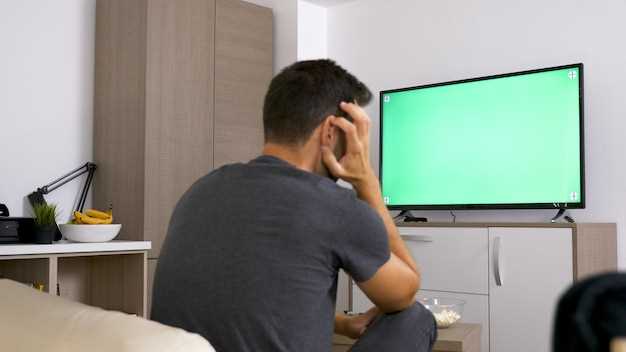
Обратите внимание, если изображение появляется на короткое время и затем исчезает, либо не появляется вовсе, несмотря на исправную работу аудиосистемы. Это говорит о возможных сбоях в подсветке или матрице дисплея, которые требуют вмешательства специалистов.
Обнаружение визуальных дефектов, таких как полосы, пятна или искажения, указывает на повреждения внутренней части экрана или видеочипа. В подобных случаях самостоятельные попытки ремонта могут усугубить проблему.
Если на экране присутствует постоянный белый фон с отсутствием реакции на команды пульта или внешние устройства, это свидетельствует о вероятных сбоях электронных компонентов или проблемах с материнской платой.
Критерием обращения в сервис становится также наличие дымка или запаха гари из корпуса телевизора или заметные повреждения при визуальном осмотре – это говорит о возможных коротких замыканиях или других опасных неисправностях.
При неудачных попытках самостоятельно устранить проблему с помощью перезагрузки или сброса настроек и продолжении проявления симптомов следует довериться профессионалам для предотвращения дальнейших повреждений.
Диагностика неисправностей внутренних компонентов
Проверьте работу резисторов и диодов на материнской плате, заменяя выявленные повреждения. Обратите особое внимание на конденсаторы – вздувшиеся или протекающие указывают на необходимость замены. Для точной диагностики используйте осциллограф или тестер сигнала, чтобы выяснить, поступает ли питание на драйверы дисплея и другие важные компоненты.
Если есть подозрение на поломку матрицы, выполните подготовительные проверки, проследив наличие повреждений на шлейфах и контактных пластинах. В случае обнаружения коррозии или трещин, потребуется замена соответствующих модулей. При проблемах с подсветкой стоит проверить световые модули, светодиоды и управляющие цепи, чтобы исключить их неисправности. Аналогичным образом, внимательно осмотрите процессоры и микросхемы памяти – они могут дать сбой или перегреваться, вызывая сбои в отображении.
Используйте диагностические платы или программаторы для тестирования состояния основных микросхем и микроконтроллеров. В случае сомнений, делайте это поэтапно, исключая возможные ошибки соединений или неисправности в цепях управления. Такой подход поможет устранить большинство внутренних поломок, ведущих к черному экрану при сохранении звука.
Как подготовиться к вызову мастера
Подготовьте список симптомов и условий использования телевизора, чтобы помочь мастеру быстро определить проблему и подобрать необходимые запчасти.
Обратите внимание на расположение телевизора: освободите пространство вокруг устройства, чтобы специалисту было удобно его осматривать и подключать оборудование.
Проверьте кабели и соединения: заранее убедитесь, что все провода надежно вставлены и не повреждены, чтобы избежать лишних вопросов по этим аспектам.
Запишите модель и серию телевизора, а также особенности прошивки или обновлений программного обеспечения, чтобы предоставить максимально точную информацию специалисту.
| Что подготовить | Зачем это нужно |
|---|---|
| Описание симптомов и ситуации | Облегчит диагностику и ускорит ремонт |
| Освободить пространство вокруг телевизора | Обеспечит безопасный и комфортный доступ для мастера |
| Проверить кабели и подключения | Избежать повторной работы по их замене или ремонту |
| Запасная документация и техническая информация | Поможет точно идентифицировать устройство и версии прошивки |
Дайте мастеру возможность ознакомиться со всеми ключевыми аспектами вопроса, подготовив необходимые материалы и создав удобные условия для работы. Так вы сэкономите время и увеличите вероятность точной и быстрой диагностики.
Гарантийное обслуживание и ремонт по гарантии
Обращайтесь в авторизованный сервисный центр сразу после выявления неисправности, подтверждённой подтверждающими документами, такими как гарантийный талон или чек покупки. Предъявите все необходимые документы для подтверждения гарантийных прав, это ускорит процесс обслуживания.
Перед сдачей телевизора убедитесь, что он соответствует условиям гарантийного обслуживания: неисправность возникает в течение гарантийного срока, изделие не было повреждено в результате неправильной эксплуатации или воздействия внешних факторов. Не забудьте убрать все личные настройки и приватные данные, чтобы не возникло дополнительных вопросов.
В сервисном центре оценят неисправность и проводят диагностику бесплатно, если она связана с заводским дефектом. Если причина белого экрана с сохранением звука подтвержденная сервис-инженером, выполните ремонт или замену расходных материалов за счет производителя.
После устранения дефекта получите подробный акт выполненных работ и гарантийный талон на новую или восстановленную часть, что даст право на постгарантийное обслуживание по указанным условиям. Соблюдение условий гарантии, таких как правильное подключение и использование, помогает сохранить право на бесплатное ремонтное обслуживание в будущем.