

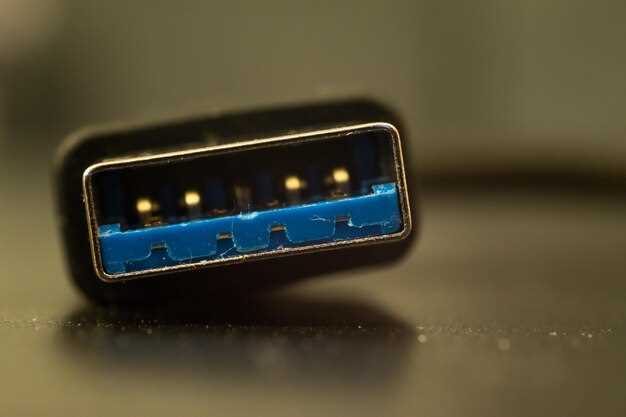
Если вы ищете способ быстро подключить старое устройство, использующее FireWire, к современному компьютеру с USB, то переходник станет отличным решением. Такие адаптеры позволяют передавать данные с высокой скоростью и не требуют серьезных изменений в настройках системы.
Модельный ряд переходников для FireWire и USB представлен широким выбором, что делает их удобными для различных задач. Они служат мостом между двумя протоколами, обеспечивая стабильное соединение без потери скорости и качества передачи данных.
Ключ к надежности – правильно подобранный переходник и качественный кабель, которые создают прочное соединение и минимизируют риски сбоев. В современном мире, когда скорость передачи информации играет важную роль, правильный выбор адаптера может стать решающим фактором для успешной работы.
Как выбрать подходящий переходник FireWire на USB: технические особенности и совместимость
Обратите внимание на стандарты интерфейсов, чтобы обеспечить максимально устойчивое соединение. Для FireWire используйте переходники, поддерживающие стандарты IEEE 1394a или IEEE 1394b, в зависимости от вашего устройства. Совместимость с USB 2.0 или USB 3.0 определяется по типу используемого интерфейса на компьютере и устройстве. Пользователям рекомендуется выбирать переходники, поддерживающие USB 3.0, потому что они обеспечивают более высокие скорости передачи данных и обратную совместимость с USB 2.0.
Проверьте поддержку скоростей передачи. Некоторые переходники работают в режиме эмуляции, что может значительно снизить скорость по сравнению с нативным соединением. Для работы с видеооборудованием или другими потоковыми устройствами выбирайте модели, обещающие минимальную задержку и стабильную работу на высокий объем данных.
Обратите внимание на дополнительные характеристики, такие как наличие встроенного питания или возможность питания от USB. Это важно при подключении устройств, которые требуют дополнительной энергии. Если устройство требует питания, отдавайте предпочтение переходникам с полноценной поддержкой внешнего источника питания.
Учитывайте размеры и конструкцию переходника. Устройства с компактным и эргономичным дизайном легко интегрируются в рабочее пространство и не мешают другим подключенным кабелям и устройствам. Также стоит проверить наличие маркировки, подтверждающей сертификацию и соответствие стандартам безопасности.
Перед приобретением уточняйте список совместимых устройств в технической документации или на сайте производителя. Не все переходники одинаково хорошо работают с любыми моделями FireWire-устройств, поэтому иногда стоит обратиться к отзывам пользователей или специалистам, чтобы убедиться в совместимости вашего оборудования.
Различия между версиями FireWire и USB: что важно учитывать при покупке
Обратите внимание на совместимость версии устройства и кабеля. FireWire 400 и 800 имеют разные скоростные возможности и разъемы, так что выбирайте кабель, подходящий именно вам. Например, FireWire 400 обеспечивает скорость до 400 Мбит/с, а FireWire 800 – до 800 Мбит/с. USB также делится на версии 2.0, 3.0, 3.1 и 3.2, где каждое обновление повышает скорость передачи данных и увеличивает пропускную способность.
| Версия | Максимальная скорость передачи данных | Тип разъема | Совместимость с устройствами |
|---|---|---|---|
| FireWire 400 | 400 Мбит/с | 6-контактный или 4-контактный | Подходит для старых видеокамер и внешних дисков |
| FireWire 800 | 800 Мбит/с | 9-контактный | Современные профессиональные устройства, быстрые внешние накопители |
| USB 2.0 | 480 Мбит/с | Тип А или В | Множество устройств – принтеры, сканеры, флешки |
| USB 3.0/3.1/3.2 | до 5 Гбит/с, 10 Гбит/с и больше соответственно | Тип А, Type-C | Высокоскоростные внешние накопители, камеры, современные гаджеты |
При выборе переходника или кабеля обратите внимание на поддержку нужной скорости. Не все кабели и разъемы совместимы с более старыми устройствами, поскольку может потребоваться переходник или адаптер. Также стоит учитывать, что USB обычно совместим с более широким спектром устройств и распространен в современных гаджетах, а FireWire лучше подходит для профессиональной работы с видео и аудиооборудованием.
Типы разъемов и их соответствие: что подойдет для вашего устройства
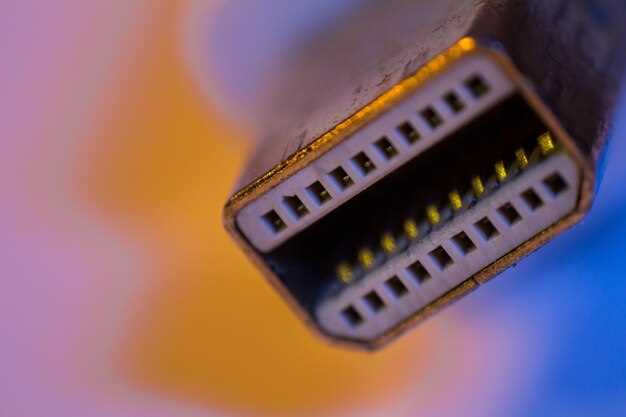
Для подключение устройств через переходник с FireWire на USB важно точно определить нужный тип разъема. Если у вас устройство с портом FireWire 400, выбирайте переходник с разъемом FireWire 400 (неофициально IEEE 1394a) на USB. В случае устройств с разъемом FireWire 800, обратите внимание на переходники с IEEE 1394b на USB 3.0 или USB 2.0, чтобы обеспечить совместимость с современными портами.
Для устройств, использующих более старый разъем FireWire 400, подойдет универсальный переходник, оснащенный разъемом FireWire 400 и разъемом USB по стандарту USB 2.0, который подходит к большинству современных компьютеров. Если ваше устройство оснащено более новым портом FireWire 800, выбирайте переходники с IEEE 1394b, поскольку они поддерживают более высокие скорости передачи данных.
Обратите внимание на сопутствующие характеристики. Например, устройства с высоким уровнем передачи данных требуют переходников с поддержкой USB 3.0 или выше, чтобы сохранять максимальную скорость. В линейке есть модели с разъемами USB Type-A и USB Type-C – для новых ноутбуков и ПК предпочтительнее использовать переходники с USB Type-C, которые обеспечивают более стабильное подключение и поддержку более быстрых скоростей.
Важно также учесть длину кабеля или адаптера – короткие модели снижают риск потери сигнала, а длина более 1 метра пригодится, если вам нужно свободное пространство для монтажа оборудования. Не забывайте проверять совместимость с вашей операционной системой – некоторые переходники требуют установки драйверов или поддержки стандарта OTG для мобильных устройств.
Подбирая переходник, ориентируйтесь на разъемы вашего устройства и уровень скорости передачи данных, чтобы обеспечить надежное и быстрое соединение без лишних ограничений. Это особенно важно для работы с профессиональным оборудованием или хранения данных, где скорость и стабильность играют ключевую роль.
Поддержка скоростей передачи данных: сравнение FireWire и USB
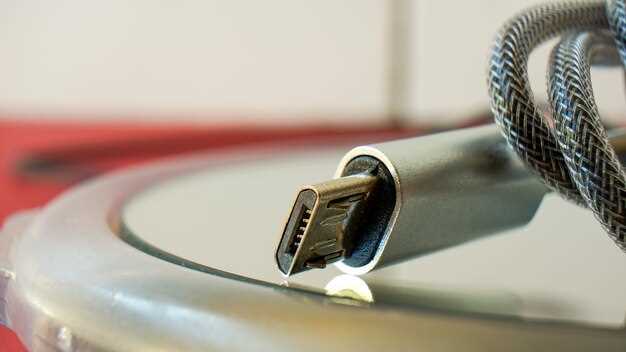
FireWire обеспечивает передачу данных со скоростью до 400 Мбит/с для стандартных устройств и до 800 Мбит/с для IEEE 1394b. Это позволяет быстро переносить большие файлы, например, видео высокого разрешения или саундтреки. В то же время, современные версии USB значительно превосходят эти показатели. Например, USB 2.0 работает на скорости до 480 Мбит/с, а USB 3.0 и USB 3.1 достигают 5 и 10 Гбит/с соответственно. Даже устаревший USB 2.0, при правильной настройке, обеспечивает приемлемую скорость для большинства устройств, тогда как FireWire лучше подходит для профессиональных задач с тяжелыми файлами.
Конечно, для устройств, требующих максимальной пропускной способности, предпочтительнее выбрать USB 3.1 или даже USB4, которые демонстрируют стабильные скорости в 20 Гбит/с. FireWire не может догнать их в скорости передачи данных, но остается хорошим выбором для специфических задач, например, в аудио-видео студиях или при подключении камер, где важна низкая задержка и стабильность соединения. В целом, современные стандарты USB делают их более универсальными и способными к быстрому обмену данными в широком спектре устройств.
Помните, что реальная скорость зависит не только от версии протокола, но и от марки, модели и состояния кабеля и устройств. Более новые USB-версии требуют поддержки в обоих устройствах для достижения максимальной скорости, в то время как FireWire, несмотря на более низкий теоретический максимум, может обеспечивать стабильное подключение для конкретных задач.
Совместимость с операционными системами: что проверять перед приобретением
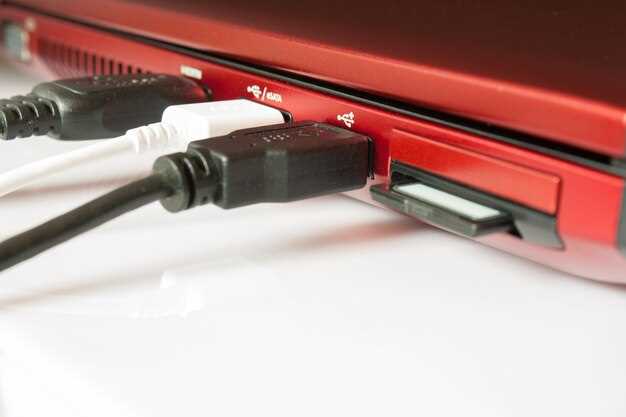
Перед покупкой переходника FireWire на USB убедитесь, что он поддерживает вашу текущую операционную систему. Многие устройства требуют наличия специальных драйверов или программного обеспечения, совместимых с конкретными версиями Windows, macOS или Linux.
Проверьте список поддерживаемых систем, указанный в описании товара. Обратите внимание, что некоторые переходники работают только с более новыми версиями ОС или требуют загрузки обновленных драйверов с сайта производителя.
Совместимость с вашей ОС влияет на надежность работы и стабильность подключения устройства, поэтому уточняйте наличие драйверов и их актуальность. Для Windows ищите поддержку Windows 10 и выше, для macOS – версии начиная с 10.14 и выше. В Linux обратите внимание на поддержку USB и FireWire ядром системы, а также наличие нужных драйверов.
Если у вас устаревшая ОС или специализированное программное обеспечение, проверьте, есть ли альтернативные способы подключения или возможность обновления системы. Уточняйте, совместим ли переходник с версиями вашей ОС, чтобы избежать неприятных сюрпризов при использовании.
Наконец, просмотрите отзывы пользователей с подобными конфигурациями; их опыт может выявить потенциальные проблемы с совместимостью или рассказать о настройках, облегчающих работу.
Практические советы по подключению и использованию переходников FireWire на USB
Перед подключением убедитесь, что выбранный переходник соответствует типам портов вашего устройства и компьютера. Проверьте технические характеристики, чтобы избежать несовместимости и потери скорости передачи данных.
Для повышения стабильности работы подключайте переходник напрямую к порту USB, избегая использования удлинителей или разветвителей, которые могут вызвать снижение сигнала или задержки.
Обратите внимание на качество переходника: лучше отдавать предпочтение моделям с хорошей репутацией, наличие встроенной защиты от перенапряжения помогает предотвратить повреждения устройств в случае скачков тока.
Поддерживая на устройстве и компьютере актуальные драйвера, вы обеспечите максимально быстрый и стабильный обмен данными. Не забывайте регулярно проверять обновления на сайте производителя переходника.
При первом подключении проверьте работу устройств в диспетчере устройств и убедитесь, что они правильно распознаны системой. В случае проблем попробуйте подключить переходник к другому USB-порту, предпочтительно к порту на задней панели ПК.
Используйте качественные кабели с подходящим сечением и длиной, чтобы избежать потерь сигнала. В случае необходимости попробуйте сократить длину кабеля или заменить его на более надежный.
Как правильно подключать переходник, чтобы избежать ошибок
Перед подключением убедитесь, что оба устройства в выключенном состоянии. Это поможет избежать короткого замыкания или повреждения портов.
Проверьте совместимость переходника с вашими устройствами. Некоторые FireWire-устройства требуют определенных версий переходников или кабелей, что важно учитывать заранее.
При вставке переходника аккуратно зафиксируйте его, не применяя чрезмерную силу. Не пораскивайте его под углом – правильное соединение обеспечит стабильность сигнала и защитит контакты.
Если есть возможность, проверяйте контактные поверхности на наличие пыли и загрязнений. Чистота влияет на передачу данных и предотвращает сбои.
После подключения включите устройства по очереди: сначала устройство, подключенное к переходнику, затем сам компьютер или источник питания. Это минимизирует риск возникновения ошибок при стартовых настройках.
В случае, если устройство не распознается, отключите переходник и переподключите с аккуратным удержанием, убедившись, что он полностью вставлен. Используйте только оригинальные или сертифицированные адаптеры, чтобы избежать несовместимостей и повреждений.
Обратите внимание на индикаторы на переходнике и устройствах. Световые сигналы могут подсказать о наличии или отсутствии ошибок в соединении.
Настройка драйверов и программного обеспечения для корректной работы
Начинайте с загрузки последних версий драйверов для вашего устройства через официальный сайт производителя. Это гарантирует совместимость и исправление известных ошибок. После скачивания установите драйверы, следуя инструкциям мастера установки.
Проверьте отображение устройства в разделе “Диспетчер устройств” системы. Для этого откройте его через Панель управления или комбинацию клавиш Win+X и выберите соответствующий пункт. Устройство должно отображаться без треугольников или красных отметок, указывающих на ошибки.
Обновите драйверы вручную, если обнаружите проблемы: кликните правой кнопкой мыши по устройству, выберите “Обновить драйвер” и укажите путь к недавно загруженному файлу или воспользуйтесь автоматическим поиском в интернете.
Также убедитесь, что установленное программное обеспечение для управления устройствами (например, драйверы или утилиты) настроено правильно. Если есть дополнительные компоненты или настройки, связанные с выбранным адаптером, настройте их в меню конфигурации или через фирменное приложение.
В случае возникновения конфликтов или неполадок попробуйте временно отключить другие устройства, использующие аналогичные порты. Это поможет исключить возможные источники сбоев.
Если ваше устройство работает с профессиональной или специализированной программой, убедитесь, что она поддерживает выбранный драйвер и настроена на работу с новым оборудованием. Следите за обновлениями программного обеспечения для сохранения совместимости и исправления ошибок.
Периодически проверяйте наличие обновлений драйверов и программных компонентов через официальный сайт или автоматические утилиты обновления. Так вы снизите риск возникновения ошибок и обеспечите стабильную работу оборудования.
Обеспечение стабильной передачи данных при использовании переходника
Подключайте устройство к компьютеру через USB-переходник, используя кабель с минимальной длиной и качественными разъемами. Чемкороче и надежнее кабель, тем меньше вероятность потери данных или искажения сигнала.
Обратите внимание, что использование активных или усиленных кабелей помогает стабилизировать сигнал при длительных соединениях или высокой нагрузке. Это особенно важно при передаче больших объемов данных или видео высокого разрешения.
Убедитесь, что устройство и компьютер используют актуальные драйверы и прошивки. Регулярное обновление устраняет возможные ошибки и повышает совместимость, что способствует более устойчивой передаче.
При подключении нескольких устройств к одному USB-порту используйте активный концентратор, который поддерживает высокий уровень питания и пропускной способности. Это помогает избежать задержек и потерянных пакетов данных.
Проверяйте качество разъемов и кабелей перед подключением, избегайте повреждений или коррозии. Надежные контакты гарантируют стабильность сигнала и предотвращают сбои при передаче.
Используйте параметры конфигурации системы для оптимизации работы переходника. Отключайте все ненужные процессы, которые могут мешать высокоскоростной передаче данных, и избегайте одновременного использования ресурсоемких приложений.
При возникновении проблем с передачей данных перезагружайте устройство и проверяйте соединение на другом порту или с другим кабелем. Это позволяет определить источник неисправности и быстро устранить его.
Частые проблемы и пути их решения при работе с переходниками
Если устройство не распознается, попробуйте подключить его к другому USB-порту, желательно возле системного блока. Иногда проблема решается простой заменой порта или перезагрузкой компьютера. Также убедитесь, что драйверы для переходника установлены корректно – скачайте последние версии с сайта производителя.
При низкой скорости передачи данных проверьте кабель и сам переходник. Иногда плохое качество или поврежденный кабель приводят к снижению эффективности. Обратите внимание, что некоторые дешевые модели не поддерживают высокую скорость передачи, поэтому стоит выбирать переходники с хорошими отзывами и поддержкой USB 3.0 или выше.
Если устройство регулярно отключается, попробуйте подключить его к другому порту, желательно напрямую к материнской плате, избегая удлинителей и разветвителей. Некоторые переходники требуют дополнительного питания, поэтому проверьте наличие и исправность внешнего блока питания или USB-усилителя, если он предусмотрен
Для устранения проблемы с несовместимостью устройств проверьте их совместимость с используемым переходником. Иногда старое оборудование не поддерживается или требует специальных драйверов, которые не доступны для современных систем. В таком случае лучше подобрать переходник или адаптер, специально предназначенный для старых устройств.
Если при использовании переходника возникают такие проблемы, как сбои или зависания, отключите другие USB-устройства, чтобы исключить перебор по питанию или конфликт устройств. Иногда проблему помогает обновление операционной системы или отключение функций, связанных с энергосбережением для USB-портов в настройках BIOS или ОС.
Рекомендации по уходу и долговечности устройств с использованием переходников
Регулярно очищайте контакты переходника мягкой тканью или специальной салфеткой для электроники, избегая использования жидкостей, чтобы предотвратить накопление пыли и грязи, которые ухудшают качество соединения.
Держите переходник и подключаемые устройства в сухом месте, избегая попадания влаги и экстремальных температур, что способствует сохранению изоляции и целостности контактов.
Не дергайте кабели и переходники из портов без предварительного отключения устройств, чтобы минимизировать риск повреждения контактов и разъемов.
При длительном отсутствии использования отключайте переходник от устройств, чтобы снизить риск окисления контактных частей и продлить срок службы компонентов.
Проверьте целостность кабелей и разъемов регулярно и заменяйте их при обнаружении повреждений, чтобы поддерживать стабильную работу устройств.
| Совет | Что делать |
|---|---|
| Чистка контактов | Используйте мягкую ткань или салфетку для электроники, избегая жидкостей |
| Защита от влаги | Держите в сухих условиях и избегайте попадания воды |
| Осторожное подключение и отключение | Не дергайте кабели и переходники без отключения устройств |
| Длительное хранение | Отключайте переходник при длительном отсутствии использования |
| Проверка состояния | Регулярно осматривайте кабели и разъемы на наличие повреждений |



