Если вы ищете устройство, которое объединит качественный звук и простоту управления, Yamaha RX V359 станет оптимальным вариантом. Этот ресивер обладает мощностью 70 Вт на канал, что отлично подходит для насыщенного звучания даже больших залов. Он поддерживает форматы Dolby Digital и DTS, обеспечивая объемное звучание, которое погрузит вас в атмосферу кинотеатра.
Важной особенностью модели является встроенный радиоприемник и возможность подключения нескольких устройств через HDMI и разные входы для аудио и видео. Это позволяет легко соединить все компоненты интерьера без лишних проводов и концертов на заднем плане. Модель Yamaha RX V359 также отличается интуитивным интерфейсом и удобной настройкой, что сокращает время на запуск и позволяет сосредоточиться на развлечениях.
Основные технические характеристики и подключение Yamaha RX V359

Обеспечьте правильное подключение, начав с блока питания – подключите ресивер к сети с напряжением 110-120 В. Он оснащен 5.1-канальной конфигурацией, что дает возможность активировать полноценный домашний кинотеатр.
Для подключения источников звука используйте три входа HDMI и композитные или компоненты, что позволяет подключить телевизор, Blu-ray плеер или игровые консоли. Встроенный AM/FM тюнер с 40 станциями сохраняет ваши любимые радиостанции.
Мощность каждого канала достигает 100 Вт при нагрузке 8 Ом, что достаточно для насыщенного звучания. Важным преимуществом является наличие входов для акустических систем, расчитанных на сопротивление 6 Ом.
Поддержка стандартов Dolby Digital и DTS обеспечивает качественное объемное звучание, которое дополнительно усиливает эффект погружения в фильмы или игровые сессии.
- Для подключения акустической системы используйте разъемы Speaker A и Speaker B, которые позволяют подключить две пары колонок одновременно.
- Выберите оптимальный канал для каждого источника, учитывая его расположение и особенности – это гарантирует максимально точное и насыщенное звучание.
- Обратите внимание на регулировки уровней громкости и баланса, чтобы сбалансировать звук в комнате и добиться желаемого эффекта без искажения.
Итоговое подключение максимально удобно благодаря наличию всех необходимых разъемов, а сочетание технических характеристик создает условия для получения высокого качества звучания в домашних условиях.
Мощность и поддержка акустики: как выбрать правильно
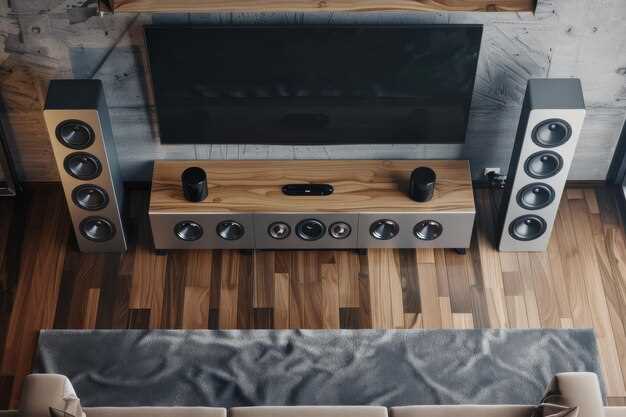
Определяйте мощность на основе характеристик вашей комнаты. Для небольших помещений подойдет ресивер с выходной мощностью 50–100 Вт на канал, а для больших залов выбирайте модели с 150 Вт и выше. Не стоит ориентироваться только на цифры, важно учитывать акустические особенности пространства.
Соответствие мощности акустики и ресивера позволяет добиться равномерного звука без искажений. Если колонки имеют номинальную мощность 50 Вт, выбирайте ресивер с незначительным запасом – примерно 70–80 Вт. Это снизит риск перегрева или повреждения оборудования.
Поддержка различных типов акустических систем расширяет возможности звукового оформления. Убедитесь, что ресивер способен подключить как полочные, так и напольные динамики, а также компонентные сабвуферы и фронтальные колонны. Проверьте наличие разъемов и соответствие сопротивления: большинство колонок работают на 4–8 Ом, ресивер должен поддерживать эти показатели.
Обратите внимание на форматы и импеданс. У современных ресиверов, включая Yamaha RX V359, предусмотрена функция автоматического обнаружения сопротивления подключенной акустики. Это помогает избежать ошибок при настройке, особенно при смешанных системах.
Поддержка разных конфигураций и возможностей расширения позволяет адаптировать систему под меняющиеся потребности. Изначально выбирайте мощность и типы акустики с учетом предполагаемого размещения, а в будущем можно добавлять дополнительные динамики или сабвуферы для усиления эффектов.
Поддержка видеовходов и форматов для современных устройств

Yamaha RX V359 оснащён HDMI-входами, позволяющими подключать последние модели телевизоров, игровых приставок и медиаплееров. Для достижения максимального качества передайте видео с разрешением 4K и поддержкой HDR через этот интерфейс. Обратите внимание, что наличие двух HDMI-входов помогает одновременно подключить несколько устройств и быстро переключаться между ними.
Кроме HDMI, ресивер обладает компонентным и композитным видеовходами. Это удобно для подключения старых игровых консолей или видеомагнитофонов, сохраняя возможность использования устройств, не поддерживающих современные стандарты. Поддержка кадровых частот до 60 Гц обеспечивает плавное изображение для большинства современных игр и фильмов.
Обратите внимание на наличие поддержки форматов HDR10 и Dolby Vision – они приносят яркие цвета и улучшенную контрастность при просмотре контента в высоком разрешении. Также устройство поддерживает расширенный цветовой охват BT.2020 посредством HDMI, позволяя передавать насыщенные и реалистичные изображения.
Звуковые форматы, такие как Dolby Atmos и DTS:X, обеспечивают качественный объемный звук. Для полноценного использования этих стандартов убедитесь, что подключённые устройства и источники поддерживают их, а кабели HDMI соответствуют необходимой версии (минимум HDMI 2.0).
Встроенные аудиокодеки PCM и поддержка различных потоковых платформ позволяют легко интегрировать ресивер в домашнюю мультимедийную систему, предоставляя широкие возможности для воспроизведения разнообразных источников и форматов.
Интерфейсы подключения: HDMI, аудио и сетевые опции
Подключайте устройство к источникам сигнала через два порта HDMI, поддерживающие стандарты HDMI 1.4, и получайте четкое изображение с разрешением до 1080p. Используйте оба входа для подключения Blu-ray плееров, игровых консолей или потоковых устройств, обеспечивая плавную передачу видео и аудио без задержек.
Для мультимедийных устройств поддерживается оптический и коаксиальный цифровой аудиовход, что позволяет получать качественный звук с минимальными потерями. Подключайте стационарные ПК или твердотельные накопители через 3,5-мм аудиовыход или RCA-выходы, чтобы расширить возможности системы.
Модель оснащена встроенными сетевыми возможностями: поддержкой LAN и Wi-Fi, что дает возможность стримить музыку и видео с NAS-устройств или онлайн-сервисов без дополнительных адаптеров. Используйте Ethernet-порт для стабильного соединения при просмотре контента в высоком разрешении или управлении настройками через мобильное приложение.
Также важна поддержка Bluetooth, которая позволяет быстро подключать смартфоны и планшеты для передачи музыки на ресивер. Опция включает поддержку облачных сервисов через встроенный браузер, что обеспечивает доступ к любому контенту без дополнительного оборудования.
Возможности калибровки и балансировки звука
Используйте автоматическую настройку YPAO для быстрой и точной калибровки системы. Для этого подключите микрофон к ресиверу и запустите процедуру, следуя инструкциям на экране. В результате вы получите оптимальные уровни звука для каждой колонки и сбалансированный общий звук.
После автоматической настройки рекомендуется вручную проверить и при необходимости исправить параметры, особенно если в комнате есть необычные особенности. В разделе настроек звучания найдите параметры уровня громкости для каждой колонки и скорректируйте их так, чтобы звук был равномерным и насыщенным.
Используйте функцию тайм-аута для корректировки задержки звука по каналам. Это помогает устранить рассинхронизацию при использовании нескольких источников или сабвуфера. Настройка задержки особенно актуальна, если звук кажется смещенным относительно изображения.
Для улучшения крепости низких частот настройте параметр “Эквалайзер” или “Бас-управление”. Повышение или снижение уровня баса позволит добиться более глубокого и насыщенного звучания без искажения тону. В процессе точной балансировки рекомендуется слушать различные музыкальные и кинофрагменты, чтобы услышать эффект изменений.
Если захотите добиться профессиональной точности, используйте ручные настройки. В этом случае, откройте меню ‘Баланс’, где можно регулировать уровень громкости каждой колонки отдельно, основываясь на собственных предпочтениях и акустических особенностях комнаты. Лучше всего производить такие настройки при спокойной обстановке и максимально равномерном уровне звука.
Практическое использование и настройка Yamaha RX V359 в домашнем кинотеатре
Подключите источник звука, например, Blu-ray плеер или игровую консоль, к одному из входов HDMI или компонентов на задней панели ресивера. После этого, подключите колонки, следя за правильной полярностью соединений, чтобы обеспечить чистое и сбалансированное звучание.
Настройку автоматики начните с режима автоматического калибрования YPAO. Переключитесь на меню, запустите процедуру измерения, установив микрофон в рекомендованное положение по инструкции. Это поможет автоматически подобрать параметры для каждого канала и добиться оптимального звучания в помещении.
Рекомендуется вручную проверить и настроить уровни громкости каждого канала, особенно при использовании нестандартных колонок или их расположении. Для этого перейдите в меню балансировки и поэкспериментируйте с уровнями до получения равномерного звучания по всему простанству.
Группировка источников сигнала осуществляется через разделы входных сигналов. Назначьте приоритеты, отключите лишние входы, чтобы избежать ошибок при воспроизведении. Можно сохранить несколько профилей для разных сценариев использования, например, для просмотра фильмов и прослушивания музыки.
| Действие | Описание |
|---|---|
| Подключение источников | Используйте HDMI или компоненты, правильно подключайте источники к соответствующим входам на задней панели. |
| Автоматическая настройка | Запустите YPAO, разместите микрофон в центре комнаты, следуйте подсказкам на экране для автоматической калибровки. |
| Ручная регулировка | Проверьте уровни каждого канала, настройте баланс и громкость для достижения равномерного звука. |
| Настройка входов | Назначьте приоритеты, отключите ненужные входы, сохраните профиль для удобства использования. |
При использовании Yamaha RX V359 стоит регулярно проверять баланс звучания и подключение источников, чтобы наслаждаться качественным звуком в домашнем кинотеатре без лишних хлопот.
Как подключить источник звука и видео
Подключите источник видео к HDMI входу на передней панели или тыловой части ресивера, используя соответствующий HDMI-кабель. Убедитесь, что выбран правильный вход в меню ресивера, выбрав нужный HDMI-вход через пульт дистанционного управления или фронтальный дисплей.
Для подключения звука используйте оптический или коаксиальный кабель, если источник предоставляет такие выходы. Подключите кабель к соответствующему выходу на устройстве и к входу на ресивере. После этого выберите нужный вход в меню или на фронтальной панели.
Если источник воспроизводит через аналоговые выходы – подключите аудиокабель RCA к соответствующим разъемам источника и входам на ресивере. Обычно они помечены как «Aux» или «Audio In». Определите правильный канал, чтобы избежать неправильной маркировки при воспроизведении.
Для подключения устройств с HDMI, убедитесь, что кабель соответствует стандарту HDMI 1.4 или выше, чтобы обеспечить передачу высококачественного видео и звука. При необходимости подключите несколько источников, повторив схему с разными входами, и настройте их через меню ресивера.
Проверьте качество соединения и переключитесь между источниками для уверенности, что изображения и звук передаются правильно. Если возникают проблемы, обратите внимание на порядок подключения и настройки в меню ресивера.
Настройка автоэквалайзера и регулировка звука

Начинайте с выбора режима автоматической настройки в меню ресивера и запускайте его. В процессе автоэквалайзер определит оптимальные уровни громкости для каждого канала, основываясь на звуковом окружении и акустике помещения. После окончания процедуры обязательно прослушайте несколько звуковых сцен и сравните их с предыдущим звучанием, чтобы определить, устраивают ли вас результаты.
Для более точной настройки используйте ручной режим регулировки равномерных уровней каналов. В разделе настроек найдите параметры, такие как баланс и уровни громкости каналов, и корректируйте их с помощью пульта или управляющего софта. Начинайте с центральных значений и постепенно изменяйте их, чтобы добиться баланса звука.
Используйте графические эквалайзеры для тонкой настройки частотных характеристик. Для начала попробуйте снизить уровень высоких или низких частот, если звук кажется чрезмерно резким или глухим. Постоянно тестируйте результат, воспроизводя разные жанры музыки или фильмовые сцены, чтобы понять, подкрепляет ли выбранная настройка общую картину.
Обратите внимание на расположение динамиков. Переместите их чуть вперед или назад, чтобы добиться равномерного звукового поля. Регулировка уровня сабвуфера также важна: увеличение его громкости повысит ощущение глубины, но не должно мешать разборчивости диалогов или музыкальной палитре.
При необходимости комплексных корректировок активируйте функцию PEQ (персонализированная настройка звука), если она есть, и настройте параметры под свои предпочтения. Остерегайтесь чрезмерных изменений: слишком сильное уменьшение или увеличение влияет на естественность звучания и может утомлять слушателя. Ведите заметки о сделанных настройках, чтобы в будущем быстро возвращаться к наиболее комфортным конфигурациям.
Оптимизация работы для разных сценариев просмотра

Настройте параметры звука в режиме «Фильм» для яркого полноценного звучания при просмотре кино. Включите функцию «Эквалайзер» и увеличьте басы на 2-3 дБ, чтобы подчеркнуть низкие частоты, а также уменьшите средние для более четкого звучания диалогов. В режиме «Музыка» снизьте басы и подчеркните высокие частоты, чтобы добиться ясности и детализации каждого инструмента. Для игр активируйте режим «Динамика», увеличивая громкость эффектов и голоса, что поможет лучше ориентироваться в сценах быстро меняющегося рельефа. При просмотр контента с динамическим диапазоном, например, мультики или фильмы с экшеном, включайте режим «Динамическое балансирование», чтобы автоматически регулировать громкость и избегать перепадов уровня звука. Для вечернего просмотра с минимальным шумом в комнате или ночью выбирайте режим «Тихий», снизив громкость и наладив более мягкое звучание, избегая резких переходов и скачков. При соединении с различными источниками сигналов используйте функцию автоматического переключения входов, чтобы мгновенно менять сцены без необходимости ручной настройки. Регулярно обновляйте прошивку ресивера и сохраняйте персональные настройки для каждого режима, чтобы быстро переключаться между сценариями. Анализируя конкретные ситуации просмотра, подбирайте параметры через меню, учитывая особенности контента и акустические особенности помещения. Обязательно тестируйте изменения с учетом типа фильма, музыки или игр – так вы получите максимально комфортное звучание в каждом случае.
Советы по управлению через пульты и мобильные устройства
Если хотите быстро переключать источники звука, установите наиболее часто используемые функции в быстром доступе на пульте. Это сэкономит время и сделает работу с системой проще.
Настройте пульт так, чтобы он управлял не только ресивером, но и внешними компонентами. Для этого используйте режимы программирования, обычно доступны через меню настроек. Это позволит управлять телевизором, проигрывателями и другими устройствами одним пультом.
Для мобильных устройств скачайте официальное приложение Yamaha AV Controller. В нем вы найдете возможность регулировать громкость, выбирать режимы звука и управлять настройками ресивера без необходимости искать пульт.
| Параметр | Рекомендуемое значение |
|---|---|
| Обновление прошивки | Проверяйте наличие обновлений через приложение или сайт Yamaha, чтобы получить новые функции и исправления ошибок. |
| Настройка каналов и групп звука | Создавайте пользовательские сценарии, связывая определенные источники с конкретными каналами, чтобы быстро переключаться между сценами. |
| Использование автоматического включения/выключения | Настраивайте автоматические сценарии, например, чтобы ресивер включался при запуске телевизора или мобильного устройства подключалось к Wi-Fi. |
| Настройка кнопок быстрого доступа | Программируйте пульт так, чтобы нужные функции запускались нажатием одной кнопки, например, выбор домашнего кинотеатра или радио. |
Обновляйте настройки и сохраняйте их в памяти устройств. Это помогает быстро восстанавливаться после сбоя или переключения на другую систему, повышая удобство постоянного использования.