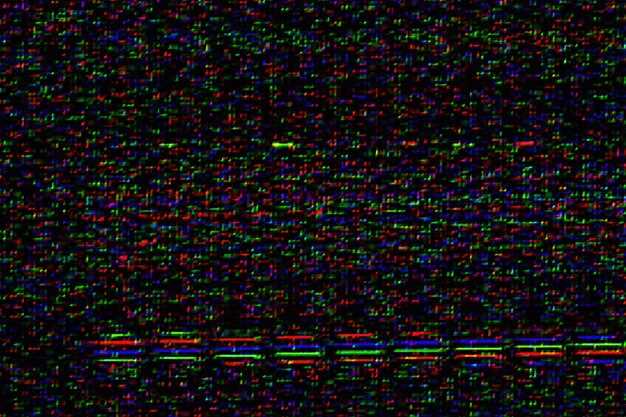
Темная полоса на экране вашего Samsung ЖК телевизора может появляться по разным причинам, особенно если она появляется неожиданно или постоянно возвращается. Чаще всего такие проблемы связаны с внутренними компонентами устройства или неправильной работой программного обеспечения.
Первое, что стоит проверить – это наличие обновлений прошивки. Обновление программного обеспечения помогает устранить ошибки, связанные с отображением, и может решить проблему без дополнительных затрат. Сделайте это через меню настроек или подключив телевизор к интернету с помощью кабеля или Wi-Fi.
Если обновление не помогло, посмотрите на подключенные устройства и кабели. Поврежденные или неправильно подключенные HDMI-кабели, разветвители или приставки могут создавать артефакты на экране, включая темные полосы. Попробуйте отключить все внешние устройства и проверить, останется ли проблема.
Течь или повреждение дисплея – одна из частых причин появления полос. Изменения в подсветке или повреждение матрицы требуют профессионального ремонта, так как самостоятельное вмешательство может привести к дальнейшим поломкам.
Контроль за режимом картинки и настройками яркости также важен. Иногда неправильно выставленные параметры могут визуально создавать темные полосы или искажения. Восстановите заводские настройки или попробуйте поэкспериментировать с настройками яркости и контраста.
Так или иначе, точную причину и способ устранения проблемы можно определить только после диагностического осмотра. В большинстве случаев решение требует внимания к деталям и, возможно, обращения в сервисный центр. Но правильный подход начинается с систематической проверки всех возможных источников неисправностей, что поможет быстрее вернуть картинку к нормальному виду.
Причины появления темной полосы на экране и методы диагностики
Для начала проверьте подключение кабелей. Подключите их заново и используйте другой кабель, чтобы исключить повреждение линии. Эта простая проверка часто помогает обнаружить проблему с соединением или кабелем.
Обратите внимание на состояние панелей внутри телевизора. Разрушение или повреждение экранных модулей вызывает появление темных полос. Визуально осмотрите изображение при включенном устройстве, чтобы определить наличие дефектных участков.
Обратите внимание на настройки изображения. При неправильных параметрах или сбоях в прошивке возможна появление темных полос. Проведите сброс настроек до заводских и посмотрите, исчезнет ли дефект.
Проведите тест самостоятельно, отключая одну за другой функции, например, режим HDR или игровую настройку, чтобы выявить причину. Иногда проблема возникает из-за несовместимости или завершения ресурса отдельных функций.
Для более точной диагностики запустите тестируют режим самопроверки. В моделях Samsung он активируется через меню сервисных настроек или при помощи специальных комбинаций кнопок. Этот шаг поможет понять, связана ли проблема с внутренними компонентами или программным обеспечением.
При наличии у вас опыта можно выполнить внешнюю диагностику, отслеживая наличие аномальных шумов, перегрева или поврежденных элементов на плате. В случае обнаружения посторонних признаков побеления или трещин на платах, обращайтесь к специалистам.
В случае отсутствия очевидных причин попробуйте подключить телевизор к другой электросети или использовать другой источник сигнала, например, другой кабель или устройство. Это поможет исключить внешние факторы, влияющие на картинку.
Неисправности внутренней части дисплея
Обратите внимание на наличие физических повреждений экрана, трещин или вздутий. Даже небольшие механические воздействия могут вызвать повреждения внутри панели, что отслеживается через появление тёмных линий или пятен. Для диагностики рекомендуется аккуратно извлечь панель и осмотреть внутреннюю поверхность на наличие повреждений или потеков флюсных соединений.
Высока вероятность, что неисправность обусловлена дефектом жидкокристаллической матрицы или поляризационных фильтров. Такие повреждения приводят к появлению темных полос, которые обычно не исчезают при перезагрузке. В этом случае ремонтировать дисплей самостоятельно не стоит: потребуется замена матрицы, для чего лучше обратиться к специалистам.
Также проверьте соединения между блоком питания и дисплеем. Поврежденные или ослабленные кабели позволяют неправильно передавать сигналы, что вызывает появление темных полос и искажений. Используйте мультиметр для диагностики кабелей и разъемов. Неаккуратное вмешательство может усугубить проблему, поэтому в случае слабой уверенности лучше доверить работу профессионалам.
Если выявлены признаки окисления или коррозии внутренних контактов, необходимо их очистить и закрепить надежно. В некоторых случаях поможет перепайка поврежденных контактов, однако такие действия требуют точных навыков и правильных инструментов. В случае серьезных повреждений лучше подумать о замене дисплейного модуля или его компонентов.
Обратите внимание, что внутренние неисправности требуют аккуратности и знания конструкции дисплея. Не пытайтесь самостоятельно разбирать или ремонтировать его без знания особенностей конкретной модели, чтобы не усугубить проблему или не повредить дополнительные компоненты.
Проблемы с матрицей и подсветкой

Обратите внимание на наличие битых пикселей или засветов, особенно в области полосы. Эти признаки указывают на внутренние повреждения матрицы или выход из строя подсветки.
Ремонт таких неисправностей требует разборки корпуса и проверки соединений с помощью мультиметра. Не прикладывайте усилий к разъёмам, если не обладаете соответствующими знаниями, поскольку риск повредить компонент или усугубить проблему существенно возрастает.
Если матрица повреждена или подсветка вышла из строя, потребуется её замена. В случае с подсветкой, зачастую помогает обнаружение и замена неисправных светодиодов или ламповых модулей, что возможно только в сервисных условиях.
Для более точной диагностики лучше обратиться к специалистам или сервисному центру. Они используют профессиональное оборудование для определения точной причины дефекта и рекомендуют оптимальное решение.
Влияние программных сбоев и настроек
Обнаружив темную полосу на экране, проверьте настройки изображения в меню телевизора. Нестандартные параметры яркости, контраста или светоотдачи можуть вызвать неправильное отображение. Восстановление заводских настроек помогает устранить сбои, связанные с изменениями в программном обеспечении или ошибками конфигурации. Для этого перейдите в раздел «Настройки» → «Экран» или «Изображение» и выберите опцию сброса.
Обновление прошивки телевизора также может устранить программные сбои, вызывающие подобные проблемы. Перейдите на официальный сайт Samsung, скачайте последнюю версию прошивки и следуйте инструкциям по установке. Иногда после обновления появляются исправления, связанные с отображением и совместимостью, что исправляет проблему с темной полосой.
Проверьте, есть ли в настройках активированные режимы, которые могут влиять на баланс цветов и яркость, например, режим «Энергосбережения» или «Режим кино». Всё это может настраивать параметры автоматически и влиять на изображение. Отключите их, чтобы устранить искажения.
Но если сбои или неправильные настройки вызывают неправильное поведение, попробуйте выполнить ручной сброс настроек. В большинстве моделей Samsung это делается через меню «Общее» → «Сброс настроек». После этого все параметры вернутся к заводским, и проблема исчезнет.
Важно также внимательно ознакомиться с диагностическими инструментами, встроенными в телевизор. Некоторые модели позволяют проверить состояние компонентов через сервисное меню, где можно обнаружить сбои и ошибки, связанные с программной частью. Если автоматические проверки не выявляют проблему, распространенной практикой остается обновление прошивки или полное сброс настроек.
Проверка внешних факторов и условий эксплуатации
Обеспечьте стабильность электропитания, подключив телевизор к сети через стабилизатор или источник с защитой от скачков напряжения. Это поможет избежать сбоев, связанных с перепадами в электросети.
Располагайте телевизор в месте, где уровень освещения не мешает просмотру и не создает блики на экране. Избегайте яркого прямого солнца, которое может вызывать искажения изображения и ухудшать его качество.
Проверьте расположение телевизора относительно источников тепла, таких как радиаторы, камины, или устройства, излучающие тепло. Высокая температура может негативно сказаться на работе встроенной техники и дисплея.
Обратите внимание на наличие устройств, создающих электромагнитные помехи рядом с телевизором: радиочастотных передатчиков, беспроводных маршрутизаторов или мощных динамиков. Их расположение влияет на качество сигнала и может проявляться темными полосами.
Регулярно очищайте поверхность и разъемы телевизора от пыли и загрязнений, чтобы избежать накопления статического электричества или коротких замыканий, которые также вызывают сбои в работе экрана.
Не допускайте сильных перепадов температуры и влажности в помещении, где находится техника. Используйте климат-контроль, чтобы поддерживать оптимальный уровень окружающих условий и снизить риск возникновения проблем с дисплеем.
Диагностика с помощью встроенных функций телевизора
Чтобы быстро определить причину темной полосы на экране, используйте встроенные тестовые режимы. Обычно их можно запустить через меню настроек. Откройте раздел ‘Диагностика’ или ‘Обслуживание’ и выберите тест изображения, например, ‘Пробный экран’ или ‘Графический тест’. Эти тесты позволяют проверить качество изображения и обнаружить сбои в подсветке или матрице.
Обратите внимание на наличие горизонтальных полос во время теста. Если полосы исчезают или меняются при переключении режима, причина скорее всего в программных ошибках или настройках. Если полосы остаются – возможен аппаратный дефект.
Дальше воспользуйтесь функцией самотестирования, которая отображается при удержании определенной комбинации кнопок на пульте или в настройках меню. Например, на некоторых моделях можно запустить режим ‘Диагностика экрана’, что позволит одновременно проверить подсветку, матрицу и видеосигнал.
| Шаг | Действие | Что выявляет |
|---|---|---|
| 1 | Откройте меню настроек | Доступ к функциям диагностики |
| 2 | Выберите раздел ‘Обслуживание’ или ‘Диагностика’ | Запуск тестов изображения и подсветки |
| 3 | Запустите тест ‘Гармоничное изображение’ | Обнаружение дефектов матрицы или подсветки |
| 4 | Проведите тест на наличие полос | Определение источника неисправности |
| 5 | Запустите функцию самотестирования (если есть) | Комплексная диагностика без внешних устройств |
Использование этих встроенных инструментов помогает точно выявить проблему без обращения в сервисный центр, а также определить последующие шаги для устранения неисправности.
Практические способы устранения темной полосы и профилактика возникновения

Первым шагом проверьте соединения кабелей и разъемов, убедитесь, что они надежно подключены и не имеют повреждений. Используйте мягкую ткань или сжатый воздух, чтобы очистить входы HDMI, VGA или компонентные разъемы – грязь и пылевые отложения могут ухудшать соединение.
Обновите прошивку телевизора через настройки. Производители часто выпускают патчи, исправляющие ошибки и повышающие стабильность отображения. Сделайте это, перейдя в меню настроек, раздел обновлений, и следуя инструкциям на экране.
Проверьте настройки яркости, контраста и цветопередачи. Иногда изменение параметров помогает скрыть темные полосы или сделать их менее заметными. Особенно важно сбросить настройки до заводских, чтобы устранить возможные неправильные изменения.
Проведите диагностику с помощью встроенного теста изображений или специальных программ. Если на экране появляется устойчивая темная полоса, попробуйте переключить источник сигнала или подключить к другому устройству – так обнаружите, есть ли проблема в телевизоре или внешнем оборудовании.
Если полосы возникли на ЖК-панели, проверьте наличие механических повреждений или отслоений матрицы. В случае обнаружения дефекта обратитесь в сервисный центр или к специалистам по ремонту телевизоров. Вариант с самостоятельным ремонтом подходит только при наличии опыта и необходимых инструментов.
| Меры профилактики |
|---|
| Регулярно очищайте разъемы и кабели, избегая попадания пыли внутрь портов. |
| Используйте качественные кабели и устройства, совместимые с вашей моделью телевизора, чтобы снизить риск помех. |
| Обновляйте прошивку и драйверы по мере выхода новых версий, что предотвращает возможные сбои. |
| Не допускайте пересушку или перегрев устройства, избегайте резких перепадов напряжения путем использования стабилизаторов. |
| Обращайте внимание на признаки механических повреждений, избегайте сильных ударов и давления на панель. |
| Проводите периодическую диагностику и мониторьте работу оборудования, чтобы своевременно обнаружить и устранить мелкие неполадки. |
Перезагрузка и сброс настроек телевизора
Для устранения темной полосы на экране выполните полную перезагрузку устройства. Отключите телевизор от сети, подождите не менее 30 секунд и снова подключите питание. Это поможет сбросить временные сбои и решить проблему с изображением.
Если перезагрузка не помогла, попробуйте выполнить мягкий сброс настроек. В меню настройки найдите раздел «Общие» или «Сброс настроек». Выберите опцию «Восстановить заводские установки» и подтвердите действие. Учтите, что при этом исчезнут все пользовательские настройки и сохраненные параметры, поэтому предварительно сохраните важную информацию.
После завершения сброса телевизор автоматически перезапустится. Проверьте изображение – темная полоса должна исчезнуть. Если она остается, повторите процедуру или перейдите к другим методам диагностики.
Иногда помогает применение комбинации клавиш на пульте управления: удерживайте кнопку питания около 10-15 секунд, пока устройство не выключится и не включится вновь. Такой способ не сбрасывает настройки, а только инициирует перезагрузку, что иногда решает проблему с изображением.
Обновление прошивки и программного обеспечения
Обновите прошивку телевизора через USB-накопитель или сеть, чтобы устранить сбои и повысить стабильность работы. Для этого сначала скачайте последнюю версию файла с официального сайта Samsung, убедившись, что она подходит именно для вашей модели. Затем запишите файл в корень USB-флешки без дополнительных папок.
Подключите USB-носитель к телевизору, выберите опцию обновления через меню настроек и следуйте инструкциям на экране. Во время обновления не отключайте питание, чтобы не повредить систему. Процесс обычно занимает несколько минут и завершает автоматическая перезагрузка устройства.
В случае использования функции обновления по сети убедитесь, что телевизор подключен к стабильному Wi-Fi или Ethernet. В настройках выберите раздел обновлений программного обеспечения и проверьте наличие новых версий. При их обнаружении начнется автоматическая загрузка и установка. Не выключайте устройство и не отключайте интернет, пока процесс не завершится полностью.
После обновления рекомендуется выполнить сброс настроек до заводских, чтобы устранить возможные несогласованности. Это помогает обеспечить корректную работу и совместимость с новыми функциями системы. Проверяйте наличие обновлений регулярно, чтобы своевременно устранять потенциальные проблемы и получать новые возможности.
Проверка и замена кабелей и соединений
Начинайте с осмотра кабелей, подключенных к телевизору, особенно HDMI, компонентных и композитных. Используйте фонарик, чтобы обнаружить изогнутые или поврежденные участки. Плохой контакт часто вызывает темные полосы или исчезновение изображения. Плотно вставьте кабели в соответствующие разъемы, убедившись, что они надежно зафиксированы.
Если кабели выглядят изношенными или поврежденными, замените их на новые, совместимые с моделью вашего телевизора. Обратите внимание на качество кабелей: дешевые или некачественные комплектующие чаще дают сбои, вызывая визуальные артефакты.
Обязательно проверьте соединения на задней панели телевизора и источнике сигнала. Иногда разъемы могут окислиться или засориться пылью. Очистите контакты мягкой тканью или изопропиловым спиртом, чтобы убрать грязь и обеспечить хороший контакт.
Подключите кабели аккуратно, избегая перегиба или сильного натяжения. Некорректное подключение может привести к артефактам или прерывистому изображению, сопровождающемуся темными полосами. Повторно проверьте каждое соединение после подключения и убедитесь, что кабели не мешают другим компонентам прибора.
После проверки и закрепления всех кабелей включите телевизор и тестируйте изображение. В случае обнаружения неисправного кабеля замените его на новый и повторите проверку. Такой подход позволяет устранить большинство проблем, связанных с плохими соединениями, и вернуть изображению первоначальное качество.
Ремонт или замена экрана и подсветки
Если поиск и устранение неполадок не приводят к результату, замена подсветки становится разумным решением. Вариант ремонта обычно включает в себя замену светодиодных лент или ламп, что помогает восстановить яркость и равномерность подсветки. В случае серьезных повреждений экрана, например, появления трещин или глубоких дефектов жидкокристаллической матрицы, придется рассматривать замену дисплея полностью.
План действий зависит от степени повреждения. Замена экрана – более дорогостоящий и длительный процесс, чем ремонт подсветки, и требует аккуратности при снятии и установке модуля. Стоимость и сроки зависят от модели телевизора и наличия оригинальных запчастей. Обязательно уточняйте у мастерской наличие запчастей и гарантийных условий, чтобы избежать повторных проблем спустя короткое время после ремонта.
Перед принятием решения о покупке нового экрана или подсветки, проведите тщательную диагностику и сравните стоимость ремонта с ценами на новые модели. Иногда обновление техники может стать более выгодным вариантом, особенно если ремонт обойдется почти в половину стоимости нового телевизора.
Профилактические меры для продления срока службы дисплея

Тщательно избегайте оставлять статичные изображения на экране длительное время, поскольку это способствует образованию так называемых ‘отказов по статическому изображению’. Используйте функцию автоматической смены изображений или отключайте устройство, когда оно не используется, чтобы снизить риск появления ‘темных полос’.
Регулярно очищайте экран мягкой мягкой тканью, избегая агрессивных чистящих средств, которые могут повредить защитное покрытие дисплея. Пыль и грязь на поверхности увеличивают износ, вызывая появление на экране пятен и дефектов со временем.
Настраивайте яркость дисплея и контрастность на оптимальные показатели, не превышая рекомендуемых значений. Пересвет может ускорить износ пикселей и привести к появлению постоянных темных полос или пятен, что ухудшит отображение изображения.
Используйте функцию автоматической настройки яркости или режим энергосбережения, чтобы снизить нагрузку на ЖК-элемент. Это помогает равномерно распределить износ ламп и элементов подсветки.
Раз в несколько месяцев выполняйте полное отключение устройства и его размагничивание, соблюдая инструкции производителя, чтобы устранить статические заряды и снизить вероятность возникновения следов на дисплее.
Обратите внимание на правильную вентиляцию телевизора, избегайте его размещения в закрытых или душных местах. Перегрев значительно ускоряет деградацию компонентов ЖК-экрана и сокращает его срок службы.