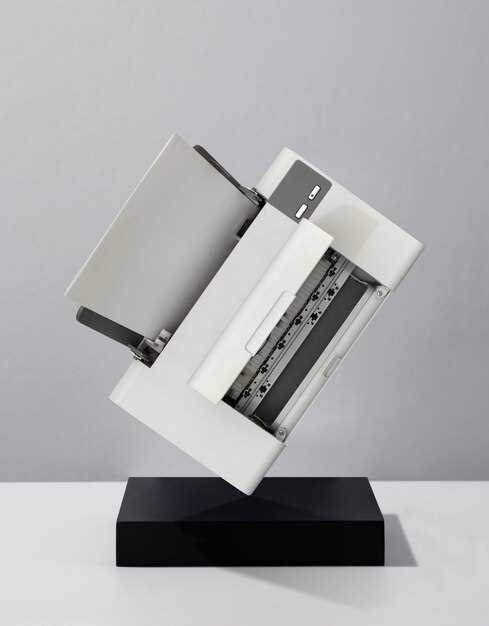
Если вы ищете устройство, которое занимает минимум пространства, при этом не уступает по производительности большому стационарному ПК, то slim desktop станет отличным решением. Современные модели отличаются тонким корпусом, но внутри таят мощные компоненты, способные справляться с любыми задачами – от работы с документами до работы с графикой и видеомонтажом.
Такие компьютеры легко интегрируются в любую обстановку, не отвлекая внимание своим размером, однако это не значит, что они уступают по функциональности. Благодаря современным процессорам, SSD-дискам и улучшенной системе охлаждения, slim desktop обеспечивает стабильную работу на протяжении многих часов. Это делает его идеальным выбором как для домашнего использования, так и для офиса, где ценят эффективность и эргономику.
Параметры и характеристики Slim desktop для разных задач
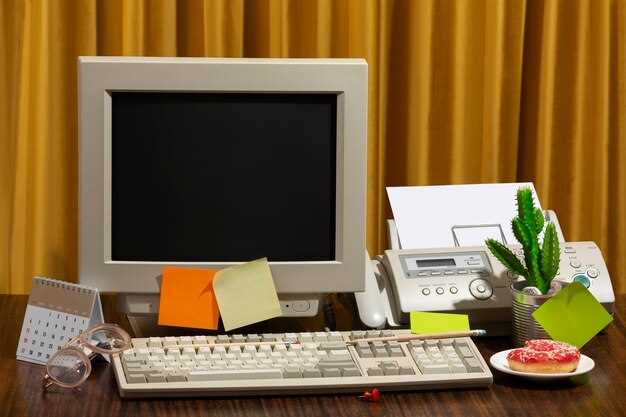
Для офисных задач достаточно модели с процессором Intel Core i3 или AMD Ryzen 3, 8 ГБ оперативной памяти и SSD на 256 ГБ. Такие системы обеспечивают быстрый запуск приложений и комфортную работу с документами и электронной почтой.
Если планируете заниматься графическим редактированием или видеомонтажом, стоит выбрать версии с Intel Core i5 или AMD Ryzen 5, 16 ГБ оперативной памяти и накопителями объемом не менее 512 ГБ, предпочтительно SSD и HDD в сочетании. Это повысит отзывчивость системы и ускорит работу с большими файлами.
Для гейминга или работы с 3D-графикой понадобятся модели с мощным графическим адаптером — NVIDIA GeForce GTX или AMD Radeon RX, а также процессором Intel Core i7 или AMD Ryzen 7. В таких конфигурациях рекомендуется иметь 16-32 ГБ оперативной памяти и быстрый SSD объемом от 512 ГБ, чтобы обеспечить плавность игры и обработки графики.
Области, связанные с обработкой больших данных или научными расчетами, требуют наличия многоядерных процессоров, от 32 ГБ RAM и профессиональных видеокарт. В данном случае предпочтение стоит отдавать моделям с возможностью расширения памяти и наличию нескольких накопителей для хранения больших массивов информации.
Для домашнего использования и мультимедийных задач подходят системы с процессором Intel Core i5 или AMD Ryzen 5, 8-16 ГБ оперативной памяти и качественным встроенным звуком и графикой. Важно учитывать наличие HDMI или DisplayPort для подключения внешних дисплеев.
Процессор: выбираем между компактностью и производительностью
Для компактных Slim desktop лучше всего выбирать процессоры среднего уровня, например, Intel Core i5 или AMD Ryzen 5 серии. Они обеспечивают надежную производительность для работы с офисными приложениями, браузерами и мультимедиа, сохраняя при этом умеренное энергопотребление и тепловыделение.
Если приоритет – выполнение ресурсоемких задач, таких как видеомонтаж или работа с 3D-графикой, стоит рассматривать более мощные решения: Intel Core i7 или AMD Ryzen 7. Эти модели быстрее обрабатывают тяжелые программы, но требуют соответствующего охлаждения и иногда немного увеличенной площади для размещения.
Обратите внимание на тепловой пакет (TDP): снижение TDP уменьшит размеры системы охлаждения и увеличит срок службы компонентов, но может ограничить верхнюю планку для производительности. Для малых форм-факторов рекомендуется выбирать процессоры с TDP около 65 Вт или ниже.
Также важно учитывать поддержку современных технологий: наличие встроенного графического ядра, AI-ускорителей или поддержки быстрой памяти. Эксперты советуют подбирать CPU с учетом наличия нужных вам интерфейсов и уровней кэш-памяти, например, L3, чтобы снизить задержки и ускорить работу системы.
На рынке есть решения с встроенной графикой, которые полностью устраняют необходимость в дискретной видеокарте. Это особенно удобно для офисных моделей, где важна компактность и минимальный шум. Однако, для тяжелых графических задач лучше рассматривать отдельные видеокарты, размер которых будет соответствовать корпусу.
Подбирая процессор, не забывайте о совместимости с материнской платой по сокету и чипсету, а также о возможности апгрейда в будущем. Поддержка SSD-накопителей и современных интерфейсов передачи данных поможет сохранить актуальность системы на долгие годы, организуя баланс между размером, производительностью и охлаждением.
Объем и тип оперативной памяти для работы и развлечений
Оптимальный объем оперативной памяти для домашних и офисных компьютеров составляет не менее 16 Гб. Такой объем позволяет одновременно запускать несколько приложений, браузер с множеством вкладок и не ощущать тормозов. Для профессиональных задач, таких как монтаж видео или моделирование, рекомендуется расширить память до 32 Гб.
Часто выбирают DDR4-тип памяти с тактовой частотой 2400-3200 МГц, которая отлично сбалансирована по цене и скорости. Для систем, ориентированных на игры и мультимедийные развлечения, предпочтительнее DDR5-оперативка с частотой 4000 МГц и выше, которая обеспечивает более быстрый обмен данными и повышенную производительность.
Объем памяти важен в первую очередь для многозадачности и работы с крупными файлами, тогда как тип влияет на скорость обработки данных и совместимость с материнской платой. Перед покупкой проверьте поддержку выбранного типа и объема у вашей материнской платы, чтобы избежать несовместимости.
Для домашнего использования и развлечений обычно хватает 8-16 Гб, что позволяет запускать современные игры и потоковые сервисы без задержек. Если планируете заниматься видеомонтажем или работаете с тяжелыми программами, от 16 Гб и выше сделают работу комфортной и гладкой.
Хранение данных: SSD против HDD и их совместное использование

Для оптимальной производительности и надежности системы рекомендуется сочетать SSD и HDD. Используйте SSD для операционной системы и приложений, чтобы обеспечить быстрый запуск и работу программ. HDD можно выделить под хранение больших файлов, таких как мультимедиа, архивы и резервные копии, поскольку их объем и стоимость выше.
Планируя комбинированную систему, определите наиболее часто используемые программы и важные файлы поместите на SSD. Остальные данные распределите по HDD. Такая стратегия минимизирует время отклика системы и экономит бюджет.
| Особенность | SSD | HDD |
|---|---|---|
| Скорость передачи данных | Высокая, в тысячи раз быстрее HDD | Медленная по сравнению с SSD |
| Стоимость за терабайт | Дороже | Дешевле, особенно при больших объемах |
| Надежность | Высокая, без движущихся частей | Меньше устойчивости к механическим повреждениям |
| Использование | Для системы и программ | Для хранения больших файлов и резервных копий |
Видеоадаптер: встроенная графика vs дискретная карта
Для работы с офисными приложениями и просмотром видео достаточно встроенной графики. Она использует ресурсы процессора и памяти системы, что делает ее достаточно энергоэффективной и тихой. При этом встроенная графика подходит для большинства задач без необходимости дополнительного оборудования.
Если планируете работать с графическими редакторами, 3D-моделированием или запускать современные игры, стоит рассмотреть дискретную видеокарту. Она оснащена отдельной RAM и собственной графической архитектурой, что обеспечивает значительно более высокую производительность и меньшую нагрузку на процессор.
Дискретные карты с объемом видеопамяти 4 ГБ и выше подходят для профессиональной работы и игр на высоких настройках. Они ускоряют обработку графики и позволяют использовать ресурсы видеокарты максимально эффективно, особенно при большом объеме данных.
Встроенная графика отлично работает в компактных устройствах, позволяя сохранить небольшие габариты и при этом обеспечить достойную работу для типичных задач. Дискретные видеокарты требуют больше места и питания, что чуть усложняет создание очень тонких и компактных систем, но дает преимущества в графической мощности.
Выбор между встроенной графикой и дискретной картой должен базироваться на предполагаемом использовании компьютера: для повседневных задач и минимального графического наваня нужен встроенный вариант, а для серьезных задач – дискретная видеокарта. Обратите внимание на баланс между производительностью, ценой и габаритами системы.
Порты и расширяемость: что важно для периферии и будущего апгрейда

Выбирая slim desktop, обратите внимание на наличие USB-C и Thunderbolt 3 или 4 – такие разъемы позволяют подключать внешний дисплей, быстрый перенос данных и зарядку устройств через один порт.
Для подключения периферии рекомендуется наличие нескольких USB 3.0 и USB 2.0 портов – они обеспечивают стабильную работу мышек, клавиатур и внешних накопителей. Желательно также наличие кард-ридера, чтобы быстро обмениваться фотографиями и видеозаписями.
Если планируете часто обновлять компоненты, убедитесь, что в корпусе есть доступ к слоту M.2 для SSD и возможность расширения RAM. Наличие свободных слотов под новые модули позволит продлить срок службы ПК без замены всей системы.
Обратите внимание на наличие DisplayPort или HDMI – они обеспечивают подключение внешних мониторов высокого разрешения. Выбирайте более современные стандарты, чтобы подготовиться к использованию большого количества высокочастотных дисплеев.
| Тип портов | Роль и рекомендации |
|---|---|
| USB-C / Thunderbolt 3/4 | Подключение внешних дисплеев, быстрая передача данных и зарядка. Оптимально иметь как минимум один такой порт. |
| USB 3.0 / 2.0 | Подключение периферийных устройств, таких как мыши, клавиатуры, внешние накопители. Чем больше – тем удобнее. |
| HDMI / DisplayPort | Поддержка внешних мониторов. Проверяйте поддержку 4K и более высоких разрешений для комфортной работы и развлечений. |
| Аудиоразъемы | Для подключения наушников, микрофонов и акустических систем. Желательно наличие нескольких вариантов для выбора. |
| Расширительные слоты | PCIe, M.2 или DDR для апгрейда компонентов. Наличие свободных слотов позволяет легко модернизировать систему. |
Планируйте каждую покупку с учетом возможных обновлений. Правильный набор портов и свободных слотов сделает компьютер более универсальным и облегчит его адаптацию под новые задачи или периферийные устройства.
Практическое использование и установка Slim desktop в различных условиях
Для установки Slim desktop в офисных условиях рекомендуется закрепить устройство на стене или разместить его в специально предназначенной для этого полке. Такой подход помогает сохранить рабочее пространство и обеспечить легкий доступ к кабелям и портам.
В домашних условиях выбирайте место с хорошей вентиляцией, чтобы избежать перегрева. Подставку можно заменить на настенную монтажную платформу, что существенно экономит место и позволяет максимально использовать площадь поверхности стола.
При необходимости переноски прибора используйте сумки или кейсы с соответствующей защищающей вставкой. Это снизит риск повреждений при транспортировке и обеспечит сохранность компонентов.
Важно следить за расположением кабелей, чтобы избежать их сгибов и зацеплений. Используйте кабель-каналы или организуйте проводку аккуратно, чтобы убрать лишнюю путаницу и обеспечить безопасную эксплуатацию.
В условиях офиса рекомендуется подключить устройство к UPS – это защитит систему от внезапных отключений питания и сохранит работу в критические моменты. В домашних условиях такую защиту тоже стоит рассматривать, особенно при нестабильном электроснабжении.
Оптимальное размещение предполагает использование настенных креплений или стойки с регулируемой высотой, что позволяет адаптировать расположение к индивидуальным требованиям работы или просмотра мультимедиа.
Работая с Slim desktop на ограниченной площади, избегайте установки рядом с дверными проемами или окнами с прямым попаданием солнечных лучей. Это поможет контролировать температуру и снизить риск пыли и загрязнений.
Компактный ПК для дома: расположение, подключение и настройка
Выберите место для установки, которое обеспечивает хорошую вентиляцию и свободный доступ к портам. Обычно оптимально расположить устройство на столе или полке в зоне с минимальной загазованностью и низким уровнем пыли.
Подключите кабель питания, следя за тем, чтобы он не тянулся по проходам и не создавал препятствий для свободного перемещения. Используйте удлинитель или мультиразъем, чтобы избежать нагрузки на один сетевой источник.
Подключите периферийные устройства: монитор, клавиатуру, мышь и динамики. Для этого используйте кабели с правильными разъемами: HDMI, DisplayPort или VGA для дисплея, USB для устройств ввода и аудиоразъемы для акустики.
Настройте подключение к сети, подключив Ethernet-кабель в порт на корпусе или настроив Wi-Fi в настройках системы. Для стабильно работы интернета выбирайте проводное подключение, оно более надежное, чем беспроводное.
Запустите систему, убедитесь в правильности отображения на экране и настроите параметры, такие как разрешение, дата и время, а также учетные записи. Для комфортной работы активируйте автоматические обновления и установите необходимые программы.
Закрепите кабели и устройства, чтобы избежать случайных отключений, и проверьте работу всех подключенных компонентов. При необходимости перераспределите оборудование, чтобы оно не мешало движению и было удобно использовать.
Использование в офисе: минимальный шум, простота обслуживания
Выбирая Slim desktop для рабочего пространства, обратите внимание на его тихую работу – современные модели используют пассивную систему охлаждения, что исключает шум вентиляторов и создает комфортную атмосферу в течение всего рабочего дня.
Обеспечьте легкий доступ к внутренним компонентам. Многие компактные ПК оснащены съемными крышками или панелями, что облегчает замену накопителей или обновление памяти без необходимости разбирать всю систему. Это сокращает затраты времени на обслуживание и ускоряет устранение возможных неполадок.
Для предотвращения загрязнения внутри корпуса, рекомендуется регулярно протирать внешние поверхности и проверять наличие пыли в вентиляционных отверстиях с помощью мягкой щетки или компрессора. Такой подход помогает сохранять низкий температурный режим и продлевает срок службы устройства.
Выберите модели, у которых предусмотрена автоматическая оптимизация работы системы охлаждения и энергосбережения. Эти функции позволяют снизить шум без потери производительности, а также обеспечивают стабильную работу устройства в течение всего рабочего дня.
Поддерживайте программное обеспечение в актуальном состоянии, чтобы избежать проблем с безопасностью и обеспечить эффективное управление системными ресурсами. Обновления часто включают улучшения для системы охлаждения и оптимизацию работы в фоновом режиме.
Планируйте обслуживание регулярно, проверяя наличие обновлений драйверов и программного обеспечения с помощью встроенных утилит или сторонних решений. Такой подход поможет минимизировать риск сбоев и продлить срок службы рабочего компьютера.
Поддержка видеонаблюдения, мультимедийных задач и мобильность
Для организации системы видеонаблюдения выберите компактный десктоп с видеовыходами HDMI и DisplayPort, а также наличием нескольких портов USB для подключения камер и аксессуаров. Внутренний слот для SSD или HDD позволяет расширить хранилище записей.
Обеспечьте поддержку мультимедийных задач с помощью высокой тактовой частоты процессора и видеокарты с достаточной мощностью для обработки видео и графики одновременно. Современные модели предлагают встроенные графические решения или отдельные видеокарты с технологией GPU для плавной работы приложений и стандартных игр.
Мобильность достигается за счет небольших габаритов корпуса и низкого энергопотребления. Удачный выбор – это устройства с минимальной толщиной корпуса и низким уровнем шума, которые удобно перемещать по дому или офису, подключая к разным мониторам или периферии.
Обратите внимание на наличие Wi-Fi и Bluetooth модулей в системе – это позволит беспроводно подключаться к камерам видеонаблюдения, получать уведомления и управлять мультимедийными устройствами с мобильных гаджетов. Маленькие размеры и энергоэффективность позволяют использовать такие ПК в качестве удаленных узлов видеонаблюдения или мультимедийных центров без необходимости в постоянном подключении к розетки.
Разумно выбрать модели с поддержкой внешних дисплеев и современных портов USB-C для подключения внешних накопителей или камер с минимальным количеством кабелей. В целом, такие ПК отлично справляются с набором задач, связанных с видеонаблюдением, мультимедиа и комфортной мобильностью в домашнем или офисном пространстве.
Обеспечение безопасности и сохранности данных при компактной сборке
Используйте аппаратное шифрование диска через технологию TPM 2.0 или встроенные функции безопасности BIOS. Это предотвратит несанкционированный доступ к данным при физическом проникновении в устройство.
Регулярно создавайте резервные копии важной информации на внешние носители или в облако. Настройте автоматическое копирование для минимизации риска потери данных в случае сбоя системы или повреждения диска.
Установите надежный антивирус и обновляйте его базы данных. Проверьте систему на наличие вредоносных программ перед началом работы с конфиденциальными файлами.
Активируйте функцию двухфакторной аутентификации для доступа к учетным записям, использующимся на компьютере. Это усложнит попытки несанкционированного входа.
Настройте управление правами доступа для пользователей или отдельных приложений, ограничивая возможность изменения или удаления ключевых данных.
Используйте аппаратные средства защиты, такие как блоки для дисков или замки на корпус, чтобы предотвратить физическую кражу или вмешательство.
Проводите регулярное освежение паролей и избегайте одинаковых сочетаний для разных аккаунтов. Держите их в надежном менеджере паролей.
Обеспечьте безопасную установку операционной системы и программного обеспечения. Удаляйте предустановленные или подозрительные приложения, которые могут представлять угрозу.
Настройте автоматическую блокировку системы после короткого периода бездействия, чтобы защитить данные при оставлении компьютера без присмотра.