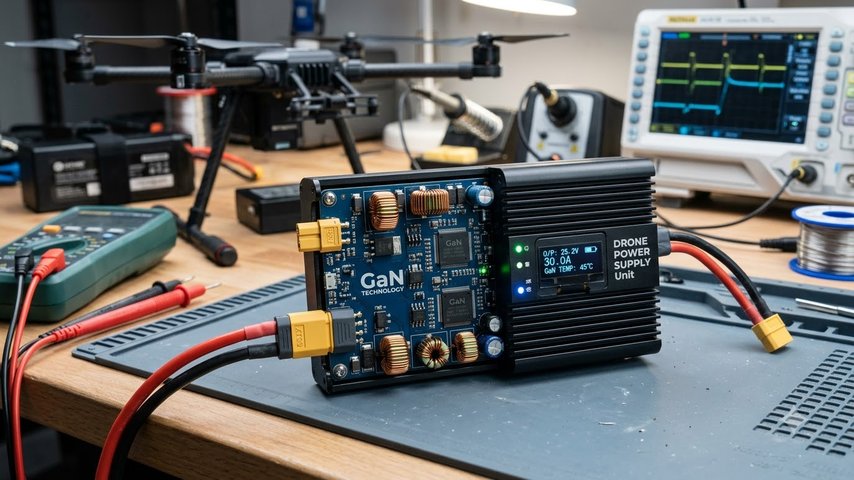
Если хотите снизить потребление энергии подсветки на устройстве MP3378R, начните с установки минимального уровня яркости. Это легко сделать, зайдя в настройки экрана или подсветки, где можно снизить уровень до комфортного для глаз, не теряя яркости изображения.
Далее перейдите к проверке кабелей и разъемов, чтобы исключить возможные утечки тока. Используйте качественные кабели и убедитесь, что все соединения надежны и не вызывают дополнительных нагрузок.
Для более точной регулировки подключите внешний регулятор напряжения или токоограничитель, что позволит вам управлять уровнем тока подсветки без необходимости изменения базовых настроек устройства. Важно подобрать устройство, совместимое с характеристиками MP3378R.
Наконец, при необходимости отключите дополнительное освещение или внешние источники питания, которые могут увеличивать общий ток нагрузки. Такой подход поможет снизить потребляемый ток, сохраняя работоспособность всей системы.
Настройка параметров подсветки через BIOS и программное обеспечение
Чтобы снизить яркость подсветки, откройте BIOS и найдите раздел, связанный с управлением подсветкой или аппаратными функциями. Обычно он называется «Орошение» или «Встроенные устройства». Внутри ищите параметры, связанные с подсветкой клавиатуры или корпуса, и переключите их в режим минимальной яркости или отключите подсветку полностью.
В BIOS часто присутствует пункт «LED Control» или «Lighting Settings». Установите его значение на «Low» или «Off», чтобы уменьшить ток подсветки и снизить нагрузку на питание.
После сохранения настроек перезагрузите систему и убедитесь в изменениях. В случае отсутствия необходимых опций в BIOS, используйте специальное программное обеспечение, которое чаще всего поставляется вместе с ноутбуком или материнской платой. Например, программы вроде ASUS Armoury Crate, MSI Dragon Center или Lenovo Vantage позволяют управлять подсветкой прямо из Windows.
Откройте выбранную программу и перейдите в раздел настроек подсветки. Там установите минимальную яркость или выберите режим отключения подсветки. Некоторые программы позволяют также автоматически отключать подсветку при низком уровне заряда аккумулятора.
Обратите внимание на возможность создания профилей. Вы можете настроить один профиль с минимальной яркостью и автоматически активировать его при определённых условиях или по расписанию.
Рекомендуется проверить совместимость программного обеспечения с конкретной моделью устройства и регулярно обновлять драйверы и утилиты, чтобы избежать сбоев в управлении подсветкой. Такой подход позволяет точно контролировать ток подсветки и одновременно сохранять комфорт работы или игры.
Определение текущего тока подсветки через BIOS
Для определения текущего тока подсветки через BIOS нужно включить настройки отображения LED-света. Обычно это делается во вкладке «Advanced» или «Monitoring», где есть раздел, связанный с управлением энергопитанием или подсветкой.
После входа в BIOS найдите пункт, связанный с мониторингом или настройками LED. Там должна отображаться информация о текущем потребляемом токе подсветки или о мощности, которую использует экран подсветки.
В большинстве BIOS-версий данные отображаются в виде числовых значений, обозначающих амперы или миллиамперы. Обратите внимание на раздел, где указаны параметры «LED Current» или «Backlight Power». Иногда такие параметры могут быть спрятаны в расширенных настройках или подменю «Hardware Monitor».
Если в BIOS отсутствует отображение тока, можно использовать программное обеспечение для мониторинга, которое зачастую подключено к BIOS-данным через интерфейс UEFI. Некоторые материнские платы позволяют подключать такую информацию, а также отображать уровень яркости и напряжение подсветки.
Использование специализированных приложений для регулировки тока
Выберите приложение, совместимое с вашей моделью монитора Mp3378r, например, MonitorTune или DisplayControl. Установите его на устройство и подключитесь к устройству через USB или дисплейный порт, если приложение требует такового.
Запустите приложение и перейдите в раздел настройки подсветки или управления яркостью. В интерфейсе найдите параметры, отвечающие за регулировку тока подсветки. Обычно это ползунки или числовые поля, обозначающие уровень тока или силу тока питания LEDs.
Настройте уровень тока, снижая его по шагам и контролируя работу подсветки на экране. Обратите внимание на баланс между уменьшением яркости и сохранением комфортной видимости. Маленькие изменения позволяют избегать чрезмерного снижения качества изображения или появления артефактов.
Некоторые приложения предоставляют возможность автоматической калибровки с помощью встроенных профилей или режимов. Эту функцию стоит использовать, чтобы подобрать оптимальный уровень без необходимости постоянных ручных настроек.
После завершения регулировки сохраните настройки и протестируйте монитор при различных сценариях использования. Если потребуется, возвращайтесь к приложению и корректируйте уровень тока, чтобы добиться нужных параметров.
Изменение настроек в BIOS: пошаговая инструкция
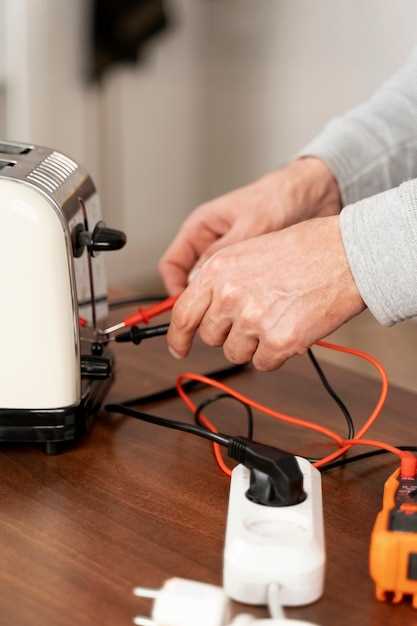
Войдите в BIOS, перезагрузив устройство и нажав клавишу, отображаемую при запуске, обычно это Del или F2. Обратите внимание, что у различных моделей может отличаться.
После входа найдите раздел, связанный с управлением питанием или настройками дисплея, например, Power Management или Display.
- Перейдите к разделу, отвечающему за параметры подсветки или яркости, например, Backlight Settings.
- Ищите опцию, которая регулирует ток или силу света подсветки, например, Backlight Brightness или LED Current.
- Установите уровень значения, который уменьшит яркость подсветки, обычно это числовое значение в диапазоне 0-100 или шкала от слабого к сильному.
- Проверьте наличие параметра, отвечающего за минимально допустимый ток или яркость, и установите его на более низкий уровень, чтобы снизить потребление тока.
После внесения изменений сохраните настройки, обычно это делается через кнопку Save & Exit или аналогичный пункт. Подтвердите сохранение, перезагружая устройство с новыми параметрами.
Эти шаги позволяют точно контролировать параметры питания подсветки через BIOS, избегая необходимости настройки в ОС или сторонних программах. Не забудьте зафиксировать изменения, чтобы они вступили в силу после перезагрузки устройства.
Варианты снижения тока через программные интерфейсы
Используйте I2C или UART интерфейсы для управления режимами питания подсветки. Настройте специальные регистры, чтобы установить низкое напряжение или изменить процедуру работы светодиодов. Например, уменьшение яркости через изменение PWM-частоты или уровня сигнала позволяет снизить ток без полной отключки подсветки.
В случае микроконтроллеров с поддержкой I2C или SPI подключите внешние регистры или драйвера, которые регулируют мощность питания каналов подсветки. Понижая уровень сигнала или регулируя тайминги, можно уменьшить ток по мере необходимости.
Обратите внимание на параметры команд, отправляемых через программный интерфейс, и используйте команды, специально разработанные для регулировки яркости. Это обеспечивает удобство управления и возможность динамического изменения тока в реальном времени.
Настройка программных таймеров и не позволяющих подсветке включаться на полную мощность с помощью команд отключения или временного уменьшения тока существенно снизит энергопотребление. Комбинируйте эти методы для достижения желаемых результатов и избегайте перерасхода энергии.
Проверьте документацию на устройство и используемое ПО: зачастую там есть описания и примеры программных команд для регулировки тока через программные интерфейсы. Применение настроек внутри программного кода обеспечивает стабильную и точную регулировку без необходимости физических изменений.
Ручное изменение сопротивления и использование внешних устройств для регулировки тока
Для уменьшения тока подсветки на mp3378r отключите питание и аккуратно извлеките плату из корпуса. Найдите цепь подсветки, идущую к светодиодам, и измерьте сопротивление с помощью мультиметра.
Для более точной настройки можно использовать переменный резистор (потенциалометр) от 1 кОм до 10 кОм. Вставьте его вместо фиксированного сопротивления, подключив по схеме «последовательно» с цепью подсветки. В таком варианте вы сможете вручную регулировать яркость, поворачивая вал потенциометра.
Использование внешних устройств регулирует ток эффективно и удобно. Подключите драйвер внешнего стабилизатора или тока-контроллера, который позволяет задавать конкретные параметры тока. Такие модули легко программируются через кнопку или дисплей и поддерживают стабильный ток, что помогает избегать перегрева светодиодов.
При использовании внешних устройств обратите внимание на параметры питания их входа и совместимость с исходным напряжением. Надежное соединение и правильная изоляция исключают возможные короткие замыкания и сбои в работе. В итоге такая схема дает возможность точно управлять яркостью и исключить лишние нагрузки на основную плату.
Выбор подходящих компонентов для снижения тока подсветки
Для уменьшения тока подсветки рекомендуется использовать стабилитроны с напряжением пониженной насыщенности, например, 3,0 В или 2,8 В, что позволит безопасно снизить потребление энергии без потери яркости. Виде выбранных диодов следите за их мощностью: она должна соответствовать току, который вы планируете ограничить, обычно не менее 0,5 Вт для надежной работы.
Резисторы с высоким сопротивлением – лучший выбор для ограничения тока. Оптимально использовать резисторы с сопротивлением в диапазоне 10-100 Ом, чтобы обеспечить стабильную работу без чрезмерного снижения яркости. Обратите внимание на мощность резисторов: нужно выбирать модели с запасом в 1-2 Вт, чтобы избежать перегрева в условиях длительной эксплуатации.
Для более точного регулирования токового режима можно применить пластиковые или керамические переменные резисторы. Их сопротивление можно плавно настраивать, что позволяет подобрать оптимальный уровень подсветки без риска перебоя или недостаточной яркости. При использовании таких элементов следите за их мощностью и подключайте через соответствующие ограничительные цепи.
Для сборки схемы используйте надежные компоненты и проверяйте их параметры на соответствие документации. Не стоит экономить на сопротивлениях и диодах, так как от этого напрямую зависит стабильность и безопасность подсветки, а также долговечность всей системы.
Способы подключения резисторов для уменьшения тока
Наиболее распространенный способ – соединять резистор последовательно с цепочкой подсветки. Такой подход увеличивает общее сопротивление, что уменьшает ток через светодиоды или лампы. Подбирайте резистор с сопротивлением, исходя из желаемого уровня яркости и допустимых параметров питания.
Для повышения эффективности используйте цепочку с несколькими резисторами, соединенными последовательно. Это позволяет более точно регулировать сопротивление, подключая их в нужных пропорциях. Например, два резистора по 220 Ом вместо одного 440 Ом создадут каскад из сопротивлений, позволяющий finer настройку тока.
В варианте параллельного подключения резистора к нагрузке сопротивление уменьшается, что приводит к увеличению тока. Поэтому параллельное соединение подходит только для ситуаций, когда нужно снизить ток – например, для ограничения тока через светодиодную матрицу. Используйте резистор с меньшим сопротивлением, чтобы добиться нужных параметров.
Можно комбинировать оба подхода: параллельно подключать резистор, а затем соединить его с цепочкой последовательно. Это дает гибкость в настройке сопротивления и тока, позволяет точнее регулировать параметры подсветки в рамках конкретного устройства.
Перед внедрением проверяйте полученную цепь с мультиметром. Измерьте реальное сопротивление и убедитесь, что ток соответствует рассчитанным значениям. Такой контроль поможет избежать перегрузки и повреждения компонента.
Методы тестирования и итоговая настройка освещения
Для проверки эффективности снижения тока подсветки подключите мультиметр к цепи питания подсветки и измерьте текущий показатель. Убедитесь, что показания соответствуют выбранным параметрам, и при необходимости подкорректируйте регулятор яркости или параметры конфигурации.
Используйте тестовое изображение с различной насыщенностью и контрастностью, чтобы оценить равномерность освещения. Обратите внимание на равномерность подсветки и отсутствие ярких или тусклых участков. При необходимости повторите настройку или скорректируйте параметры драйвера, чтобы добиться оптимальной яркости без перерасхода энергии.
Дополнительно примените методы автоматической калибровки, если они доступны. Это поможет сгладить возможные вариации уровня подсветки по всей площади экрана и обеспечить стабильную работу после донастройки.
После завершения визуальной проверки выполните повторное измерение тока. Если показатели остаются в допустимых пределах, настройка считается завершенной. В случае обнаружения отклонений, повторите процедуру с корректировками, пока не достигнете желаемого результата.
Заведите журнал настроек – запишите параметры и текущие показатели. Такой подход облегчит повторные корректировки или восстановление исходных настроек в будущем. Разработайте проверочный цикл, который включает визуальные тесты и измерения для стабильной и точной настройки уровня подсветки.