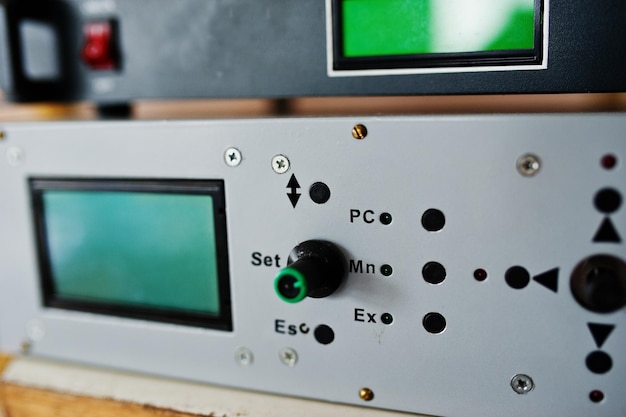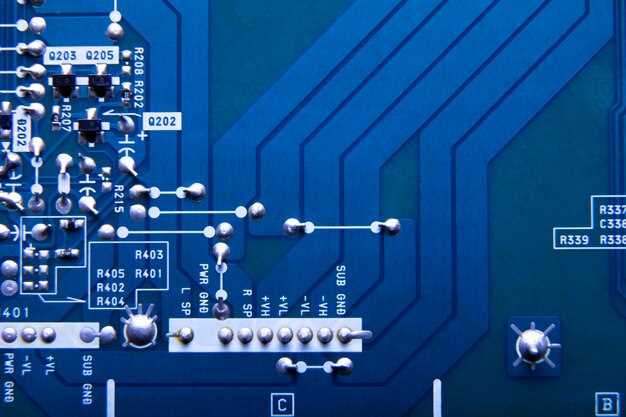
Настраивая параметры подсветки, можно значительно снизить потребление энергии и продлить срок службы устройств. Перед началом убедитесь, что у вас есть доступ к меню настроек и необходимое оборудование для подключения, если потребуется. В этом руководстве мы пошагово покажем, как уменьшить ток подсветки, чтобы оптимизировать работу экранов моделей Tp MS3663T и PB751.
Первый шаг – открыть меню настроек. На большинстве устройств это делается через кнопку меню на панели или с помощью программного обеспечения, подключенного к устройству. После входа найдите раздел, связанный с яркостью или подсветкой дисплея. В некоторых случаях он может называться «Экран» или «Подсветка».
Настройка яркости и тока через внутренние параметры устройств
Для точной регулировки яркости и тока в устройствах Tp MS3663T и PB751 используйте внутренние параметры конфигурации. Начинайте с подключения к устройству через интерфейс программного обеспечения, которое позволяет изменять настройки в режиме реального времени.
Перейдите к опции настройки яркости, которая управляется параметром, обычно обозначенным как ‘Backlight Brightness’ или аналогично. Значения этого параметра варьируются от 0 до максимально допустимых чисел, рекомендуемых для каждого устройства. Уменьшайте показатель поэтапно, проверяя результат на практике, чтобы сохранить комфортность восприятия и сократить энергопотребление.
Регулировка тока подсветки осуществляется через параметры, связанные с уровнями мощности, называемые ‘Current Limit’ или ‘LED Drive Current’. Настраивайте их, постепенно уменьшая уровень, чтобы не вызвать сбоев в работе оборудования. Обычно эти параметры выражаются в миллиамперах, например, 200 мА или 300 мА, и изменение на 10-20 мА уже заметно скажется на яркости и стабильности питания.
| Параметр | Диапазон значений | Рекомендуемый уровень для снижения тока |
|---|---|---|
| Backlight Brightness | 0-100 | 50-70 |
| LED Drive Current | 100-500 мА | 150-250 мА |
Обратите внимание, что для сохранения стабильной работы и увеличения ресурса компонентов не стоит устанавливать параметры на минимальные значения без необходимости. После внесения изменений проведите тестовую проверку работы устройства, чтобы убедиться в сохранении необходимой яркости и стабильности питания подсветки.
Используйте мониторинг показаний тока и яркости для контроля эффекта. Постепенно корректируйте параметры, пока не достигнете оптимального баланса между энергопотреблением и комфортом зрения.
Подключение к интерфейсу обслуживания и вход в режим настройки
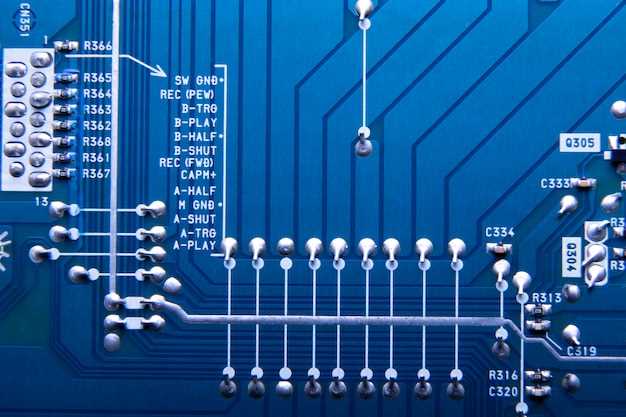
Для подключения к интерфейсу обслуживания установите специальный адаптер или кабель, совместимый с вашей моделью устройства, и подключите его к соответствующему разъему на панели. Обычно разъем расположен на задней или боковой части панели без необходимости разборки корпуса.
После подключения включите питание и дождитесь загрузки системы. Для входа в режим настройки необходимо зафиксировать определенные команды или комбинации кнопок, указанные в технической документации. Обычно это удержание кнопки «меню» или «сброс» в процессе включения устройства, либо отправка специальных команд через последовательный порт.
Используйте программное обеспечение для обслуживания, подключённое через интерфейс. В настройках выберите пункт «Режим обслуживания» или «Debug Mode», если он доступен. В некоторых моделях потребуется ввести специализированные команды вручную или через интерфейс пользователя.
Для стабильной работы убедитесь, что соединение подтверждено успешным получением ответа от устройства. На экране или в логе появится подтверждающее сообщение о входе в режим настройки. После этого можно приступать к изменению параметров яркости или другим настройкам, необходимым для уменьшения тока подсветки.
Изменение настроек яркости в меню BIOS или конфигурации устройства
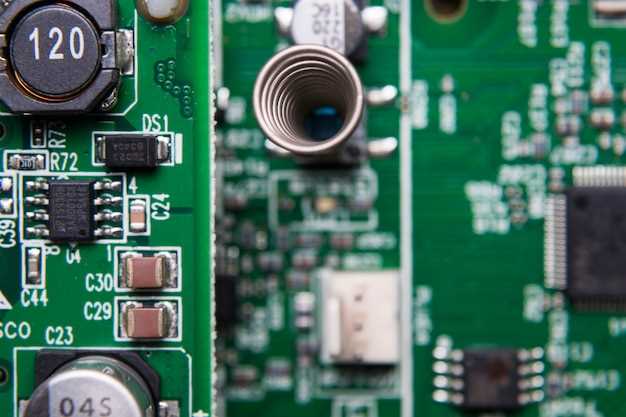
Уменьшите уровень яркости, установив значение, приближающееся к минимуму, или отключите подсветку, если есть такая опция. После внесения изменений сохраните настройки и перезагрузите устройство, чтобы новые параметры вступили в силу. В некоторых BIOS предусмотрена возможность настройки яркости через отдельный пункт меню или подменю.
Если ваш BIOS не предусматривает регулировку подсветки, проверьте наличие соответствующих опций в конфигурационном разделе или попробуйте использовать специализированные инструменты производителя, загружаемые из меню настроек. В случае отсутствия таких вариантов рекомендуется обновить BIOS или обратиться к руководству пользователя для получения конкретных инструкций по вашей модели.
Использование специальных команд для регулировки тока подсветки
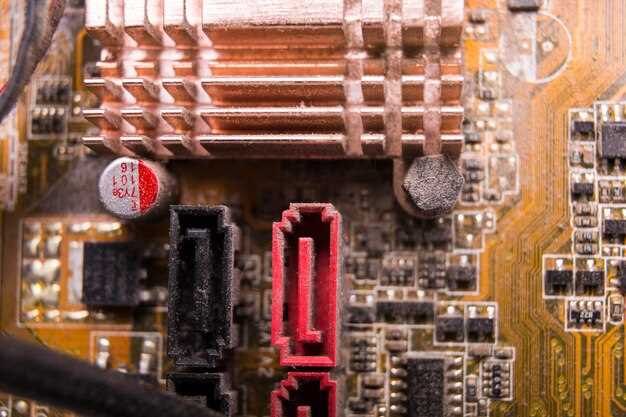
Начните с подключения к интерфейсу управления через командную строку или стандартную консоль оплаты. Используйте команду SET_BACKLIGHT_CURRENT, которая напрямую настраивает уровень тока подсветки. Например, вводите SET_BACKLIGHT_CURRENT=50, чтобы установить текущий уровень на 50 мА. Значение можно варьировать в диапазоне от 10 до 100 мА, в зависимости от требований модели и условий эксплуатации.
Для проверки текущих настроек выполните команду GET_BACKLIGHT_CURRENT. Она покажет текущий уровень подачи тока, что позволяет точно скорректировать параметры. Если необходимость снизить нагрузку, уменьшите значение, например, до 30 мА, чтобы добиться меньшего уровня яркости и снижения потребляемого тока.
Доступна команда RESET_BACKLIGHT_SETTINGS, которая возвращает уровень тока к заводским значениям. Это полезно, если изменение новых параметров вызвало нестабильность или неправильное отображение подсветки. После сброса повторно задайте индивидуальные настройки, чтобы добиться оптимальной яркости и минимизации тока.
Рекомендуется использовать эти команды в комбинации с мониторингом параметров через команду SHOW_STATUS. Это обеспечит контроль за текущим состоянием оборудования и возможность точечной настройки. Эффективное управление уровнем тока подсветки позволяет снизить нагрузку и продлить срок службы устройств.
Проверка и сохранение внесённых изменений
Активируйте функцию проверки текущих настроек, чтобы убедиться, что параметры подсветки действительно изменены. Обычно для этого используют меню предварительных настроек или просмотр текущих значений в интерфейсе.
- Запустите тестовую подсветку, чтобы оценить уровень яркости после внесённых изменений.
- Обратите внимание на равномерность освещения и отсутствие миграций или темных участков.
Если результат вас устраивает, сохраните настройки через соответствующую команду или кнопку «Сохранить» в интерфейсе. Для этого выполните следующее:
- Кликните по опции «Сохранить» или «Apply».
- Подтвердите сохранение, если потребуется.
После этого перезапустите устройство или его подсистему, чтобы изменения вступили в силу. Проверьте, чтобы настройки сохранились, повторив тестовую подсветку и убедившись, что уровень яркости остается стабильно низким.
Если изменения не сохранились, повторите процедуру, убедившись, что выполняете все шаги правильно, и проверьте наличие обновлений прошивки или программного обеспечения устройства.
Настройка внешних элементов и программных решений для снижения тока подсветки
Установите внешние резисторы на линии питания подсветки для снижения общего тока. Например, добавьте последовательный резистор номиналом 10-20 Ом, чтобы ограничить силу тока и снизить нагрузку на LED-подсветку.
Используйте стабилизированные источники питания с пониженным выходным напряжением для питания подсветки. Это уменьшит потребляемый ток без изменения яркости, сохраняя работоспособность устройства.
Интегрируйте электронные драйверы LED с функциями регулировки яркости. Используйте PWM-контроллеры, которые позволяют уменьшить средний ток через подсветку посредством автоматической смены режимов работы светодиодов.
Настройте программное обеспечение устройства, ограничивая максимальный уровень яркости через параметры конфигурационных файлов или встроенные меню. Это снизит нагрузку на цепь подсветки, уменьшив ток без необходимости физического вмешательства.
Используйте драйверы с автоматическим управлением яркостью, активируемые по датчикам освещения или таймерам. Такой подход позволяет снизить ток в моменты, когда высокая яркость не требуется пользователю.
Плавное регулирование яркости посредством программных настроек или аппаратных решений обеспечивает баланс между комфортом и уменьшением тока, что способствует меньшим нагрузкам и увеличению ресурса подсветки.
Регулировка сопротивлений и резисторов на плате
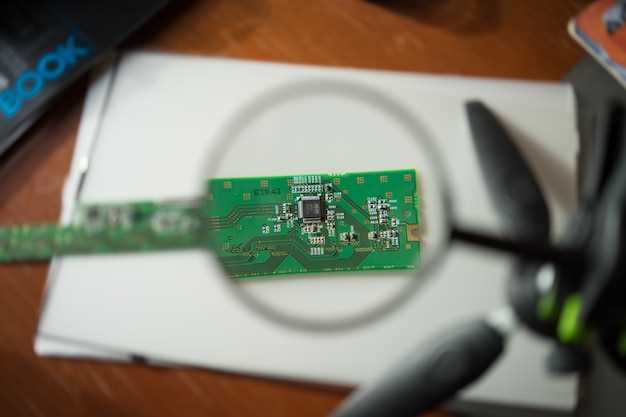
Обратите внимание на сопротивление R1, которое отвечает за регулировку подсветки. Для уменьшения тока подсветки, установите сопротивление на значение около 100 кОм, если стоит больше. Используйте мультиметр и аккуратно включайте сопротивление в цепь, чтобы не повредить компоненты. Постепенно уменьшайте сопротивление, проверяя яркость подсветки при этом. В случае необходимости, можно попробовать более низкое значение, например 47 кОм, чтобы добиться желаемого уровня яркости.
Резистор R2 также влияет на ток подсветки, его регулировка поможет дополнительно настроить уровень освещения. Начинайте с сопротивления 10 кОм и при необходимости уменьшайте его до 5 кОм или даже 1 кОм, если подсветка кажется недостаточно яркой.
При изменении сопротивлений следите за состоянием элемента и избегайте переполюсовки или чрезмерного нагрева. Используйте качественные детали и проверяйте параметры мультиметром после каждого изменения, чтобы добиться стабильного результата без повреждений. После настройки замерьте уровень яркости и убедитесь, что ток не превышает допустимые границы для платы.
В случае возникновения нестабильной работы или повышения температуры, вернитесь к исходным значениям сопротивлений и попробуйте искать компромисс между яркостью и безопасностью работы компонента. Внимательное регулирование сопротивлений позволит не только снизить ток подсветки, но и уменьшить нагрузку на остальные элементы схемы.
Использование сторонних программ и утилит для настройки подсветки
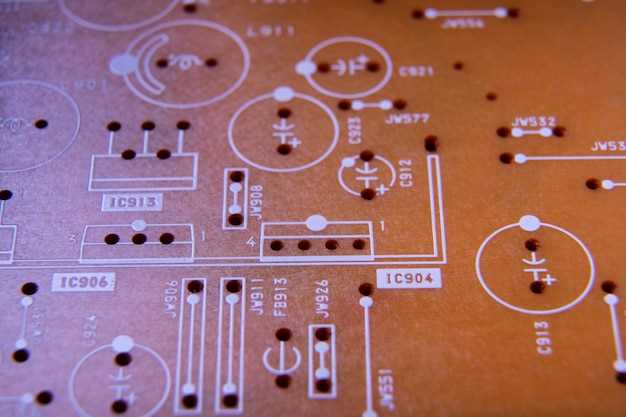
Для изменения уровня подсветки на Tp MS3663T и PB751 можно применять специальные программы, которые позволяют управлять яркостью напрямую через интерфейс ПК. Обратитесь к программам вроде FanControl или Argus Monitor, которые поддерживают управление подсветкой большинства современных устройств. После установки выберите свою модель из списка, и найдите раздел, отвечающий за управление LED-подсветкой. Это даст возможность точно регулировать яркость, не прибегая к сложным настройкам BIOS или аппаратным вмешательствам.
Некоторые утилиты предоставляют автоматические профили и режимы, которые облегчают настройку яркости в зависимости от условий работы. Для более точных настроек можно использовать приложения, совместимые с драйверами устройства и поддерживающие их управление. Провести настройку в таких программах проще благодаря интуитивно понятным интерфейсам и наличию предварительно настроенных сценариев.
Перед использованием сторонних решений рекомендуется убедиться, что выбранное приложение совместимо с моделью и не нанесет вреда системе. Для этого посетите официальные сайты разработчиков и ознакомьтесь с требованиями и отзывами других пользователей. Через такие программы можно добиться более точной настройки яркости без необходимости трогать аппаратные компоненты или прошивки.
После установки и запуска утилиты подключите устройство, выберите пункт управления подсветкой и задайте нужный уровень. Некоторые приложения позволяют сохранять профиль настроек, что способствует быстрому переключению между режимами и повышает комфорт работы с устройством.