Если хотите быстро начать работу с передачей данных между компьютером и микроконтроллером, убедитесь, что у вас есть подходящий USB-SPi адаптер. Эти компактные устройства позволяют легко и надежно подключать устройства по интерфейсу SPI, что делает их незаменимыми инструментами для тестирования и разработки.
Подключение и настройка USB SPI-адаптеров: практические шаги и советы
Выберите подходящий USB SPI-адаптер, убедившись, что он совместим с вашей операционной системой. Подключите устройство к свободному USB-порту и дождитесь автоматической установки драйверов или установите их вручную с помощью предоставленной инструкции. Проверьте работу адаптера через диспетчер устройств или аналогичное средство системы.
Загрузите и установите программное обеспечение для управления SPI-устройствами, например, бесплатные драйверы или специальные утилиты от производителя. Настройте параметры порта в программе: выберите правильный COM-порт, скорость передачи данных и режим работы SPI, соответствующий вашему проекту.
Запустите тестовое скриптовое или командное приложение для обмена данными. Перед выполнением полностью ознакомьтесь с примером кода – он поможет понять порядок команд и настройку обмена. Используйте команду для отправки тестовых байтов или запросов и убедитесь, что устройство отвечает корректно.
Если возникнут проблемы, проверьте соединения, параметры порта и драйверы. В некоторых случаях помогает смена кабеля или другой USB-порт. Обратитесь к документации адаптера или специализированным форумам для поиска решений нестандартных ошибок.
Выбор подходящего USB SPI-адаптера для своих задач
Обратите внимание на поддержку рабочих скоростей. Для работы с быстрыми периферийными устройствами выбирайте адаптеры с возможностью передачи данных со скоростью 10 Мбит/с и выше, чтобы не ограничивать производительность.
Обратите внимание на совместимость с операционной системой. Проверьте наличие драйверов для Windows, Linux или MacOS, чтобы избежать сложностей при подключении и использовании. Некоторые модели предлагают встроенную поддержку различных платформ, что значительно облегчает настройку.
Учитывайте количество линий и их функционал. Если планируете подключать несколько устройств или управлять сложными компонентами, отдавайте предпочтение адаптерам с несколькими линиями MOSI, MISO, SCLK, CS и возможностью расширения.
Обратите внимание на интерфейсы подключения. USB 2.0 остается универсальным выбором и обеспечивает хорошее соотношение скорости и совместимости. Для более быстрых задач можно рассматривать модели с USB 3.0 или новее, если они доступны.
Проверьте наличие встроенной документации и программных библиотек. Открытые библиотеки для популярных языков программирования, таких как Python или C++, позволяют быстрее интегрировать адаптер в проект и упростить управление устройствами.
Обратите внимание на размер и эргономику устройства. Компактные адаптеры легко подключать к ноутбукам или компактным системам, не создавая лишнего беспорядка.
Рассмотрите стоимость и гарантийные условия. Устройства известных производителей зачастую дороже, но предлагают более стабильную работу и полноценное техническое сопровождение. Не забудьте о возможности возврата или обмена при необходимости.
Подключение адаптера к компьютеру и к периферийным устройствам
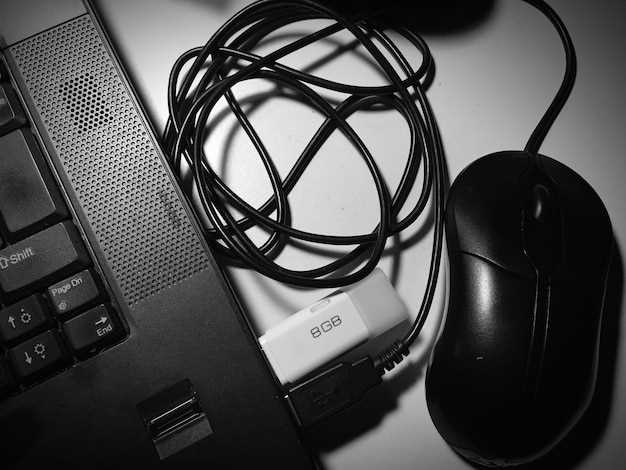
Для подключения периферийных устройств используйте короткие и качественные кабели, чтобы минимизировать потерю сигнала и избегать возможных сбоев. Обратите внимание на распиновку разъёмов: убедитесь, что линии MOSI, MISO, SCLK и CS совпадают с требованиями устройства, к которому подключаетесь. Обычно, на адаптере нанесены маркировки, которые помогают ориентироваться.
| Этап | Рекомендации |
|---|---|
| Подключение адаптера | Вставьте адаптер в USB-порт, дождитесь автоматической установки драйверов или установите их вручную, скачав с официального сайта производителя |
| Настройка соединения | Запустите специальное программное обеспечение или драйвер, откройте настройки порта, выберите необходимый COM-порт или устройство в системе |
| Подключение периферийных устройств | Подсоедините оборудование, следя за правильностью положений разъёмов и фиксируя соединения |
| Тестирование | Проведите тестовые передачи данных, чтобы убедиться в устойчивости соединения и корректности работы устройства |
При использовании адаптера старайтесь избегать резких движений кабелей и разъемов, чтобы не повредить контакты и не нарушить стабильность соединения. Регулярно проверяйте надёжность фиксации кабелей и при необходимости проводите повторную настройку.
Настройка драйверов и программного обеспечения для работы с USB SPI
Перед началом использования USB SPI-адаптера убедитесь, что на компьютере установлены последние версии драйверов, указанные производителем. Обычно драйверы можно загрузить с официального сайта, указав модель устройства. После установки перезагрузите систему для правильной инициализации драйверов.
Для взаимодействия с USB SPI подключите устройство к USB-порту и запустите программное обеспечение, совместимое с вашей моделью. Для популярных платформ, таких как Windows или Linux, существуют стандартные драйверы и утилиты, например, FTDI или CH340, что обеспечивает широкую совместимость. Обратите внимание, что некоторые устройства требуют установки дополнительных библиотек или SDK, расположенных на сайте производителя.
Настройте параметры соединения: выберите правильный COM-порт или виртуальный порт, укажите необходимый режим передачи данных, частоту тактирования и уровень сигнала. В большинстве программ можно получить список доступных устройств и выбрать нужное через интерфейс.
Для автоматизации взаимодействия рекомендуется использовать драйверы в виде виртуальных компонентов, таких как драйверы FTDI или LibFTDI, а также настроить переменные среды или конфигурационные файлы для подключения через командную строку или API. Это ускорит работу и снизит вероятность ошибок при ручном вводе команд.
| Шаг | Описание |
|---|---|
| Проверка драйверов | Скачайте и установите последние версии драйверов с сайта производителя устройства. |
| Подключение устройства | Подключите USB SPI к компьютеру, убедившись в надежности соединений. |
| Настройка программного обеспечения | Выберите порт, частоту передачи данных и другие параметры в выбранной программе. |
| Проверка работы | Запустите тестовую команду или скрипт для подтверждения корректности соединения. |
Настройка параметров передачи и скорости обмена данными
Начинайте с выбора подходящей скорости передачи, основываясь на требованиях вашего устройства. Обычно для USB SPI используется диапазон от 1 Мбит/с до 50 Мбит/с. Для стабильной работы выбирайте значение в середине диапазона, например 10-20 Мбит/с, и при необходимости постепенно увеличивайте или снижайте, ориентируясь на стабильность сигнала.
Настройте режим работы тактового сигнала (CLK), соответствующий спецификациям подключенного устройства. Обычно параметры настраиваются через программное обеспечение или драйвер, где указывается тактирование, его полярность и фаза. При этом нужно учитывать особенности SPI, такие как режимы по умолчанию (Mode 0, Mode 1, Mode 2, Mode 3), которые определяют логическую полярность тактового сигнала и стороны передачи данных.
Обратите внимание на параметры линий CS (Chip Select): установите активный уровень (низкий или высокий) в соответствии с документацией устройства. Правильная настройка линии CS предотвращает случайные перезапуски передачи и обеспечивает синхронность обмена данными.
Перед началом передачи внимательно протестируйте выбранные параметры, отправив короткий тестовый пакет данных. Следите за наличием ошибок, неустойчивостью сигнала или лишними шумами. Используйте анализатор логики или осциллограф для проверки правильности формирования сигналов и синхронности линий.
Четко фиксируйте выбранные параметры в конфигурационном файле или программном интерфейсе, чтобы иметь возможность быстро восстановить рабочие настройки при необходимости. Постоянство настроек снижает риск ошибок и позволяет проводить автоматизированные операции с устройствами без повторной ручной настройки.
Проверка работоспособности и устранение возможных ошибок
Подключите устройство к USB-порту и откройте диспетчер устройств. Убедитесь, что драйверы установлены правильно и устройство отображается без ошибок. Если устройство не определяется, попробуйте подключить его к другому порту или использовать другой USB-кабель.
Для проверки связи используйте утилиты типа USB-SPI конвертеров или специализированные программы, которые могут отправлять тестовые команды. Проверьте, отвечает ли устройство и передает ли данные в ожидаемом формате.
Настраиваете ли вы правильно параметры передачи данных, такие как частота, режим SPI, битности и полярность? Несовпадение этих настроек часто вызывает сбои или неправильную работу устройства. Попробуйте переключить режимы и проверить работу после каждого изменения.
Обратите внимание на наличие физического повреждения соединений, пинов и кабелей. Очистите контакты от загрязнений и убедитесь, что контакты надежно закреплены в разъемах.
Если проблема остается, отключите все устройства, которые могут мешать работе USB-слотов, и перезапустите компьютер. Иногда это помогает устранить конфликт с другими драйверами или программами.
Для дальнейшей диагностики подключите устройство к другому компьютеру или используйте другой USB-интерфейс. Если проблема повторяется, скорее всего, неисправен сам конвертер или устройство SPI.
Рассмотрите возможность обновления драйверов или прошивки микроконтроллера, если такие опции доступны. Обновление часто устраняет ошибки совместимости и улучшает работу.
Практическое использование USB SPI: задачи, алгоритмы и расширенные возможности

Начинайте с определения целей проекта: считывайте данные с датчиков, программируйте встроенные системы или осуществляйте тестирование устройств. Для каждой задачи подбирайте подходящие алгоритмы передачи данных, учитывая специфику протокола SPI и возможности USB-адаптера.
Используйте буферизацию для увеличения скорости обмена. Передача больших объемов информации разбивайте на пакеты, чтобы избежать ошибок и обеспечить стабильность соединения. В случае работы с медленными устройствами или длинными линиями удостоверьтесь в правильной настройке тактовых частот и уровней сигналов.
Расширяйте возможности, подключая мультиплексоры или расширители шлюзов, управляющие несколькими устройствами через один USB-порт. Это ускоряет разработку многоканальных систем, таких как сбор данных из многочисленных датчиков или управление несколькими исполнительными модулями.
Используйте драйверы и библиотеки, поддерживающие расширенные функции: отправку команд сразу нескольким устройствам, автоматическую повторную передачу в случае ошибок, динамическое изменение настроек интерфейса. Работа с асинхронными операциями позволяет снизить нагрузку на центральный процессор и повысить общую эффективность системы.
Ключом к успешному внедрению является тестирование на различных конфигурациях оборудования и настройка параметров передачи в реальных условиях. Для сложных задач создавайте автоматические сценарии запуска. Фото или видео быстрого прототипирования ускорят отладку и выявление узких мест.
Используйте расширенные функции USB SPI для реализации сложных алгоритмов, таких как шифрование передаваемых данных или синхронизация с внешними таймерами. Это расширит набор возможностей устройств и повысит их надежность в системах с повышенными требованиями к безопасности и точности.
Передача данных между компьютером и микроконтроллером
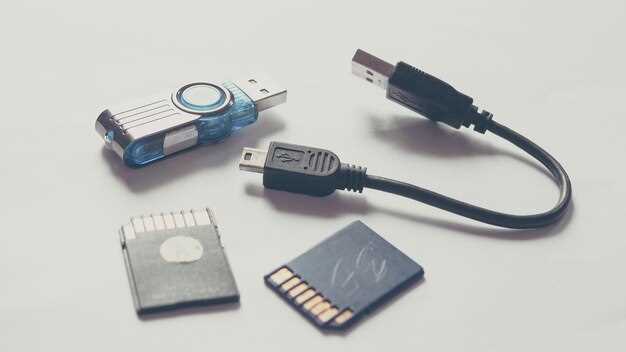
Для передачи данных через USB SPI подключите компьютер к микроконтроллеру с помощью специального USB-to-SPI адаптера. Убедитесь, что драйверы устройства установлены корректно, и выбран правильный COM-порт в программе для обмена данными.
Настройте параметры передачи: выберите скорость передачи (обычно от 1 Мбит/с до 10 Мбит/с), полярность и фазу тактового сигнала (CPOL и CPHA). Эти параметры должны совпадать у компьютера и микроконтроллера, чтобы избежать ошибок передачи.
На стороне ПК используйте терминальную программу или специальное программное обеспечение, которое позволяет отправлять и получать байты. В настройке укажите подходящий режим обмена, например, полный дуплекс или полудуплекс, и установите подтверждение успешной передачи.
Для обмена данными реализуйте последовательность команд. Например, отправьте команду чтения регистров, а микроконтроллер ответит переданными значениями. Используйте структурированные пакеты данных, чтобы легко обрабатывать сообщения.
Обратите внимание на контроль ошибок: внедрите контрольные суммы или проверку CRC в пакеты, чтобы исключить повреждения данных при передаче. Также следите за сигнальными линиями CS (Choose Slave) для активации нужного устройства перед передачей.
Если требуется обмен с несколькими микроконтроллерами, управляйте линиями CS, обеспечивая их переключение перед каждой операцией. Это помогает избежать конфликтов и обеспечивает надежность передачи.
При вставке адаптера и подключении к компьютеру избегайте заземляющих разрывов или неправильной полярности питания, чтобы не повредить компоненты. Также советуется использовать защитные резисторы на линиях данных, чтобы снизить риск коротких замыканий.
Создание пользовательских программ для автоматизации обмена

Начните с определения задач, которые вы хотите автоматизировать. Например, периодический сбор данных с устройств через USB SPI или выполнение команд по расписанию. После этого выберите язык программирования, который поддерживает работу с USB и SPI-интерфейсами, например, Python или C++. В Python используйте библиотеки pyusb для работы с USB и собственные реализации протоколов SPI, а в C++ – соответствующие драйверы и API.
Создайте структурированный план обмена: определите последовательность команд, формат данных и обработку ответов. Для этого можно разработать класс или модуль, инкапсулирующий работу с устройством и позволяющий отправлять команды и получать результаты без лишних ручных вмешательств.
Автоматизация подразумевает выполнение повторяющихся операций. Используйте таймеры или циклы для запуска функций в нужное время. Убедитесь, что есть обработка ошибок, например, повторные попытки при отсутствующем ответе или неправильных данных.
Настройте логирование и хранение полученных данных. Это облегчит отслеживание работы программы и позволит анализировать работу устройств. Для этого воспользуйтесь стандартными средствами логирования или настройте собственные системы записи.
Если планируется взаимодействие с несколькими устройствами или обмен сложными последовательностями команд, регулируйте приоритеты и добавляйте очереди для предотвращения конфликтов. Используйте mutex или другие механизмы синхронизации для обеспечения целостности данных в многопоточной среде.
Протестируйте каждую часть программы отдельно, затем – в интеграции с реальными устройствами. Проверьте правильность обмена, устойчивость при сбоях и возможность продолжения работы после ошибок. Оптимизируйте скорости передачи данных, избегая перегрузки канала или задержек.
Документирование кода и созданные инструкции по запуску помогут быстро воспроизвести автоматизацию или адаптировать её под новые устройства. Постоянно обновляйте программу, добавляя nouvelles функции или исправляя обнаруженные недочёты.
Работа с серийными протоколами и отладка соединений
Начинайте с установки правильных параметров серийного соединения: скорость передачи данных, бит данных, паритет, стоп-биты и режим управления потоком. Несоответствия этих настроек вызывают передачу ошибок или полное отсутствие обмена.
Используйте специализированные утилиты для мониторинга сигналов, такие как USB-to-SPI адаптеры с встроенными анализаторами или внешние осциллографы. Они позволяют видеть реальные уровни линий и выявлять сбои в обмене.
Перед подключением убедитесь в правильности коммутации: MOSI, MISO, SCK и CS должны быть подключены в правильном порядке, соответствующем конфигурации устройства. Соблюдайте порядок подключения, чтобы избежать ошибок и коротких замыканий.
Проверку соединения начинайте с простых команд: отправляйте и принимайте минимальные наборы данных, чтобы убедиться в функциональности. Используйте цикл тестирования, постепенно добавляя сложные команды и нагрузку.
Обратите внимание на уровень сигналов: при нестабильных или сильных помехах попробуйте изменить скорость или установить фильтры на линии. Чем ниже скорость передачи, тем устойчивее соединение на длинных кабелях.
Используйте встроенные режимы отладки устройств, включая последовательные протоколы, такие как SPI или I2C, если они доступны. Это поможет понять, как устройство реагирует на команды, и выявить возможные сбои в логике передачи.
Обратите внимание на тайминги: задержки между командами, задержки после установки линий и время ответа. Корректное управление временными интервалами минимизирует сбои и повышает надежность передачи.
При обнаружении ошибок меняйте конфигурацию, проверяйте кабели, разъёмы и параметры устройств. Выделяйте отдельное питание для устройств, чтобы исключить влияние электромагнитных помех или скачков напряжения.
Использование USB SPI для мониторинга и диагностики устройств
Подключайте USB SPI-адаптеры напрямую к целевым устройствам для получения данных о их работе и состояния. Эти устройства позволяют постоянно следить за сигналами и обменом данными, выявляя возможные сбои или неисправности.
Настраивайте программное обеспечение для автоматического логирования данных. Это даст возможность отслеживать динамику работы устройств, отмечая изменения в сигналах, напряжениях и скоростях передачи данных.
Используйте функцию чтения регистров для получения точной информации о внутреннем состоянии устройств. Так можно определить наличие ошибок, нестабильных соединений или неправильных конфигураций.
- Анализируйте временные ряды данных с помощью графиков и таблиц, чтобы выявить закономерности и тревожные отклонения.
- Объединяйте данные из нескольких источников для получения полного представления о работе системы и поиска причин неисправностей.
Обеспечивайте постоянную проверку сигналов и таймингов при помощи USB SPI-адаптера. Такой подход помогает заранее обнаружить ухудшение связи или сбои в работе электронных компонентов.
Используйте режимы тестирования для симуляции различных сценариев работы устройств. Это помогает выявлять слабые места, даже если устройство работает под нагрузкой или в условиях, приближенных к реальным.
Оптимизируйте процессы диагностики, автоматизируя сбор и анализ данных через скрипты и специальные утилиты. Такой подход сокращает время поиска неисправностей и повышает точность выявления проблемных участков.
Интеграция USB SPI с другими протоколами и интерфейсами
Для расширения возможностей своих устройств подключайте USB SPI к протоколам UART и I2C. Используйте специальные мосты или модули, позволяющие конвертировать сигналы и управлять несколькими интерфейсами параллельно. Например, подключение USB SPI к UART пригодится при обмене данными с микроконтроллерами, использующими последовательную связь, а интеграция с I2C позволяет управлять несколькими устройствами через один шинный протокол.
При работе с микросхемами памяти или датчиками, использующими разные протоколы, выбирайте комбинированные решения, включающие в себя контроллеры, поддерживающие оба стандарта. Так можно создать компактное и надежное решение без необходимости использования нескольких разнообразных интерфейсов.
Дополнительно стоит рассмотреть подключение USB SPI через универсальные порты GPIO на одноплатных компьютерах, таких как Raspberry Pi или BeagleBone. Используйте библиотеки и драйверы, поддерживающие оба интерфейса, чтобы управлять несколькими протоколами одновременно, что позволяет расширить функциональность системы без существенных затрат.
Для сложных проектов рекомендуется использовать драйверы или прошивки с возможностью конфигурирования, которая позволяет переключаться между протоколами в реальном времени. Это особенно полезно при работе с устройствами, требующими быстрой смены интерфейсов без необходимости перезагрузки системы.
Выбор конкретных решений и компонентов зависит от задач проекта. Важно учитывать совместимость устройств, частоты работы и возможность расширения системы, чтобы обеспечить стабильную работу при объединении USB SPI с другими протоколами и интерфейсами.