Проверьте подключение кабелей. Убедитесь, что кабель питания надежно вставлен в розетку и в телевизор, а кабель HDMI или VGA – корректно соединены с источником сигнала. Иногда одна неплотно вставленная или поврежденная вставка вызывает отсутствие сигнала.
Переключитесь на правильный источник входных данных. Используйте пульт или кнопки на корпусе телевизора, чтобы выбрать соответствующий входной источник – HDMI, AV, VGA или ТВ. Иногда устройство автоматически переключается на неправильный режим, и его нужно изменить вручную.
Перезагрузите устройство. Отключите телевизор от сети, подождите около 30 секунд и снова включите. Такой простой шаг помогает сбросить внутренние настройки и устранить временные сбои, мешающие получению сигнала.
Обновите прошивку телевизора. Проверьте наличие новых программных версий на сайте Toshiba. Обновление часто исправляет ошибки, связанные с отображением сигнала, и повышает стабильность работы устройства.
Проверка источников сигнала и настроек телевизора
Начинайте с выбора правильного источника сигнала на телевизоре. Для этого нажмите кнопку «Источник» или «Input» на пульте дистанционного управления. Проверьте, что выбран вход, соответствующий подключенному устройству – будь то HDMI, AV, компонент или антенна.
Если используетесь внешние устройства, убедитесь, что кабели надежно вставлены в разъемы. Переподключите кабели, чтобы устранить возможные неполадки с соединением. Для HDMI попробуйте переключить порты, иногда одна из розеток может давать сбои.
Зайдите в меню настроек телевизора и откройте раздел «Настройки изображения» или «Настройки сигнала». Убедитесь, что параметры выставлены корректно: например, при использовании антенны установите соответствующий режим (например, «авто» или «воздушная»), а при Bluetooth-устройствах – правильные настройки сопряжения.
Обратите внимание на наличие автоматического поиска каналов или источников. Если он отключен, включите его – иногда именно этот шаг помогает определить исчезнувшие сигналы. Также стоит проверить, активирован ли режим «Автонастройка» или «Автообнаружение» источников.
Если подключаете внешнее устройство через HDMI, проверьте, что оно работает исправно, подключив его к другому телевизору или монитору. Иногда причина отсутствия сигнала кроется именно в неисправности устройства, а не в настройках телевизора.
После внесения изменений перезагрузите телевизор и повторите проверку сигнала. Такие простые действия помогают устранить большинство проблем, связанных с неправильными настройками или неподключенными источниками.
Выбор правильного входа на телевизоре

Обратите внимание, что для отображения сигнала необходимо выбрать соответствующий вход на телевизоре. Обычно у модели Toshiba есть кнопка или меню для переключения между HDMI, AV, VGA, компонентными и т. д. Убедитесь, что выбран тот вход, который подключен к источнику сигнала. Например, если вы используете HDMI-кабель, переключитесь на HDMI-1 или HDMI-2, в зависимости от порта, в который вставлен кабель.
Подключите устройство, например, приставку или ноутбук, к нужному порту, а затем откройте меню телевизора. В настройках найдите раздел «Источник» или «Вход» и выберите нужный пункт. Когда выбран правильный вход, изображение с подключенного устройства должно появиться на экране.
Если изображение не появляется сразу, попробуйте отключить и повторно подключить кабель, также переключитесь между одновременно доступными входами для проверки. Иногда помогает полная перезагрузка подключенного устройства или сброс настроек телевизора.
Поддержка нескольких входов делает возможным быстро переключаться с одного устройства на другое, избегая ошибок выбора. Обратите внимание, что в некоторых моделях Toshiba есть автоматический режим поиска сигнала, который автоматически переключает на активный вход. Однако, если он не работает, настройка вручную остается наиболее надежной.
Настройка режимов приема сигнала (AV, HDMI, DVB-T)

Переключите источник сигнала через меню телевизора. Обычно для этого нажимаете кнопку ‘Источник’ или ‘Input’ на пульте и выбираете нужный режим: AV, HDMI или DVB-T.
Если выбрана вкладка HDMI, убедитесь, что кабель надежно подключен к порту телевизора и внешнего устройства, например, приставки или ноутбука. Проверьте состояние кабеля на наличие повреждений.
Для режима AV выберите соответствующий вход, обычно обозначенный как ‘AV’, ‘Video’ или ‘Composite’. Убедитесь, что соединения на внутренней стороне кабеля не ослаблены и правильно вставлены в разъемы.
На режиме DVB-T установите автоматический поиск каналов. Перейдите в меню настройки каналов и активируйте функцию автоматического поиска. После завершения процесса просмотрите список найденных каналов и выберите нужный.
Если сигнал с внешнего источника или тюнера не появляется, попробуйте вручную настроить параметры приема. В настройках DVB-T поиграй с частотами и спектром поиска, чтобы выбрать оптимальные показатели.
Для максимальной четкости изображения проверьте, что формат изображения выбран правильно: иногда режим ‘Авто’ обеспечивает лучший результат. Также убедитесь, что яркость, контрастность и цветовые настройки не искажают сигнал.
В случае отсутствия сигнала на выбранном режиме обновите прошивку телевизора или сбросьте настройки до заводских. Иногда это помогает исправить внутренние ошибки программного обеспечения.
Проверка автозапуска поиска каналов
Запустите автоматический поиск каналов через меню настроек телевизора. Обычно это делается в разделе ‘Каналы’ или ‘Настройки каналов’.
Выберите опцию ‘Автозапуск поиска’ или ‘Автоматический поиск каналов’ и активируйте её, убедившись, что поиск идет по всему диапазону частот.
После завершения сканирования перезагрузите телевизор и проверьте наличие сигнала. Если каналы все равно не появились, выполните повторный поиск, чтобы исключить возможные сбои в процессе.
Обратите внимание, что при каждом новом поиске старые настройки перезаписываются, поэтому убедитесь, что выбран правильный источник сигнала (например, антенна, кабель или спутник).
В случае сохранения отсутствия сигнала даже после повторного поиска, проверьте качество подключения и целостность кабелей, а также настройки антенны, если она используется.
Обновление программного обеспечения телевизора
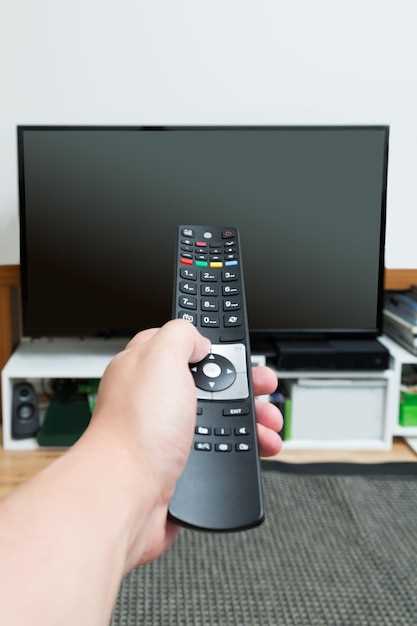
Перейдите в меню настроек через пульт дистанционного управления и найдите раздел «Обновление программного обеспечения» или «Поддержка». Обычно эта опция расположена в подразделе «Обслуживание» или «Система». После выбора убедитесь, что подключение к интернету стабильно, чтобы процесс обновления прошел без перебоев.
Запустите поиск обновлений. Телевизор автоматически определит наличие новых версий прошивки и предложит их установить. Не отключайте питание и не выключайте телевизор во время загрузки. После завершения обновления устройство перезагрузится и начнет работу с новой программой.
Если автоматический поиск обновлений не дает результатов, скачайте файл прошивки с официального сайта Toshiba на USB-накопитель. После этого подключите его к телевизору, выбрав ручной режим обновления. Следуйте инструкциям на экране, чтобы завершить процесс.
Обновление программного обеспечения устраняет ошибки, повышает стабильность работы и иногда добавляет новые функции. Регулярные проверки обновлений помогают сохранять работоспособность телевизора и предотвращать проблему с отсутствием сигнала.
| Шаг | Действие |
|---|---|
| 1 | Найдите раздел «Обновление ПО» в меню настроек |
| 2 | Подключитесь к интернету через Wi-Fi или Ethernet |
| 3 | Запустите автоматический поиск обновлений |
| 4 | Дождитесь завершения процесса и перезагрузки устройства |
| 5 | При необходимости скачайте прошивку с сайта при помощи USB-накопителя |
| 6 | Следуйте инструкциям на экране для завершения обновления вручную |
Диагностика и устранение аппаратных неисправностей
Проверьте надежность подключения кабелей. Отсоедините кабель от телевизора и повторно подключите, убедившись, что он плотно вставлен и не поврежден. Осмотрите разъемы на предмет пыли, окисления или механических повреждений.
Если используются внешние источники сигнала, такие как спутниковая антенна или кабельный модуль, отключите их и подключите напрямую, чтобы исключить неисправности в оборудовании сторонних производителей.
Для диагностики внутреннего оборудования используйте встроенное меню самопроверки. Обычно его вызывают через меню настроек или специальную комбинацию кнопок на пульте. Это позволит выявить сбои в работе основных компонентов, таких как матрица или усилитель.
Обратите внимание на наличие видимых повреждений. Трещины, вздутия или пятна на корпусе указывают на повреждение внутренней части устройства. В таком случае потребуется профессиональный ремонт или замена неисправных элементов.
Проверьте блок питания. Если телевизор не реагирует на включение или быстро отключается, возможно, в нем есть сбой в электрической схеме. В таком случае лучше обратиться к специалистам для проведения тестирования и ремонта.
Для устранения аппаратных неполадок настоятельно не стоит разбирать устройство самостоятельно, если у вас нет опытных навыков в техобслуживании электроники. Неправильные действия могут привести к дальнейшим повреждениям или электрошоку. Лучше доверить диагностику и ремонт лицензированным специалистам.
Проверка кабелей и соединений на наличие повреждений
Осмотрите кабели HDMI, компонентные или AV, подключённые к телевизору, на наличие трещин, сгибов и изломов. Обратите внимание на поврежденные участки, которые могут мешать передаче сигнала.
Проверьте, надежно ли вставлены кабели в порты. Иногда достаточно просто вынуть и вставить их снова, чтобы обеспечить хороший контакт. Особое внимание уделите разъемам и зажимам – сильное смещение или грязь могут привести к отсутствию сигнала.
Если есть возможность, замените кабель на новый или исправный образец, чтобы исключить вероятность его неисправности. Рабочий кабель позволит убедиться, что проблема не связана с повреждением шлейфа.
Обратите внимание на наличие загрязнений или окислов внутри разъемов. Для очистки используйте мягкую ткань или ватную палочку, немного спирта, избегая повреждения контактов.
Проверьте соединения кабелей с источником сигнала и внешними устройствами, такими как приставки, Blu-ray или видеопередатчики. Надёжное подключение служит гарантией правильной передачи данных и, как следствие, сигнала на телеэкране.
Перезагрузка телевизора и периферийных устройств
Отключите телевизор от электросети, вынув шнур из розетки. Подождите 30 секунд, чтобы все внутренние компоненты полностью отключились. Затем снова подключите и включите устройство. Такой подход перезапускает внутренний софт и аппаратные модули, что помогает устранить временные сбои.
Обратите внимание на периферийные устройства, подключенные к телевизору через HDMI, USB или другие разъемы. Откройте разъемы и отключите кабели, оставьте их отключенными на 10-15 секунд. После этого снова подключите кабели, убедившись в надежности соединений. Иногда слабый контакт или сбой в периферийных устройствах мешают получить сигнал.
Если у вас используются внешние приставки или медиаплееры, перезагрузите их аналогичным образом – отключите от питания, подождите и снова включите. После этого проверьте, появилась ли возможность выхода сигнала на экран. Этот порядок часто помогает сбросить конфликтные состояния между устройствами.
Такой способ проста и не требует дополнительных настроек или вызова специалиста, однако он часто решает проблему кратковременно или надолго, особенно при нерегулярных сбоях системы. Перезагрузка помогает сбросить программные ошибки и восстановить правильное взаимодействие всех компонентов.
Проверка приемника и антенны (для цифровых каналов)

Начинайте с уверенного подключения кабеля к разъему на задней панели телевизора и антенне. Проверьте, надежно ли закреплены кабели, и при необходимости замените поврежденные или ослабленные соединения.
Осмотрите антенну: убедитесь, что она не сломана, не наклонена и не застряла вблизи металлических предметов или осветительных приборов, которые могут мешать приему сигнала. Если антенна направлена неправильно, попробуйте повернуть ее в другую сторону, ориентируясь на ближайшие передатчики.
Проверьте настройки приемника. Зайдите в меню телевизора, выберите раздел «Настройки» или «Каналы» и выполните автоматический поиск. Обновление списка каналов поможет обнаружить новые или пропавшие цифровые сигналы.
Если сигнал все равно слабый или его нет, убедитесь, что выбран правильный тип источника сигнала – «Цифровой тюнер» или «ТВ-сигнал». Иногда помогает сброс настроек до заводских и повторный автоматический поиск каналов.
Используйте внешний усилитель для антенны, если приемная цепь кажется недостаточно чувствительной. Расположите антенну так, чтобы усилитель получал максимум сигнала – это увеличит шансы поймать стабильную картинку.
Обнаружение и устранение возможных внутренних сбоев оборудования
Проверьте подключение внутренних кабелей и разъемов, скрытых за корпусом телевизора. Осмотрите пайки и соединения на плате – наличие трещин или окиси может привести к неполадкам сигнала.
Используйте мультиметр для проверки питания внутри устройства. Недостаток напряжения или обрыв цепи чаще всего вызывают сбои в работе. Особое внимание уделите блокам питания и конденсаторам – вздутие или протечки указывают на необходимость замены.
Обратите внимание на охлаждение компонентов – высокая температура может вызвать временные сбои или повреждения. Проверьте работу вентиляторов и вентиляционных отверстий, очистите пыль внутри корпуса при необходимости.
Если в устройстве есть возможность доступа к внутренним настройкам или диагностическим режимам, выполните их для поиска ошибок или сбоев в системе. Иногда внутренние ошибки отображаются через соответствующие индикаторы или коды ошибок, которые можно найти в руководстве.
При подозрении на повреждение внутренних модулей или плат, закажите диагностику и ремонт в сервисном центре. Не рискуйте самостоятельной разборкой, если у вас нет опыта – это может привести к ухудшению состояния устройства или утрате гарантии.
Обращение в сервисный центр при наличии гарантии
При возникновении проблемы с отсутствием сигнала на телевизоре Toshiba, если устройство все еще находится на гарантийном обслуживании, рекомендуется обратиться в авторизованный сервисный центр производителя. Такой шаг поможет избежать самостоятельных ремонтных работ и обеспечить квалифицированное решение проблемы.
Перед визитом убедитесь, что у вас есть оригинальный чек или документ, подтверждающий покупку. Он понадобится для проверки гарантии и быстрого оформления обращения.
В сервисном центре проводят диагностику телевизора, выявляют точную причину неисправности и предложат оптимальный вариант устранения. В случае гарантийного ремонта вам не придется оплачивать детали или работы, связанные с восстановлением устройства.
Обращение в сервисный центр также позволяет получить профессиональную консультацию по эксплуатации и возможным профилактическим мерам, снижающим риск повторных неполадок.