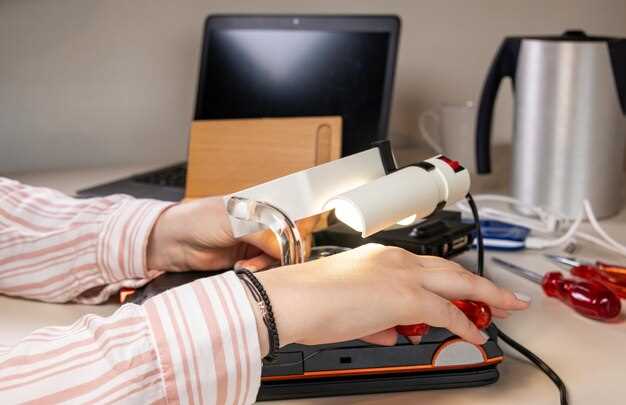
Начинайте работу с Cc Debugger, внимательно изучая его интерфейс и основные функции. Этот инструмент позволяет быстро и точно выявлять проблемы в цифровых платах и устройствам, что значительно ускоряет диагностику и ремонт. Для начала рекомендуется ознакомиться с документацией, чтобы понять, какие параметры можно настроить под конкретные задачи.
Основное преимущество Cc Debugger – возможность работы с широким спектром устройств и процессоров. Это делает его универсальным помощником при решении различных задач – от исправления ошибок в прошивках до анализа тончайших электрических цепей. Пользователям важно научиться правильно подключать оборудование, соблюдать последовательность выполнения операций и избегать ошибок, которые могут привести к повреждению устройства.
Настройка и запуск Cc Debugger: пошаговая инструкция и советы по оптимизации

Для начала скачайте последнюю версию Cc Debugger с официального сайта или проверенного источника. После загрузки установите программу, следуя стандартному мастеру, без изменения предложенных настроек, чтобы избежать ошибок совместимости.
Запустите Cc Debugger с правами администратора, чтобы обеспечить полный доступ к системным ресурсам. В интерфейсе перейдите в раздел ‘Настройки’ и укажите путь к файлу прошивки или драйверу, который хотите анализировать. Используйте функцию ‘Автозапуск’, чтобы debugger автоматически применялся при подключении устройства.
Для повышения эффективности отключите все лишние фоновые процессы, использующие ресурсы системы. Обратите внимание на параметры ‘Буферизация’ и ‘Обновление данных’: задайте их так, чтобы не было задержек, но и не возникало перегрузки процессора.
Настраиваете параметры отладки: активируйте режим ‘Только чтение’, чтобы избежать случайных изменений в данных и снизить риск ошибок. Уточните, какие протоколы и порты задействованы, чтобы минимизировать конфликты с другими программами или драйверами.
Перед началом работы обязательно проверьте целостность подключения – убедитесь, что устройство правильно подключено и запущено в режиме отладки. В окне отображения данных наблюдайте за статусом соединения и задержками, оптимизируйте настройки тайминга, чтобы избежать потерь информации.
В ходе работы используйте горячие клавиши для быстрого доступа к наиболее часто применяемым функциям, например, для паузы и возобновления отладки. Помните, что правильная последовательность действий, такие как запуск анализа только после установления стабильного соединения, существенно снизит количество ошибок.
Периодически делайте резервные копии настроек и конфигураций, чтобы при сбоях быстро восстанавливаться без повторной настройки. Перед завершением работы введите команду отключения устройства и закрытия приложения для корректного завершения сеанса отладки и сохранения всех данных.
Требования к системе и подготовка к работе

Убедитесь, что установленный операционная система поддерживает необходимые драйверы и обновления. Для работы с Cc Debugger потребуется Windows XP, 7, 8 или 10, избегайте использования устаревших версий ОС без последних патчей.
Проверьте наличие кабеля USB, совместимого с устройством. Лучше использовать оригинальный или сертифицированный кабель, чтобы избежать перебоев соединения.
Обновите драйвер для устройства, подключаемого к Cc Debugger. Обычно драйверы доступны на официальном сайте производителя, их установка не занимает много времени, но исключит возможные ошибки распознавания устройства системой.
Перед началом работы убедитесь, что у вас есть административные права на компьютере. Это потребуется для установки необходимых программных компонентов и драйверов.
Заготовьте рабочую папку, где будут размещены файлы прошивки, логов и настроек. Это упростит управление данными и ускорит процесс диагностики.
Отключите все лишние USB-устройства, которые не участвуют в процессе, чтобы избежать конфликтов с подключением Cc Debugger или целевого устройства. Особое внимание уделите другим портам, возможен сбой работы при их использовании одновременно.
Перед началом убедитесь, что у вас установлена последняя версия программного обеспечения Cc Debugger. Обновления часто решают ошибки, улучшают совместимость и добавляют новые функции.
Установка и первоначальная настройка интерфейса
Загружайте последнюю версию Cc Debugger с официального сайта и запускайте установочный файл. Следуйте указаниям мастера установки, выбирая стандартные параметры, чтобы быстро завершить процесс.
Запустите программу после установки. При первом запуске откроется окно с диалоговым меню для начальной настройки. Выберите язык интерфейса, обычно это английский или русский, в зависимости от ваших предпочтений.
Обратите внимание на главное меню. В панели инструментов расположены кнопки для подключения к устройству, просмотра логов и настройки параметров. Для удобства перенесите часто используемые опции в строку быстрого доступа.
Настройте параметры подключения. Перейдите в раздел Options или Settings, выберите порт COM, который соответствует вашему оборудованию. Обычно программа автоматически обнаруживает подключенные устройства.
| Параметр | Рекомендации по настройке |
|---|---|
| COM-порт | Убедитесь, что выбран правильный порт; его можно проверить через диспетчер устройств. |
| Байт-режим | Настройте параметры передачи данных в соответствии с документацией оборудования (обычно 115200 8N1). |
| Автоматическое подключение | Включите опцию автоподключения для ускорения процесса иницилизации. |
Настройьте интерфейс отображения. Перейдите в раздел Appearance или UI, тут можно изменить тему, расположение панелей и размеры шрифтов, чтобы работы было приятнее и удобнее.
После завершения всех настроек сохраните конфигурацию. Проверьте работу интерфейса, подключив устройство к компьютеру и убедившись, что программа обнаруживает его без ошибок. Это создаст базу для более эффективного использования возможностей Cc Debugger.
Настройка соединений с устройствами для отладки
Подключите устройство к компьютеру через USB-кабель, убедившись в исправности кабеля и порта. После этого откройте Cc Debugger и выберите соответствующий порт COM в настройках программы. Обычно для этого переходим в раздел Настройки и ищем опцию Выбор порта COM. Иногда нужно дождаться установки драйверов, после чего устройство должно появиться в списке устройств системы.
Запускайте драйверы и настройки устройства заранее, чтобы избегать задержек при подключении. В случае отсутствия устройства в списке убедитесь, что выбран правильный COM-порт, а также обновите драйверы через Диспетчер устройств Windows. Некорректное отображение устройства часто связано с несовместимостью или неправильной установкой драйверов.
Если подключаете устройство через специальный щит или адаптер, проверьте наличие поддержки нужных протоколов. Для отладки по UART необходим соответствующий уровень сигнала, убедитесь, что линия TX/RX соединена правильно и что параметры скорости передачи совпадают с настройками устройства. Обычно стандартный режим – 115200 бод, без паритета, 8 бит данных, 1 стоп-бит.
Когда соединение установлено, используйте функцию Тест соединения в интерфейсе Cc Debugger. Она позволяет оперативно проверить, передаются ли команды и есть ли отклик устройства. Если тест не прошёл, отключите устройство и повторите настройку, внимательно проверяя кабели и настройки портов.
Важным моментом является фиксация уровня сигнала – избегайте переусердствовать с заземлением или дополнительными уровнями питания, чтобы не повредить аппарат. При необходимости активируйте режим Debug или Serial на устройстве, чтобы обеспечить стабильный обмен данными. Следите за тем, чтобы не было конфликтов с другими подключенными к компьютеру устройствами.
Запуск первой сессии: что важно знать для начинающих

Перед началом убедитесь, что ваш инструмент Cc Debugger правильно подключен к устройству. Проверьте наличие стабильного соединения через соответствующие порты и убедитесь, что кабель в исправном состоянии.
Откройте программу и выберите правильный тип протокола и скорость передачи данных, соответствующие вашей цели. Не стоит полагаться на автоматические настройки – выставите параметры вручную для точности.
Перед запуском сессии отключите все другие устройства или программы, которые могут мешать передаче данных. Это снизит риск сбоев и повысит качество соединения.
При начале работы внимательно следите за статусными сообщениями и отображением данных в интерфейсе. Обратите внимание на статус соединения и убедитесь, что ничего не отображается с ошибками.
Запустите сессию, активно наблюдая за изменениями в окне логов или отладочной панели. Если обнаружите сбои, остановите работу, переподключитесь или поменяйте параметры, а затем повторите запуск. Такой подход избавит вас от многих ошибок и сэкономит время.
Общие проблемы при запуске и как их избежать

Проверьте совместимость вашей операционной системы с версией Cc Debugger. Для этого обязательно ознакомьтесь с требованиями в инструкции и убедитесь, что драйверы устройства установлены корректно.
Используйте только актуальные версии утилиты и драйверов. Обновления исправляют ошибки и устраняют сбои, которые могут мешать запуску.
Запустите программу с правами администратора. Некоторые функции требуют повышения привилегий, поэтому запуск от имени администратора значительно снижает вероятность ошибок.
Проверьте наличие конфликтующих программ, особенно антивирусных средств или других дебаггеров. Отключение таких программ на время работы помогает устранить блокировки и ложные срабатывания.
Обратите внимание на наличие свободного места на диске и достаточной оперативной памяти. Перегрузка системы или нехватка ресурсов могут препятствовать нормальному запуску.
Если программа не запускается после установки, попробуйте переустановить Cc Debugger с полным удалением предыдущих версий и настроек. Иногда это решает проблемы, связанные с поврежденными файлами.
Проверьте целостность файла установки. Используйте проверку контрольных сумм или скачивайте программу с официальных источников, чтобы исключить поврежденные файлы.
Если возникают ошибки при запуске, запишите код ошибки и поищите его решение на форумах или в документации. В большинстве случаев подобные сообщения помогают определить конкретную причину и быстро её устранить.
Наконец, убедитесь, что все необходимые расширения и компоненты системы установлены и работают корректно. Например, обновленные библиотеки и службы могут влиять на работоспособность Cc Debugger и предотвращать сбои.
Полезные функции Cc Debugger: обзор возможностей и рекомендации по использованию
Используйте функцию автоматического поиска ошибок для быстрого выявления неисправностей через последовательную проверку кода. Активируйте её и просмотрите отчеты, чтобы ускорить процесс отладки.
Настройте точечный запуск тестовых сценариев, чтобы концентрировать работу именно на тех участках, которые вызывают трудности. Это помогает уменьшить время на поиск проблем и повысить точность диагностики.
| Функция | Описание | Рекомендации по использованию |
|---|---|---|
| Реальное время мониторинга | Отслеживание состояния системы во время работы программы | Используйте для выявления зависаний и неправильных сбоев, настройте фильтры по ключевым параметрам для упрощения анализа |
| Логирование событий | Запись всех операций и ошибок в лог-файл | Регулярно просматривайте логи, чтобы замечать повторяющиеся ошибки, и создавайте отчеты для дальнейшего анализа |
| Редактор выражений | Ввод и тестирование пользовательских условий и скриптов | Пользуйтесь для проверки гипотез о причинах ошибок, автоматизируйте обработку сложных условий |
| Инструмент сравнения памяти | Отслеживание изменений в блоках памяти за фильтрованные периоды | Используйте для выявления утечек и неправильных записей, сравнивайте результаты до и после конкретных операций |
| Настройка горячих клавиш | Обеспечивает быструю работу с наиболее востребованными функциями | Настраивайте под свой стиль работы, сокращая время выполнения рутинных действий |
Комбинируйте функции для комплексного анализа – например, запускайте логирование одновременно с мониторингом или используйте редактор выражений для фильтрации ошибок, найденных в логах. Постоянно обновляйте профиль настроек для работы с разными проектами, избегайте привычки полагаться только на один инструмент, экспериментируйте с доступными опциями для поиска наиболее эффективных решений.
Анализ и чтение данных из устройств

Для efficient анализа данных подключите устройство к компьютеру и запустите Cc Debugger. В основном интерфейсе выберите опцию “Чтение EEPROM”, чтобы получить всю информацию, хранящуюся в памяти устройства.
Настраивайте параметры чтения: укажите точный адрес и объем данных, чтобы избежать ошибок и получить полную картинку. Используйте функцию “Проверка CRC”, чтобы убедиться в целостности данных перед их анализом.
После получения данных начинайте их обработку, разбивая на логические блоки. Обратите внимание на заголовочные байты – они часто содержат тип данных или метки, облегчающие их интерпретацию.
Для анализа используйте встроенные инструменты Cc Debugger, такие как просмотр в hex-формате или экспорт в удобные форматы. Это позволяет легко сравнивать полученные данные с эталонными или базами данных.
Важно сохранять все вариации данных для дальнейшего сопоставления и выявления возможных изменений. Это поможет обнаружить скрытые ошибки или нежелательные модификации внутри устройства.
Некоторые устройства требуют чтения по нескольким областям памяти. В таком случае повторяйте процедуры для каждого блока, фиксируя адреса старта и длину данных, чтобы не пропустить важные сегменты информации.
Используйте фильтры и поиск по определенным ключам, чтобы быстро находить нужные фрагменты данных. Так ускорите анализ и сосредоточитесь на наиболее важных для вашего проекта деталях.
Редактирование памяти и изменение настроек устройств
Для изменения настроек устройства через Cc Debugger подключите его к компьютеру и запустите программное обеспечение. Перейдите к разделу ‘Память’ и выберите нужный сегмент данных. Используйте функции чтения и записи, чтобы просмотреть содержимое памяти и внести нужные поправки. Перед изменением обязательно сделайте резервную копию текущих настроек, чтобы в случае ошибок легко восстановить исходное состояние.
При редактировании памяти избегайте случайных изменений, особенно в системных областях, так как это может привести к нестабильной работе устройства или его поломке. Внимательно проверьте адреса и значения, чтобы не затронуть важные параметры, влияющие на работу устройства.
Для изменения настроек используйте функцию ‘Модификация’ или ‘Редактирование’, которая позволяет ручным образом прописывать новые значения. Важно сохранять структуру данных и учитывать допустимые диапазоны значений. После внесения изменений выполните проверку, чтобы убедиться в правильности заполнения.
Для ускорения работы можно использовать автоматические скрипты, если такие есть в вашем программном обеспечении. Они позволяют массово внести изменения в память и существенно сэкономить время.
После завершения редактирования выполните процедуру проверки целостности данных, чтобы исключить возможные ошибки. После этого перезагрузите устройство для применения новых настроек и протестируйте его работу в реальных условиях.
Автоматизация процессов отладки с помощью скриптов
Создайте скрипты для автоматической загрузки конфигураций и запуска тестовых сценариев, что позволяет быстро выявлять ошибки без ручного вмешательства. Используйте встроенные API Cc Debugger для автоматизации команд, таких как установка точек останова, просмотр памяти или изменение регистров.
Настройте скрипты для последовательного выполнения последовательных задач, например, автоматического переподключения к устройствам, перезапуска процессов и сбора логов. Это значительно сокращает время отклика на возникающие сбои и снижает риск пропуска критичных ошибок.
Пользуйтесь языками сценариев, совместимыми с Cc Debugger, например, JavaScript или Python, для расширения возможностей автоматизации. Встроенные модули позволяют быстро интегрировать их в существующие рабочие процессы и автоматизировать рутинные операции.
Создавайте шаблоны скриптов, которые можно запускать с разными параметрами, чтобы тестировать разные сценарии или конфигурации системы. Это обеспечивает гибкое тестирование и сравнение результатов при минимальных затратах времени.
Настройте автоматический сбор и сохранение результатов отладки в лог-файлы, что облегчает последующий анализ. Обеспечьте автоматическую отправку отчетов по почте или в систему контроля версий для командной работы.
Обеспечьте повторяемость процессов, прописав последовательности команд, которые можно быстро запускать для повторных проверок, исправлений или обновлений систем.
Отладка интерфейсов и протоколов в реальном времени
Используйте возможности Cc Debugger для отслеживания данных в процессе передачи. Запускайте захват пакетов сразу после установления соединения, чтобы выявить неожиданные ответы или задержки.
Настраивайте фильтры для отслеживания конкретных устройств или команд, чтобы упростить анализ. Например, фильтрация по IP-адресу или по типу пакета позволяет сосредоточиться на интересных данных без лишнего шума.
Обратите внимание на задержки между отправкой и получением пакетов. Регулярное сравнение этих временных отметок помогает обнаружить затыки или неправильные ответы протокола.
Воспользуйтесь функцией «живой просмотр» для мониторинга событий в реальном времени. Это даст представление о последовательности операций и поможет быстро заметить отклонения от ожидаемого поведения.
Используйте фильтры содержимого для поиска конкретных команд или данных внутри пакетов, ускоряя диагностику проблем. Например, настройте фильтр на отправку или получение определенных командных кодов или сообщений.
Для быстрого реагирования автоматизируйте запись логов действий. Анализируйте их после сессии, выявляя закономерности и уязвимости протокола или интерфейса.
Разделяйте тестовые сценарии на этапы и мониторьте их по отдельности, чтобы выявить точное место возникновения ошибок. Постоянная фиксация и сравнение позволяют понять, где именно происходят сбои.
Используйте встроенные средства анализа и визуализации данных для обнаружения редких или скрытых проблем, таких как переполнения буферов или некорректные пакеты.
Интеграция Cc Debugger с другими инструментами для расширения возможностей
Используйте API Cc Debugger для автоматизации процессов и обмена данными с системами контроля версий или конфигурационными менеджерами. Это позволит синхронизировать отладочные скрипты с рабочим процессом разработки и ускорит поиск и исправление ошибок.
Рекомендуется подключать Cc Debugger к системам CI/CD, например, Jenkins или GitLab CI, с помощью скриптов на Python или Bash. Такой подход автоматизирует запуск трассировок и сбор данных при каждом коммите или релизе, обеспечивая своевременный контроль и качество продукта.
Для анализа логов и генерации отчетов интегрируйте Cc Debugger с инструментами визуализации, такими как Grafana или Kibana. Создавайте дашборды, отображающие основные метрики и показатели выполнения диагностики, что ускорит выявление узких мест в системе.
| Инструмент | Возможности интеграции | Рекомендации |
|---|---|---|
| Jenkins | Автоматизация запусков, сбор данных, оформление отчетов | Настройте плагины и скрипты для взаимодействия с Cc Debugger через командную строку |
| Grafana/Kibana | Визуализация данных, построение дашбордов по метрикам | Настройте получение логов через API или экспортируйте отчеты для анализа |
| Системы контроля версий | История изменений, автоматическая фиксация результатов | Интегрируйте через скрипты, фиксирующие состояния системы и результаты диагностики |
| Python или Bash скрипты | Автоматизация вызова Cc Debugger, парсинга логов, генерации отчетов | Создавайте скрипты, объединяющие различные системы, и проверяйте их на регулярной базе |
Для повышения гибкости объединяйте возможности оценки и диагностики Cc Debugger с другими инструментами разработки, что позволяет получать более полные картины состояния системы и быстрее реагировать на выявленные проблемы.