

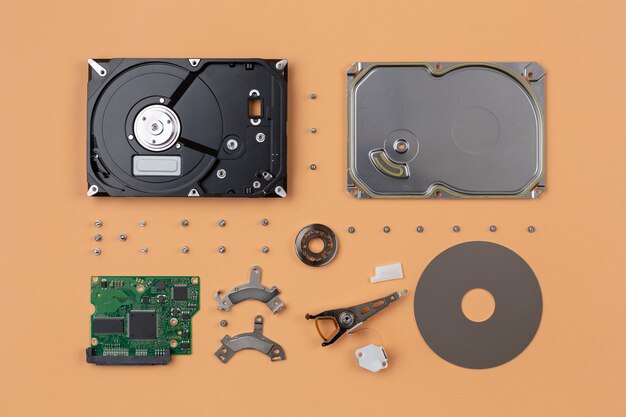
Если ваш жесткий диск перестал вращаться, решите проблему сразу, чтобы предотвратить потерю данных. В большинстве случаев причина кроется в механических или электрических неисправностях, которые можно устранить, не обращаясь в сервисный центр. Для начала убедитесь, что питание подается исправно, проверив кабели и подключение к материнской плате.
После этого стоит обратить внимание на звуки и поведение диска. Если он издает щелчки или не реагирует на команду запуска, возможно, внутри возникла механическая поломка или вышли из строя платы управления. В таких ситуациях можно попробовать подключить диск к другому компьютеру или использовать специальное программное обеспечение для диагностики.
Помните, что износ или повреждения магнитных пластин зачастую приводят к безвозвратной потере данных. Поэтому, если диск не обнаруживается системой, стоит подумать о выборе методов восстановления или обратиться за профессиональной помощью. В этом руководстве мы разберемся, как самостоятельно определить причину неисправности и попробуем исправить ее без лишних затрат и рисков.
Причины, по которым жесткий диск перестает крутиться и способы их устранения
Проверьте питание. Иногда диски перестают вращаться из-за поломки блока питания или разъемов питания. Убедитесь, что кабели надежно подключены, а блока питания справляется с нагрузкой.
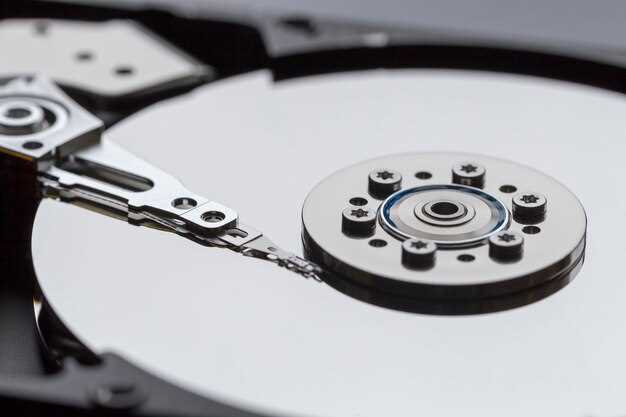
Изучите механические повреждения. Разорванные или засохшие шпиндели, поврежденные подшипники или оси требуют замены. Визуально осмотрите диск на наличие признаков повреждения или сколов.
Проверьте BIOS и настройки системы. Иногда изменения настроек могут привести к отключению жесткого диска. Убедитесь, что диск правильно определяется системой и включен в BIOS/UEFI.
Обратите внимание на нагрев. Высокая температура может привести к блокировке диска или его отключению. Проверьте систему охлаждения и убедитесь, что охлаждение стабильное.
Устраните проблемы с контроллером. Повреждение контроллера или его сбои препятствуют вращению шпинделя. Иногда помогает переподключение или обновление драйверов контроллера.
Обследуйте механические препятствия. Пыль, грязь или посторонние предметы внутри корпуса могут мешать вращению диска. Аккуратно очистите внутренние компоненты, избегая вредных воздействий.
Проведите диагностику с помощью специальных программ. Используйте загрузочные утилиты для проверки состояния жесткого диска и определения возможных неисправностей моторчика или магнитных головок.
Если все вышеуказанные меры не помогли, обратитесь к специалисту. Внутренние поломки, связанные с магнитной системой или электромагнитными компонентами, требуют профессионального ремонта или замены устройства.
Проблемы питании и соединений
Проверьте кабели питания жесткого диска, убедитесь, что они надежно вставлены как в диск, так и в материнскую плату или блок питания. Ослабление соединений вызывает периоды отключения питания, что мешает вращению шпинделя.
Используйте тестер или мультиметр для проверки подачи напряжения на разъемах питания. Напряжение должно быть стабильным и соответствовать требуемым значениям (обычно +12 В и +5 В). Нестабильное или пониженное напряжение указывает на неисправность источника или кабеля.
Обратите внимание на качество кабелей и разъемов – изношенные или поврежденные провода могут вызывать короткие замыкания или прерывания цепи. В таких случаях замените кабели на новые, желательно короткие и качественные.
Проверьте работу разъемов SATA или других интерфейсов, если есть вероятность, что проблема связана с ними. Иногда окисление или загрязнение контактов мешает стабильному соединению, что влечет за собой отключение питания диска.
При подключении к портам на материнской плате допускается попробовать подключить жесткий диск к другому разъему SATA или USB-контроллеру, чтобы исключить проблему с конкретным портом.
Настройте BIOS или UEFI, чтобы убедиться, что питание диска активировано и правильно распознано системой. Иногда отключение диска в настройках или неправильные параметры могут мешать его запуску.
Если после всех проверок проблема не устранена, стоит протестировать диск, подключив его к другому ПК или в качестве внешнего накопителя через адаптер. Это поможет определить, связана ли причина с блоком питания или самой материнской платой.
Механические повреждения диска и износ компонентов
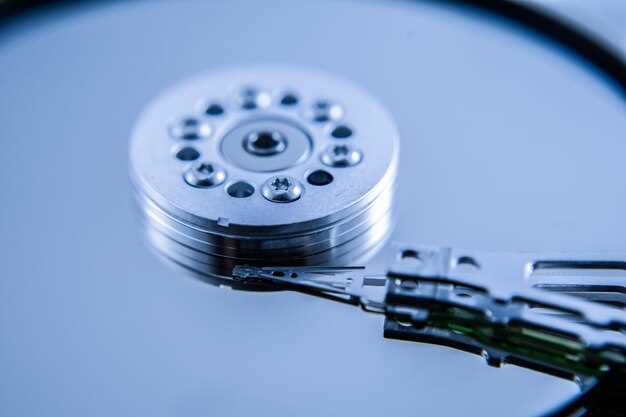
Поврежденные или изношенные головки чтения-записи существенно повышают риск того, что винчестер не будет крутиться. Если головки физически зафиксированы или зажаты из-за повреждения поверхности диска, мотор не сможет запустить вращение. В таком случае потребуется замена головок или их выравнивание.
Износ шпинделя и его подшипников со временем приводит к появлению люфтов и снижению стабильности вращения. Когда подшипники изношены, двигатель сталкивается с дополнительным сопротивлением, что вызывает остановку диска. Проверка уровня шума и вибрации при работе жесткого диска поможет определить износ подшипников.
Коррозия и механические повреждения поверхности магнитных пластин нарушают гладкость вращения. Например, царапины, трещины или загрязнения поверхности вызывают заедание или сопротивление, которое мотор не способен преодолеть. Обнаружение таких повреждений подразумевает необходимость замены магнитных пластин или всего устройства.
При возникновении механических повреждений, рекомендуем отключить диск от питания и избегать попыток самостоятельного ремонта, чтобы не усугубить повреждения. В большинстве случаев потребуется профессиональная диагностика и восстановление или замена компоненты.
Оценка состояния диска и его компонентов с помощью специальных диагностических инструментов позволяет определить точную причину невозможности вращения. Тщательное обращение с жестким диском уменьшает риск дополнительных повреждений и увеличивает шансы на успешное решение проблемы.
Проблемы с контроллером или схемой питания
Проверьте блок питания жесткого диска и кабели питания: если питание нестабильное или кабели повреждены, диск не сможет запуститься. Замените кабели и подключите диск напрямую к источнику питания, исключая возможные перебои.
Осмотрите плату контроллера на наличие видимых повреждений, выделений или окисления. Если контроллер поврежден или вышел из строя, диск может не реагировать или вообще не получать питание. В таком случае потребуется замена контроллера или ремонт платной части.
Используйте мультиметр для проверки напряжения на разъёмах питания диска. Стандартные параметры – 12В и 5В. Низкое или отсутствие напряжения укажет на проблему с блоком питания или цепью питания внутри диска.
Обратите внимание на следы перегрева или следы короткого замыкания на плате контроллера. Черные следы, расплавленные компоненты или запах сгоревшей электроники сигнализируют о необходимости замены поврежденных деталей.
Если контроллер или схема питания повреждены и тут же не ясно как исправить, попробуйте подключить диск к другому компьютеру или к рабочему контроллеру. Иначе, скорее всего, потребуется профессиональный ремонт или замена основных компонентов.
Загрязнение или повреждение вращающегося шпинделя
Проверьте состояние поверхности шпинделя и оси мотора. На их поверхности не должно быть грязи, пыли или посторонних материалов. Наличие грязи способствует неправильному вращению и может привести к остановке. Очищайте осевые поверхности мягкой салфеткой, заранее отключив питание двигателя.
Обратите внимание на наличие металлических частиц или коррозии, которые могут застрять и изменить баланс вращающегося механизма. Если обнаружите повреждения или окисление, замените шпиндель или обратитесь к специалисту, чтобы избежать дальнейших поломок.
Используйте специальное средство для очистки металлических частей, чтобы устранить загрязнения без повреждения поверхности. Не применяйте агрессивные химикаты, которые могут повредить покрытие или металл. После очистки внимательно осмотрите шпиндель на предмет трещин или деформаций.
Плохое смазывание также вызывает сильное трение, что, в свою очередь, ведет к повреждению шпинделя. Проверьте уровень смазочного материала и, при необходимости, подайте свежую смазку согласно инструкции. Не допускайте засыхания масла или смазки, поскольку это увеличивает риск заедания и повреждений при вращении.
Если подозреваете, что шпиндель поврежден, зафиксируйте его и проведите диагностику с помощью измерительных инструментов, таких как индикатор или штангенциркуль. Не пытайтесь самостоятельно исправить серьезные повреждения, так как это может ухудшить ситуацию. В таких случаях лучший вариант – обратиться к профессионалам для замены или ремонта вращающегося узла.
Проблемы с драйверами и программным обеспечением
Обновите драйверы для жесткого диска через диспетчер устройств. Откройте его, найдите устройство в списке, щёлкните правой кнопкой и выберите «Обновить драйвер». Обратите внимание, что автоматический поиск обновлений или установка последних версий с сайта производителя может решить проблему с неправильной работой драйверов.
Проверьте наличие конфликтов драйверов или ошибок в диспетчере устройств. Если рядом с жестким диском стоит желтый восклицательный знак, удалите устройство и перезагрузите ПК – система автоматически попытается переустановить драйвер. В некоторых случаях помогает полностью удалить драйвер и установить его заново вручную.
Загрузите специальные утилиты для диагностики состояния драйверов. Они сканируют систему на наличие несовместимых или устаревших драйверов. Обновление драйверов с помощью таких приложений зачастую ускоряет исправление проблем с жестким диском и предотвращает их повторное возникновение.
| Шаги по устранению неисправности |
|---|
| Проверка актуальности драйверов через диспетчер устройств |
| Удаление конфликтных драйверов и их переустановка |
| Использование программ для автоматического обновления драйверов |
| Просмотр событий системы на наличие ошибок, связанных с жестким диском |
Что делать, если жесткий диск не крутится: пошаговая диагностика и ремонт
Проверьте питание жесткого диска: подключите его к другому USB-порту или кабелю, чтобы исключить проблему с питанием. Если диск подключается через кабель SATA или IDE, убедитесь, что контакты надежно вставлены и не повреждены.
Обратите внимание на признаки механических повреждений: необычные звуки, вибрации или задержки при подключении. Такие симптомы сигнализируют о внутренних поломках, требующих профессионального ремонта.
Очистите контакты и разъемы: пыль, грязь или окисление могут препятствовать нормальной работе. Аккуратно протрите контакты мягкой тканью или ватным тампоном, обработав их изопропиловым спиртом.
Проверьте в BIOS или через специальные утилиты, видит ли система диск. Если BIOS не обнаружит устройство, проблема скорее всего связана с аппаратной частью или кабелем.
Выполните проверку через операционную систему: подсоедините диск к компьютеру и откройте менеджер устройств. Если диск отображается, попытайтесь запустить команду CHKDSK, чтобы выявить ошибки файловой системы.
Используйте программы для диагностики состояния диска, такие как CrystalDiskInfo или HD Tune. Они покажут температуру, количество ошибок и количество переработанных секторов.
Если диск не крутится и никаких признаков жизни, попробуйте прослушать его после подключения – тихие щелчки или скрежет укажут на физическую поломку. При этом избегайте попыток самостоятельного ремонта сложных узлов, чтобы не усугубить ситуацию.
Рассмотрите возможность обращения в сервис-центр или замены диска. В случае, если данные важны, используйте услуги профессиональных специалистов по восстановлению информации. Помните, что самостоятельные попытки ремонта без должных навыков могут привести к полной потере данных и ускорить износ устройства.
Проверка подключения питания и кабелей
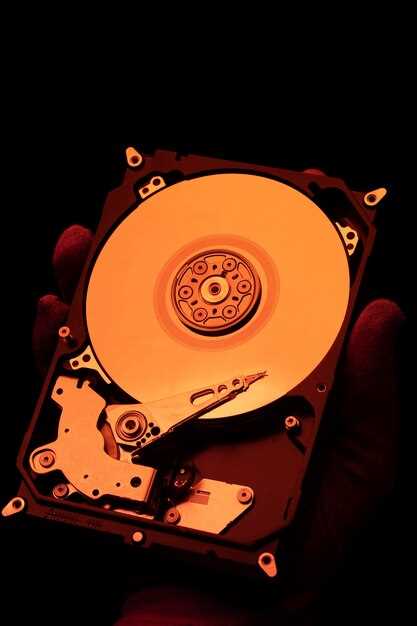
Раскрутите корпус жесткого диска и убедитесь, что кабель питания правильно вставлен в разъем. Проверьте, что кабель надежно соединен как с диском, так и с блоком питания. Иногда его можно отсоединить или послабить случайно, что препятствует подаче питания.
Используйте тестовый кабель питания или вставьте его в другой разъем, чтобы исключить неисправность кабеля. Если есть возможность, подключите диск к другому кабелю или к другому разъему на блоке питания. Качественный кабель питания обеспечивает стабильное поступление энергии, а плохой может блокировать вращение пластин.
Обратите внимание на наличие искр или признаков повреждения кабеля или разъема. Поврежденные или изношенные кабели требуют замены. Также стоит проверить разъемы на материнской плате или SATA-контроллере, чтобы они не были поломаны или окислены.
При наличии внешнего питания убедитесь, что адаптер питания подключен и работает исправно. В случае использования внешнего блока питания для HDD, проверьте его кабель и разъемы, чтобы исключить неисправность. Иногда причина кроется именно в нестабильном или отсутствующем питании.
Для уверенности подключите диск к другому компьютеру или используйте другой интерфейс – это поможет определить, связана ли проблема с кабелями или с самим накопителем. Такая проверка сведет к минимуму риск неправильных соединений и поможет быстрее устранить неисправность.
Использование программ диагностики для определения состояния HDD
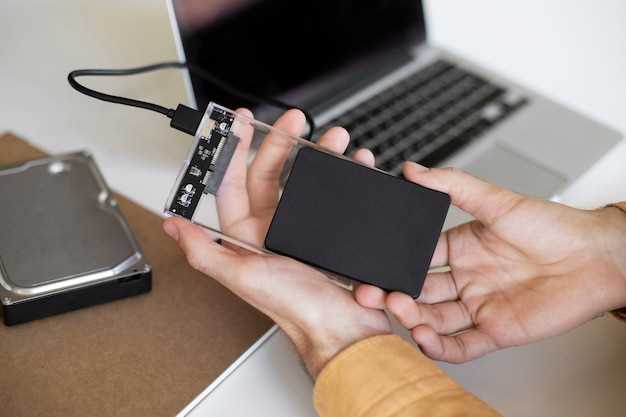
Запускайте проверку диска с помощью специализированных утилит, таких как CrystalDiskInfo, HD Tune или HDDScan. Эти программы предоставляют детальный отчет о здоровье жесткого диска, показывая параметры SMART, такие как количество сбоев, температура, время работы и наличие ошибок.
Обращайте внимание на показатели SMART, особенно на параметры, связанные с износом и ошибками чтения/записи. Значения, превышающие допустимые пороги, указывают на необходимость замены диска или его восстановления. Для более глубокого анализа используйте функции тестирования поверхности жесткого диска, чтобы выявить физические повреждения или плохие сектора.
Советую запускать несколько тестов разных программ для получения максимально точной картины состояния устройства. Автоматические проверки позволяют обнаружить неисправности на ранних этапах, что помогает избежать потери данных или полной поломки HDD.
После завершения диагностики сохраните отчеты и сравните результаты с ценными рекомендациями производителей. Так сможете определить, стоит ли продолжать использовать диск или лучше подготовить замену с минимальными потерями данных.
Попытка восстановления доступа с помощью специальных утилит
Для более глубокого анализа подключите диск к другому порту или устройству. Так исключите вероятность неисправности кабеля или разъёма. Если диск определяется системой, но не работает должным образом, возьмите утилиты типа HDD Regenerator или Victoria. Они ищут и исправляют повреждённые сектора, что может помочь восстановлению данных и запуску диска.
| Утилита | Основные функции | Рекомендуемый сценарий использования |
|---|---|---|
| CrystalDiskInfo | Проверка SMART, отображение состояния диска | Обнаружение физических проблем и мониторинг |
| HD Tune | Тест скорости, исправление ошибок, здоровье диска | Выявление плохих секторов и тестирование состояния |
| Victoria | Диагностика и восстановление поврежденных секторов | Глубокий анализ и попытка исправления ошибок |
| HDD Regenerator | Восстановление повреждённых магнитных секторов | Реанимация дисков с множеством ошибок |
Перед запуском этих утилит рекомендуется сделать полную копию данных, чтобы избежать их потери. Пока идет диагностика или ремонт, избегайте записи новых данных на диск. В случае удачной работы программ, перезагрузите систему и попробуйте снова получить доступ к диску.
Ремонт или замена механических деталей внутри корпуса
Открутите корпус жесткого диска и аккуратно удалите его верхнюю крышку, чтобы получить доступ к внутренним механическим компонентам.
Проверьте состояние шпинделя и подшипников, убедитесь, что они не заедают, не издают посторонних звуков и при вращении свободно вращаются без люфта.
Если обнаружите износ или повреждение подшипников, замените их на новые. Для этого аккуратно извлеките старые ролики и установите аналогичные по размеру и характеристикам.
Обратите внимание на состояние моторчика. Если он сильно загрязнен или покрыт пылью, аккуратно очистите его мягкой щеткой или воздушным баллончиком. Не используйте жидкие растворители, чтобы не повредить электронику.
При наличии видимых повреждений крепежных элементов или деформаций корпуса, произведите их восстановление или замену деталей. Можно использовать специальные пластиковые или металлические вставки для укрепления конструкции.
Перед повторной сборкой убедитесь, что все механические части установлены правильно и без заеданий. Проведите тест вращения рукой, чтобы убедиться в гладкости работы.
Закончив процедуру, аккуратно соберите корпус в обратной последовательности, закрепите все винты и убедитесь в отсутствии посторонних шумов при вращении диска.
Когда обращаться к специалистам и как подготовиться к ремонту
Обратитесь к мастеру, если самостоятельные попытки устранить проблему не привели к результату или при возникновении слышимых стуков и необычного поведения диска. Не откладывайте, поскольку риск повреждения данных возрастает с задержкой.
Перед вызовом специалиста подготовьте следующее:
- Запишите все, что заметили: звук, необычное поведение, периодичность сбоев. Это поможет определить причину.
- Обеспечьте доступ к компьютеру, очистив рабочее место и подготовив кабели и блок питания.
- Выключите устройство, отключите его от электросети и выньте диск, если есть возможность и навыки для аккуратного извлечения.
- Создайте резервную копию важных данных, если есть возможность сделать это безопасно. Даже незначительная неисправность может привести к потере информации.
- Если планируете заменить диск или компоненты, подготовьте совместимые запасные части и инструменты, которые потребуется для ремонта.
При обращении к специалистам уточните у них наличие сертификатов и опыта работы с моделями вашего оборудования. Обязательно выясните стоимость услуги, сроки ремонта и возможность гарантийного обслуживания.



