Проверьте подключение ресивера или кабельной приставки. Если используется внешнее устройство, убедитесь, что оно правильно подключено и работает без сбоев. Иногда причина замирания каналов кроется в плохом контакте или неактивном устройстве.
Обновите программное обеспечение телевизора. Производители регулярно выпускают обновления прошивки, которые исправляют ошибки и улучшают функциональность. Проверьте наличие обновлений в настройках и выполните их при необходимости.
Перезагрузите устройство. Отключите телевизор, подождите 30 секунд и включите снова. Иногда простая перезагрузка помогает восстановить нормальную работу системы и устранить сбои в переключении каналов.
Очистите список каналов и произведите повторную автопропись. Некорректные или поврежденные настройки могут мешать переключению. Удалите лишние каналы и заново настройте автоматический поиск – это часто решает проблему.
Проверьте антенну или кабельное соединение. Некачественный сигнал или поврежденные кабели могут вызывать проблемы с переключением. Убедитесь, что соединения надежны и провода не повреждены, а сигнал стабилен.
Обратитесь к специалисту. Если после всех доказанных мер проблема осталась, возможно, неисправен блок управления или есть внутренние сбои. В этом случае лучше пригласить профессионала для диагностики и ремонта.
Диагностика проблем с переключением каналов
Проверьте уровень сигнала у антенного кабеля или кабеля IPTV – слабый сигнал вызывает задержки и сбои при переключении.
Осуществите очистку контактов антенного кабеля и разъёмов телевизора, чтобы устранить возможные коррозии или загрязнения, мешающие передаче сигнала.
Проверьте, нет ли повреждений кабеля или разъемов, которые могут прерывать сигнал или создавать помехи.
Обновите программное обеспечение телевизора – неисправные или устаревшие прошивки могут тормозить работу интерфейса и вызвать зависания при смене каналов.
Обозначьте, работают ли только определенные каналы или пропадает переключение со всеми. Это поможет определить, связано ли сбой с настройками или оборудованием.
Понаблюдайте за работой пульта – попробуйте использовать другие элементы управления или проверить батареи, чтобы исключить проблему с устройством дистанционного управления.
Для телевизоров с функцией автонастройки запустите повторную настройку каналов – иногда драйверы или системы сканирования требуют обновления.
Если есть возможность, подключите другой кабель или подключите телевизор к другому источнику сигнала – это поможет локализовать, проблему в самом оборудовании или входных источниках.
Проверьте состояние блоков питания и внутренних элементов, так как нестабильное питание может приводить к сбоям при переключении каналов.
Заручившись объективной диагностикой, можно перейти к более глубокой проверке или обратиться к специалисту, если проблемы сохраняются после исполнения перечисленных шагов.
Проверка пульта дистанционного управления
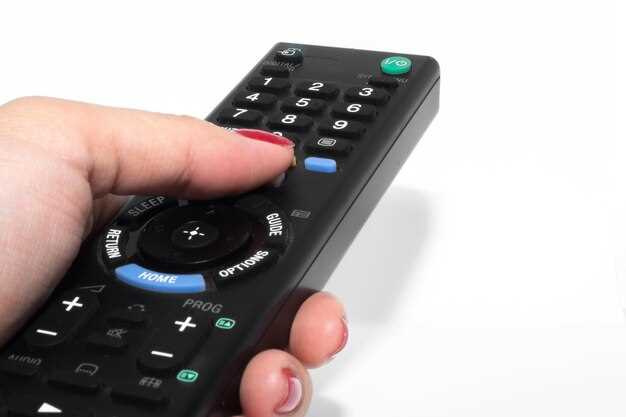
Для начала убедитесь, что кнопки на пульте не заедают и не повреждены. Проверьте, что на поверхности пульта нет грязи, пыли или жировых пятен, которые могут мешать передаче сигнала. Используйте мягкую ткань или ватную палочку с чуть влажным спиртом для очистки поверхности.
Затем осмотрите инфракрасный светодиод передней части пульта. Он не должен иметь царапин или повреждений. Чтобы проверить работу пульта, возьмите телефон или камеру с камерой. Направьте пульт в объектив и нажмите любую кнопку. Если увидеть слабое мерцание сигнала на экране камеры, пульт исправен и посылает инфракрасный сигнал.
Если сигнал не обнаружен, попробуйте заменить батарейки на новые. Удостоверьтесь, что батарейки вставлены правильно, с учетом полярности. Иногда слабые или разрядившиеся батарейки могут препятствовать передаче сигнала.
Если после замены батареек пульт всё равно не работает, воспользуйтесь другим пультом или попробуйте подключить управление через альтернативный способ, например, через мобильное приложение или клавиатуру на самом телевизоре. Это поможет понять, связана ли проблема с самим пультом или с приёмником на телевизоре.
Настройка антенного и кабельного подключения
Проверьте соединения кабелей: вставьте кабель в разъемы надежно и без изломов. Используйте качественные кабели и разъемы, чтобы избежать потери сигнала. Осмотрите разъемы на наличие повреждений или пыли и очистите их при необходимости.
Если подключаете антенну, убедитесь, что она правильно ориентирована и закреплена. В большинстве случаев смена направления антенны увеличивает качество сигнала. Попробуйте повернуть ее по разным углам и проверьте уровень получаемых каналов.
Для кабельных соединений используйте разветвитель или усилитель, если сигнал слабый или есть помехи. Установка усилителя поможет повысить качество сигнала и стабильность переключения каналов.
Настройте параметры входного сигнала в меню ТВ: выполните автоматический поиск каналов. Если телевизор не обнаруживает все доступные каналы, попробуйте запустить его повторно или вручную вводить параметры, предоставленные оператором или провайдером.
Обновите прошивку телевизора, если есть подозрение, что программное обеспечение влияет на работу tuner’a. Иногда это помогает устранить ошибки с переключением каналов при проблемах с антенной или кабелем.
Обнаружение конфликтов между настройками и программным обеспечением
Проверьте, совпадают ли настройки источника сигнала в меню телевизора с выбранным входом на самом устройстве. Несовпадение часто вызывает проблему с переключением каналов или отсутствием изображения.
Обновите прошивку телевизора до последней версии, скачивая обновления с официального сайта производителя. Производители регулярно исправляют баги, связанные с программным обеспечением, что помогает устранить неполадки с переключением каналов.
Рассмотрите возможность сброса настроек до заводских. Это поможет исключить конфликты, возникшие из-за неправильных ручных изменений или некорректных параметров, установленных ранее.
Проверьте настройки режима энергосбережения и автоматического обновления программного обеспечения – иногда они конфликтуют с функциями переключения каналов. Отключение таких опций может решить проблему.
Используйте встроенные средства диагностики или сервисное меню для выявления ошибок или несоответствий. Некоторые модели позволяют проверить состояние системных компонентов и настроек, не прибегая к сложным действиям.
Обратите внимание на стороннее программное обеспечение или устройства, подключённые к телевизору. Совместимость или ошибки в их работе могут блокировать правильное переключение каналов, их отключение поможет исключить конфликты.
Поиск признаков механических повреждений на корпусе или разъемах

Осмотрите корпус телевизора на наличие царапин, вмятин или трещин. Повреждения в этих местах могут указывать на сильный удар или падение, что могло повредить внутренние компоненты или разъемы.
Обратите внимание на разъемы: проверьте наличие деформаций, нарушение целостности корпуса, искривлений или сколов. Особенно важно проверить соединения кабелей питания, антенны или HDMI.
| Признак механического повреждения | Что искать |
|---|---|
| Вмятины и царапины | Следы удара, могут свидетельствовать о падении или сильном воздействии |
| Трещины или сколы | Может привести к нарушению целостности корпуса или разъемов |
| Деформация разъемов | Неправильная форма, искривление или заедание кабелей |
| Обгоревшие или покрытые пылью соединения | Повреждения от механического воздействия или влаги, ухудшающие контакт |
| Отслоения или трещины на корпусе | Обозначают резкую механическую нагрузку и могут говорить о необходимости проверить внутренние компоненты |
Проверьте крепежные винты и фиксаторы – ослабленные или сломанные элементы могут стать причиной нестабильной работы каналов и разрывов сигнала.
Практические методы восстановления и настройки каналов
Первым шагом отключите и снова подключите кабель или антенну, чтобы устранить возможные плохие контакты. После этого проведите полную переустановку каналов через меню настроек – выберите автоматический поиск и дождитесь завершения процесса. В случае возникновения ошибок проверьте параметры сигнала: убедитесь, что мощность сигнала и качество передачи в норме. При необходимости выполните ручной поиск, вводя параметры частот и PID вручную, которые можно найти на сайте вашего оператора или в настройках оборудования.
Актуализируйте прошивку телевизора и ресивера, загрузив последние версии программного обеспечения с официальных ресурсов. Это устранит возможное программное сбоевое поведение при переключении каналов. Если канал после поиска не отображается или не запускается, сбросьте настройки на заводские и выполните настройку заново, избегая ошибок при вводе параметров.
Проверьте наличие помех в зоне приема: окружающая электроника, металлические конструкции, дополнительные кабели или поврежденные разъемы могут мешать сигналу. Для дополнительной уверенности можно провести тест с другим кабелем или антенным креплением. Как вариант, попробуйте подключить телевизор через другой источник сигнала или другой вход, чтобы исключить неисправность конкретного разъема или внутреннего модулятора.
Используйте встроенные инструменты диагностики: большинство современных моделей позволяют проверить качество сигнала прямо в настройках, отображая параметры уровней и ошибок. Регулярное выполнение этих операций позволит вовремя обнаружить слабый сигнал или сбои, расставить приоритеты для устранения неисправностей и вернуть возможность переключения каналов без задержек.
Перебалансировка и повторная установка каналов вручную

Для начала отключите все нестабильные кабели и подключите только антенну или кабельное оборудование. Затем выполните автоматическую настройку каналов, чтобы система могла определить доступные сигналы. Если после этого каналы по-прежнему не переключаются или отображаются с помехами, перейдите к ручной перебалансировке.
Начинайте с проверки положения антенны или кабеля. Попробуйте изменить угол или переместить приемное устройство – иногда даже малое смещение помогает улучшить качество сигнала. После этого выполните ручной подбор каналов, устанавливая их на частотах, которые у вас есть в списке у оператора или в настройках вашего оборудования.
Обратите внимание на параметры мощности сигнала и помех. В большинстве телевизоров есть графики или индикаторы состояния сигнала. Если значения низкие или нестабильные, попробуйте поднять или опустить антенну, чтобы улучшить уровень сигнала. В случае кабельного соединения убедитесь, что разъемы прочно входят в гнездо, а кабель не поврежден.
После настройки каналов вручную запишите их, чтобы быстро возвращаться к правильному списку в случае сбоев. Не забудьте проверить качество сигнала для каждого канала и убедиться, что они показывают нормально. Такая процедура поможет устранить проблему с переключением и обеспечит стабильное отображение контента.
Обновление прошивки телевизора и прошивка приставки
Проверьте наличие обновлений через меню настроек телевизора. Обычно этот пункт находится в разделе ‘Обслуживание’ или ‘Поддержка’. Загрузите последние версии прошивки с официального сайта производителя, подключив устройство к интернету через Wi-Fi или Ethernet.
Для обновления прошивки телевизора подключите устройство к электросети, подключите USB-накопитель к компьютеру, скопируйте файл прошивки и вставьте его в порт USB на телевизоре. В меню выберите опцию ‘Обновить через USB’ и следуйте инструкциям на экране. Это помогает устранить сбои и несовместимости каналов.
Если у вас есть приставка, обратитесь на сайт производителя или к поставщику услуги для скачивания последней версии программного обеспечения. Запишите файл на USB или SD-карту, вставьте его в приставку, перейдите в раздел обновлений и инициируйте процедуру. Обновления часто исправляют ошибки совместимости и улучшают работу каналов.
После обновлений перезагрузите устройство и проверьте работу переключения каналов. Помните, что некоторые модели требуют особых последовательностей действий, поэтому ознакомьтесь с руководством пользователя перед началом процедуры. Обновление прошивки – один из самых быстрых способов устранить проблему с неподвижными каналами или неправильной настройкой.
Использование функций автоматической настройки
Для быстрого устранения проблем с переключением каналов запустите функцию автоматической настройки на телевизоре. Обычно она находится в меню настроек в разделах ‘Настройка каналов’ или ‘Автонастройка’. Активируйте эту функцию и дождитесь завершения процедуры, что обычно занимает несколько минут. Во время процесса телевизор просканирует доступные частоты и сохранит обнаруженные каналы. Это помогает устранить сбои, связанные с неправильной настройкой или потерей телевизионных каналов.
Перед запуском автоматической настройки убедитесь, что антенна правильно подключена и исправна. В случае с кабельным подключением проверьте, подключен ли кабель надежно и нет ли повреждений. После завершения настройки проверите работу каналов, переключая их по порядку, чтобы убедиться, что проблема решена.
| Преимущества автоматической настройки |
|---|
| Обеспечивает свежий список каналов |
| Удаляет конфликтные или неправильно настроенные каналы |
| Позволяет быстро восстановить работу и избавиться от ошибок переключения |
| Автоматически учитывает новые или пропавшие каналы |
Проверка и изменение режимов работы телевизора
Для начала убедитесь, что выбран правильный режим изображения и звука. На большинстве моделей есть меню настроек, где можно перейти в раздел ‘Режимы работы’ или ‘Настройки изображения’.
- Откройте меню настроек через пульт управления и выберите пункт ‘Изображение’ или ‘Режим изображения’.
- Просмотрите доступные режимы: ‘Стандартный’, ‘Динамический’, ‘Меньше шума’, ‘Кино’ и другие. Попробуйте переключать их последовательно, чтобы определить, влияет ли это на работу каналов.
- Обратите внимание на расположение переключателя ‘Режим работы’ в разделе ‘Настройки’. Иногда его можно найти в подменю ‘Дополнительные настройки’ или ‘Экспертные’.
Следующий шаг – проверить режимы звука. Некоторые телевизоры позволяют переключаться между режимами, адаптированными под разные условия: ‘Ночь’, ‘Память’, ‘Стандарт’ и другие.
- Перейдите в раздел ‘Звук’ или ‘Аудио’.
- Протестируйте различные режимы, переключаясь между ними. Обратите внимание, решается ли проблема с пропаданием каналов при смене режима.
- При необходимости восстановите настройки по умолчанию для обоих разделов, выбрав опцию ‘Восстановить настройки’ или ‘Сбросить к заводским’.
Проверьте, активированы ли специальные режимы или фильтры, которые могут препятствовать переключению каналов. Например, режим голосового улучшения или режим энергосбережения.
- Отключите все дополнительные режимы либо фильтры и повторно протестируйте работу каналов.
- В случае, если проблема исчезла, включайте режимы один за другим, чтобы определить, какой из них вызывает сбои.
Таким образом, правильная настройка и проверка текущих режимов работы позволяет исключить их влияние на работу каналов и устранить проблему без дополнительных вмешательств. Постоянно следите за обновлениями прошивки, так как они часто содержат улучшения для работы интерфейса и настроек.
Настройка или сброс настроек в заводские параметры
Чтобы решить проблему с переключением каналов, выполните сброс настроек до заводских параметров. Для этого откройте меню настроек телевизора и найдите раздел «Общие» или «Настройки системы».
Выберите пункт «Восстановление и сброс». Обычно там есть опция «Сброс настроек» или «Возвращение к заводским установкам». Подтвердите действие, и устройство выполнит очистку всех настроек и персональных данных, возвращая систему к исходному состоянию.
После завершения процедуры потребуется настроить телевизор заново, включая поиск каналов и настройку параметров изображения и звука. Обратите внимание, что иногда помогает лишь частичный сброс – очистка только настроек каналов или временных данных. В таком случае найдите соответствующую опцию, например, «Очистка списка каналов».
Если сброс не решает проблему, можно попробовать обновить прошивку телевизора через меню поддержки или загрузить свежий файл с сайта производителя. В случае постоянных сбоев или ошибок, вызванных программным сбоем, именно сброс до заводских параметров зачастую становится самым быстрым и эффективным решением.