Проверьте подключение аудио кабелей. Убедитесь, что все кабели, соединяющие телевизор с внешними устройствами или акустическими системами, надежно закреплены. Иногда проблема исчезает после простого переподключения, особенно если кабели были сорваны или неправильно вставлены.
Настройте параметры звука через меню телевизора. Зайдите в раздел настроек и проверьте уровень громкости, а также автоматические настройки аудио. Переключитесь между режимами звука или сбросьте параметры к заводским, чтобы исключить неправильные настройки.
Проверьте работу встроственных динамиков. Попробуйте изменить режим звука на другой через меню. Если звук появляется при использовании внешних динамиков или через наушники, проблема скорее всего связана именно с внутренним аудио оборудованием. В таком случае потребуется профессиональный ремонт или замена модуля.
Обновите программное обеспечение телевизора. Посмотрите, есть ли доступные свежие версии прошивки для вашей модели. Обновление часто исправляет баги, связанные со звуком, и улучшает работу системы.
Проведите перезагрузку устройства. Отключите телевизор от сети на минуту, затем включите его обратно. Иногда это помогает сбросить внутренние ошибки и восстановить работу звука.
Проверка основных настроек и подключений при отсутствии звука
Убедитесь, что громкость на телевизоре установлена на достаточный уровень. Для этого нажмите кнопку ‘Громкость’ на пульте и удостоверьтесь, что значок динамика не отображается со знаком ‘Мут’.
Проверьте, правильно ли подключены кабели. В частности, кабель HDMI или AV должен плотно входить в разъемы на телевизоре и источнике сигнала. Осмотрите кабели на наличие повреждений или изгибов, замените их при необходимости.
Если вы используете внешнюю аудиосистему или саундбар, убедитесь, что она включена и правильно подключена к телевизору. Проверьте наличие переключателя источника звука на выбранное устройство, например, HDMI ARC или оптический вход.
Обратите внимание на наличие функции ‘Молчание’. В некоторых моделях Philips её можно отключить через настройки или с помощью соответствующей кнопки на пульте. Удостоверьтесь, что режим ‘Мут’ отключен, если он был активен.
Наконец, перезагрузите телевизор, отключив его от сети на несколько минут. Иногда простая перезагрузка помогает сбросить временные сбои в настройках или подключениях.
Убедитесь в правильности подключения аудиокабелей
Проверьте, что аудиокабель надежно вставлен в разъем телевизора и внешнего устройства или ресивера. Используйте кабели с фиксированными контактами, избегайте повреждений или зацепленных проводов, поскольку это может привести к отсутствию звука.
Обратите внимание, что разные модели телевизоров и периферии могут требовать подключения через разные разъемы – например, HDMI, оптический кабель или AV-кабель. Убедитесь, что выбран правильный порт, который активен в настройках телевизора.
Если используете кабель HDMI, проверьте, что он полностью вставлен как в телевизор, так и в источник сигнала. Попробуйте отключить и снова подключить кабель, чтобы исключить плохой контакт.
Для оптического кабеля убедитесь, что он вставлен правильно, без зазоров, и не поврежден. Иногда при использовании неправильной стороны или неплотном соединении звук может не воспроизводиться.
Если подключаете через аудиовыход RCA или 3,5 мм Jack, убедитесь, что используете соответствующий кабель и подключаете его к портам с правильными цветами или обозначениями. В случае сомнений попробуйте сменить кабель на новый или другой.
Проверьте уровень громкости и выключен ли режим ‘Без звука’
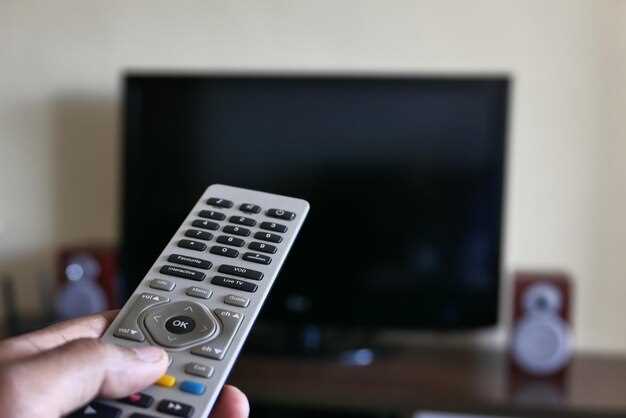
Откройте меню настроек или управляйте звуком через пульт. Убедитесь, что регулятор громкости поднят на достаточный уровень. Если на дисплее отображается значок звука, попробуйте увеличить его до максимума.
Проверьте кнопку ‘Мут’ или ‘Без звука’ на пульте или корпусе телевизора. Если она активирована, отключите ее. Обычно значок с изображением динамика без линий или с красной маркировкой показывает включенный режим ‘Без звука’.
Пока телефон или другие устройства рядом не мешают, лучше отключить их или почистить контакты, так как иногда посторонние электромагнитные помехи вызывают сбои в управлении звуком.
После повышения громкости и отключения режима ‘Без звука’ переключитесь между различными каналами или источниками сигнала. Проверьте, появляется ли звук при воспроизведении другого контента или через другую HDMI-кабель или устройство.
## Проверьте уровень громкости и выключен ли режим ‘Без звука’
Прежде всего, убедитесь, что громкость телевизора Philips не установлена на минимум или вовсе выключена. Возьмите пульт дистанционного управления и несколько раз нажмите кнопку увеличения громкости (‘Volume Up’). Часто именно это простое действие решает проблему отсутствия звука.
Также проверьте, не активирован ли режим ‘Без звука’ (Mute). На пульте должна быть соответствующая кнопка с перечеркнутым динамиком. Если индикатор ‘Без звука’ отображается на экране телевизора, просто нажмите эту кнопку еще раз, чтобы выключить режим.
Настройка аудиосистем и громкости через меню телевизора
Для изменения настроек звука откройте меню телевизора и перейдите в раздел Настройки звука. Используйте стрелки на пульте, чтобы выбрать пункт Вид аудиосистемы или Выход звука. В зависимости от модели, перед вами появится список опций: встроенные динамики, внешняя аудиосистема через HDMI, оптика или Bluetooth.
Если используете внешнюю акустику, подключите её к соответствующему разъему и выберите в меню режим Внешняя акустика. После этого установите уровень громкости через пункт Регулятор громкости, перемещая ползунок или вводя число вручную. Некоторые модели позволяют установить универсальный режим для всей системы, выбирая Автоматическая настройка, которая синхронизирует уровни звука с подключенной техникой.
Настройте баланс звука – для этого найдите раздел Баланс в меню звука и отрегулируйте его так, чтобы звук равномерно поступал из обеих колонок или с учётом расположения устройства в комнате. Обратите внимание, что у некоторых моделей есть специальные настройки эквалайзера: яркость, насыщенность, низкие и высокие частоты – используйте их, чтобы добиться предпочтительного звучания.
Если хотите временно отключить звук, вызовите быстрое меню и выберите опцию Отключить звук. После этого можно вернуть звук, снова нажав кнопку на пульте или выбрав соответствующий пункт меню. Чётко отрегулировав громкость и настройки аудиосистем, вы получите качественное звучание без лишних хлопот.
Проследите, не активен ли режим ‘Тишина’ или ‘Ночные настройки’
Откройте меню настроек телевизора и найдите раздел ‘Звук’ или ‘Аудио’.
Проверьте, включен ли режим ‘Тишина’ или ‘Ночные настройки’ – если да, отключите его.
Если в настройках есть специальная опция для звуковых режимов, убедитесь, что выбран обычный режим без ограничения громкости или выключен режим ‘Ночи’.
Обратите внимание на дополнительные параметры: иногда эти функции активируются по расписанию или через отдельную настройку, поэтому проверьте, не активированы ли они случайно или автоматически.
После отключения режима ‘Тишина’ перезагрузите телевизор и проверьте звук – часто это решает проблему, связанную с отсутствием звука по автоматической или программной причине.
Диагностика и решение проблем с программным обеспечением и аппаратной частью
Проверьте наличие обновлений прошивки телевизора через меню настроек. Обновление программного обеспечения часто исправляет ошибки и повышает стабильность работы.
Перезагрузите телевизор, отключив его от сети на 30 секунд, затем включите снова. Это помогает сбросить временные сбои и восстановить работу модулей.
Используйте функцию сброса настроек до заводских в меню, чтобы исключить ошибочные конфигурации, влияющие на работу звука.
Подключите телевизор к другому источнику сигнала или кабелю, чтобы исключить неисправности входных устройств. Если звук пропадает только при использовании HDMI, проверьте настройки звука в меню источника.
Оцените работу динамиков, подключив внешний аудиовыход (например, через Bluetooth или аудиоразъём). Если внешний звук работает, встроенные динамики могут иметь повреждение.
| Действие | Что проверить | Результат |
|---|---|---|
| Обновление прошивки | Версия ПО, наличие обновлений | Стабилизация работы, устранение ошибок |
| Перезагрузка | Обесточивание на 30 секунд | Восстановление работы системы |
| Сброс настроек | Режим фабричного сброса | Удаление возможных ошибок конфигурации |
| Проверка кабелей и источников | Качество кабелей, настройки источника | Определение неисправных компонентов |
| Проверка динамиков | Внутренние и внешние динамики | Обнаружение повреждений или неисправностей |
Если после проведения всех процедур проблема сохраняется, рекомендуется обратиться к специалистам или в сервисный центр для более глубокой диагностики аппаратных модулей и компонентов программного обеспечения.
Обновите прошивку телевизора до последней версии
Проверьте текущую версию прошивки через настройки – обычно она находится в разделе ‘Поддержка’ или ‘Об устройстве’. Если версия устарела, скачайте последнюю прошивку с официального сайта Philips, указав модель вашего телевизора.
Перед обновлением убедитесь, что телевизор подключен к стабильному интернету. Обычно обновление происходит автоматически через меню настроек: перейдите в раздел ‘Обновление программного обеспечения’ и выберите опцию ‘Проверить наличие обновлений’.
Если автоматическая проверка не обнаружила новую прошивку, скачайте файл вручную с сайта производителя и перенесите его через USB-носитель в телевизор, выбрав пункт ‘Обновление через USB’ в меню обновлений. Следуйте появившимся инструкциям на экране.
После завершения процесса обновления перезагрузите устройство и проверьте, исчезла ли проблема с звуком. Обновление прошивки исправляет известные баги и увеличивает стабильность работы устройства, что может устранить проблему с отсутствием звука.
Перезагрузите телевизор и сбросьте настройки до заводских
Выключите телевизор, отсоединив его от электросети, и подождите минимум 60 секунд. После этого вставьте кабель обратно и включите устройство. Такой простой шаг может устранить временные сбои в памяти и восстановить работу динамиков.
Если проблема не исчезла, перейдите к сбросу настроек до заводских. В меню настроек найдите раздел ‘Общие’ или ‘Сброс настроек’. Обычно он обозначается как ‘Восстановить настройки’ или ‘Сброс до заводских’. Выполните инструкцию, подтвердите действие, и телевизор автоматически перезагрузится с первоначальными параметрами. Такой сброс удаляет все пользовательские настройки и помогает устранить возможные конфликты программного обеспечения.
После завершения процедуры настройте телевизор заново, если потребуется, и проверьте работу звука. Перезагрузка и сброс до заводских часто решают проблему с отсутствием звука без дополнительных затрат или обращения к специалистам.
Проверьте работу встроенных динамиков и разъемов
Начните с осмотра динамиков телевизора, убедившись, что они не забиты пылью или грязью. Аккуратно очистите их мягкой тканью или сжатым воздухом. После этого проверьте, не повреждены ли динамики или их крепления – внешние повреждения могут привести к потере звука.
Подсоедините внешний источник звука, например, наушники или колонки через разъем аудио. Если звук через наушники есть, значит внутренняя система динамиков работает исправно, и проблема кроется в настройках или встроенных компонентах.
Проверьте все разъемы – посадите кабели плотно и правильно. Особенно обратите внимание на HDMI, аудио или оптические разъемы. Осмотрите их на наличие повреждений или загрязнений. Неиспользуемые разъемы лучше закрыть, чтобы избежать попадания пыли и влаги, которая может мешать прохождению звука.
Если разъемы выглядят поврежденными или окисленными, аккуратно очистите их спиртовой тампоном или замените на исправные. Не забывайте отключить телевизор от сети подключая или отключая кабели, чтобы избежать короткого замыкания или других поломок.
После этих действий включите телевизор и проверьте работу звука. В случае сохранения проблемы проверьте настройки аудиовыхода или обратитесь за профессиональной помощью, чтобы диагностировать внутренние компоненты.
Обратите внимание на работу внешних устройств и подключенных аудиосистем
Проверьте, подключена ли внешняя акустика или звуковая панель через HDMI, оптический кабель или 3,5 мм аудиоразъем. Иногда кабели могут неплотно входить или повреждаться, что вызывает потерю звука. Переподключите их, чтобы исключить проблему.
Если используете внешние аудиосистемы, убедитесь, что их настройки настроены правильно: укажите исходный источник звука, выберите нужное подключение и проверьте уровни громкости. Иногда звук блокируется или отключается по ошибке в настройках устройств.
Обратите внимание, работает ли внешнее устройство, например, колонка или саундбар, при подключении к другим источникам. Это поможет определить, проблема связана с кабелем или конкретным аппаратом, или с телевизором.
Также, отключите внешние устройства на некоторое время, затем подключите их заново. Иногда сброс соединения помогает устранить сбои в передаче сигнала. Проверьте наличие обновлений прошивки для вашего телевизора и устройств, чтобы исключить несовместимости.
Не забывайте переключать источник звука на телевизоре, если используете внешние системы, чтобы убедиться, что сигнал идет именно туда. Зафиксируйте правильный режим совместной работы устройств, чтобы исключить случайное изменение настроек.