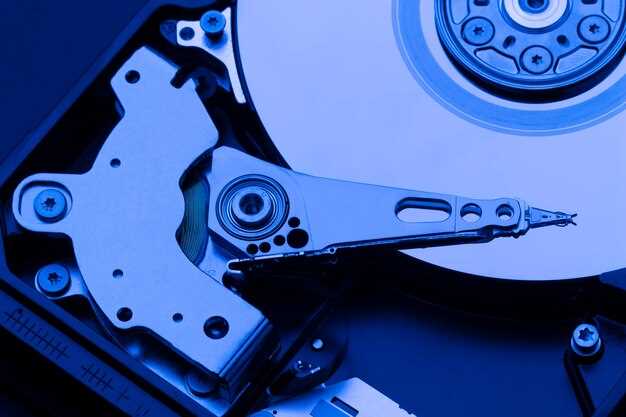
Обновите свою систему с помощью SSD на 128 ГБ, чтобы значительно ускорить работу и упростить хранение важных файлов. Такой объем идеально подходит для установки операционной системы, частых приложений и документов, к которым нужен быстрый доступ. Вместо обычных жестких дисков, SSD обеспечивает уменьшение времени загрузки и повышенную отзывчивость системы, что особенно важно для тех, кто ценит комфорт и эффективность в повседневной работе.
128 ГБ – это не только удобство, но и разумная цена. Производители предлагают модели с хорошими скоростными характеристиками и надежной работой по доступной цене. Для пользователей, которые ищут баланс между стоимостью и производительностью, такой накопитель станет выгодным вложением, особенно при ограниченном бюджете или необходимости ускорить старую систему без серьезных капиталовложений.
Преимущества использования 128 ГБ SSD в повседневных задачах

Использование SSD с объёмом 128 ГБ позволяет запускать операционную систему и основные программы без задержек, что обеспечивает плавную работу даже при одновременном открытии нескольких приложений.
Быстрый доступ к файлам, документам и изображениям ускоряет обработку данных, снижая время ожидания и повышая продуктивность при выполнении типичных задач.
Для хранения временных файлов, кешей и скачанных обновлений достаточно выделить отдельную часть SSD, освобождая место на основном накопителе и поддерживая его работу в оптимальном режиме.
Обеспечение быстрого чтения и записи минимизирует риск сбоев при системных обновлениях или установке новых приложений, делая работу на устройстве более стабильной.
Легкое перемещение данных между устройствами становится проще, благодаря небольшому объему, что удобно для обмена файлами или резервного копирования важной информации.
При использовании 128 ГБ SSD положительно сказывается на энергопотреблении, что увеличивает время автономной работы ноутбуков и компактных ПК, особенно при выполнении базовых задач.
Цена таких накопителей позволяет снизить общую стоимость сборки системы, делая быстрый SSD доступным и привлекательным решением для тех, кто ценит баланс между стоимостью и скоростью.
Ускорение загрузки операционной системы и программ
Проверьте, чтобы операционная система загружалась с SSD, отключив загрузку с HDD или других носителей. Это значительно уменьшит время инициализации ПК.
Оптимизируйте автозагрузку, отключив неиспользуемые программы через вкладку ‘Автозагрузка’ в диспетчере задач. Чем меньше приложений запускается при старте, тем быстрее появится рабочий стол.
Используйте инструмент TRIM для поддержания скорости SSD – включите его в настройках системы, чтобы увеличить срок службы накопителя и ускорить чтение и запись данных.
Обновите драйверы контроллеров и системное программное обеспечение. Современные версии драйверов позволяют лучше управлять SSD, сокращая время загрузки и повышая стабильность.
Настройте параметры файла подкачки, установив его на SSD. Это ускорит обработку данных системой, особенно при запуске ресурсоемких программ.
Произведите дефрагментацию HDD, если он используется вместе с SSD, чтобы не мешать ускорению загрузки системы. На SSD дефрагментация не нужна и может снизить его ресурс.
Используйте более быстрые протоколы подключения для SSD, такие как NVMe или SATA III, чтобы полностью реализовать потенциал накопителя и снизить задержки при загрузке.
Регулярно выполняйте очистку временных файлов и кэша системы. Это уменьшит нагрузку на диск и ускорит доступ к необходимым файлам при старте.
Поддерживайте систему в актуальном состоянии с помощью обновлений Windows и программ, так как разработчики совершенствуют оптимизацию под современные носители и улучшают запускаемые процессы.
Как 128 ГБ SSD влияет на работу офисных приложений
Использование SSD с ёмкостью 128 ГБ ускоряет запуск офисных программ и сокращает время отклика при работе с большими файлами. Быстрый доступ к данным помогает быстро открывать документы, таблицы и презентации, что повышает общую производительность.
Удержание системы и программных данных на SSD обеспечивает плавную работу без задержек и зависаний, особенно при использовании ресурсовоемких приложений, таких как таблицы с большим количеством формул или презентации с встроенной графикой.
Небольшой объём памяти требует аккуратной организации данных: регулярно очищайте кеш и ненужные файлы, чтобы избежать замедлений. Это важно, чтобы система всегда могла эффективно обращаться к актуальным файлам и не искала их на внешних носителях.
Несмотря на ограничения по объёму, 128 ГБ SSD подходит для краткосрочного хранения текущих рабочих документов, что снижает риск потери данных при внезапных сбоях. Для более обширного архива лучше использовать внешние накопители или облачные сервисы.
Обновление до SSD с 128 ГБ делает работу более отзывчивой и сокращает время ожидания при выполнении ежедневных задач, позволяя сотрудничать, редактировать и обмениваться файлами без задержек.
Обеспечение быстрого доступа к файлам и папкам

Настройте быстрый доступ через закрепление часто используемых папок на панели задач или в панели быстрого доступа. Кнопки быстрого запуска позволяют мгновенно открыть важные для работы разделы без необходимости поиска по дискам.
Обратите внимание на использование системы поиска с фильтрами по дате, типу файла или размеру. Это избавит от необходимости просматривать длинные списки данных вручную.
Настройте автоматическое добавление новых файлов в определённые папки – так вы избежите разбросанности данных.
Используйте шорткаты и горячие клавиши для открытия популярных папок или файлов – так вы сможете реагировать на задачи быстрее.
Особенности скорости чтения и записи в бюджетных SSD
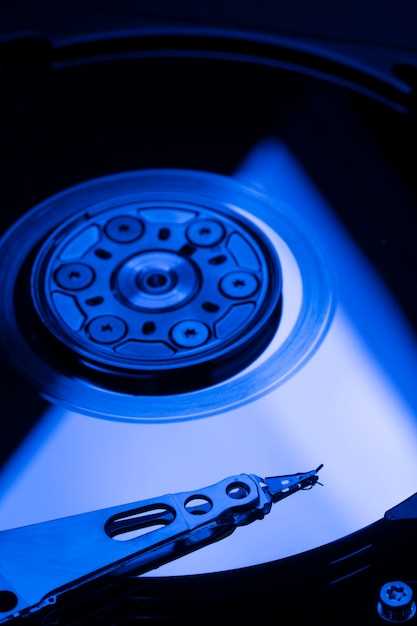
При выборе недорогого SSD важно обращать внимание на показатели скорости чтения и записи, так как именно они определяют общую отзывчивость системы. Обычно бюджетные модели показывают скорости чтения в диапазоне 200-550 МБ/с, а записи – 150-500 МБ/с. Эти параметры позволяют запускать операционную систему, работы с файлами и приложениями с минимальными задержками.
Обратите внимание, что даже в пределах бюджета некоторые модели используют USB-протокол SATA III, который ограничивает максимальную скорость передач данных. В отличие от NVMe-накопителей, они в среднем показывают в 2-3 раза меньшую скорость, что критично при работе с большими файлами или в задачах, требующих высокой пропускной способности.
- Если многозадачность – приоритет, выбирайте SSD с более высокой скоростью записи, чтобы снизить время ожидания при копировании больших объемов данных.
- Для игр и электронных таблиц важна равномерность скорости чтения – модели с стабильной производительностью исключают зависания и рывки.
- Обратите внимание на интерфейс – привычные SATA III обеспечивают стабильность, тогда как интерфейсы PCIe 3.0 или 4.0 дают прирост скорости, но часто встречаются у более дорогих решений.
Множество бюджетных SSD используют TLC или QLC NAND-технологии, что влияет на показатели скорости. В частности, модель с TLC обычно показывает более высокие скорости и большую долговечность, чем QLC. Однако при интенсивной записи QLC-накопители могут снижать производительность из-за необходимости поглощать нагрузку на кэш-память, что делает их менее подходящими для постоянных задач высокой нагрузки.
Рекомендуется обращать внимание на наличие динамической или статической кэш-памяти – она положительно влияет на скорость записи в режиме пиковых нагрузок. Без нее скоростные показатели могут падать, особенно при попытке записать большие объемы данных за раз.
Различия в реализации контроллеров и памяти напрямую сказываются на выдержке скорости. Модели с более современными контроллерами и быстрой DRAM-памятью обеспечивают более стойкую производительность и меньшие вариации скоростей. В бюджетных SSD зачастую используют бездискретную оперативную память, вследствие чего возможны вариации во скорости в зависимости от нагрузки и температуры.
Почему этот объем подходит для большинства домашних пользователей
128 ГБ SSD позволяют хранить все важные данные без риска быстро заполнить диск. Множество популярных приложений, таких как браузеры, офисные программы, мессенджеры и системы резервного копирования, занимают не более 10-20 ГБ, что оставляет запас для работы и личных файлов.
Обычно домашний пользователь создает фотографии, небольшие видеоролики или музыку, при этом объем 128 ГБ способен вместить порядка 20-30 тысяч изображений или несколько сотен фильмов, если следить за качеством и кодеком. Такой запас позволяет не мучиться постоянным удалением или переносом файлов.
Для тех, кто использует ноутбук или ПК преимущественно для учёбы, работы или развлечений, этого объема достаточно для хранения всего необходимого без необходимости покупать дополнительное устройство. SSD обеспечивает быстрый запуск операционной системы и приложений, а объем данных – спокойствие, что всё будет под рукой.
| Тип данных | Примерный объем (ГБ) | Комментарий |
|---|---|---|
| Операционная система и программы | 20-30 | Windows, Office, браузеры занимают минимально, есть место для обновлений |
| Фотографии и видео | 30-50 | Несколько тысяч фото или парочка коротких роликов в хорошем качестве |
| Музыка и документы | 10-20 | Большой музыкальный архив и документы для учебы или работы |
| Игры и другие файлы | 20-30 | Несколько небольших игр или приложений, либо один крупный проект |
При разумном управлении файлами и периодической чистке 128 ГБ SSD хватит на продолжительное время без необходимости искать внешние хранилища или расширения.
Выбор и установка 128 ГБ SSD: практические шаги и советы

Выбирайте SSD с интерфейсом SATA или M.2, ориентируясь на наличие соответствующих разъемов на материнской плате. Проверьте технические характеристики, чтобы модель поддерживала скорость чтения и записи не ниже 500 МБ/с, что обеспечит комфортную работу.
Перед покупкой убедитесь, что объем памяти действительно подходит для ваших задач, и при необходимости рассмотрите возможность расширения в будущем. Обратите внимание на бренд – крупные производители, такие как Kingston, Samsung или Western Digital, предлагают стабильные модели с хорошей гарантией.
Для установки выключите компьютер и отключите питание, извлеките корпус. Совместите SSD с разъемом на материнской плате, закрепите его шурупами или фиксаторами. Если используется SSD M.2, вставьте его аккуратно под углом 30 градусов и зафиксируйте винтом.
Подключите кабель питания и, при необходимости, кабель SATA (для 2.5-дюймовых моделей). После установки включите компьютер, войдите в BIOS/UEFI и проверьте, что диск распознан правильно. В случае отсутствия отображения обновите настройки или перепроверьте соединения.
Затем загрузитесь в операционную систему, откройте управление дисками, и при необходимости инициализируйте новое устройство. Создайте раздел и выполните форматирование, выбрав файловую систему NTFS или exFAT в зависимости от целей хранения.
Используйте утилиты для клонирования, если переносите систему или данные с другого диска. Перед началом процедуры сделайте резервную копию важных файлов. После завершения убедитесь, что SSD работает стабильно и системы распознает весь объем.
На что обратить внимание при покупке SSD

Обратите внимание на поддерживаемые интерфейсы: обычно это SATA или NVMe. NVMe SSD подключаются к слотам M.2 или PCIe, что обеспечивает значительно более высокие скорости по сравнению с SATA- устройства. Для современных систем рекомендуется NVMe, особенно если есть возможность увеличить производительность.
Объем кэша также важен: чем больше, тем быстрее SSD сможет обрабатывать кратковременные запросы, что особенно проявляется при работе с множеством мелких файлов. Обычно кэш составляет от нескольких гигабайт у высокопроизводительных моделей.
Следите за поддержкой TRIM, эта функция позволяет SSD более долго сохранять свои скорости, корректируя удаление и поток данных. Также убедитесь, что диск оснащен функциями коррекции ошибок и автоматического переназначения секторов, чтобы обеспечить его долговечность.
Проверьте ресурс по количеству записей TBW, особенно если планируете интенсивное использование или запись больших объемов данных. Чем выше показатель, тем дольше прослужит накопитель при активной эксплуатации.
Обратите внимание на производителя и гарантийные условия: бренды с хорошей репутацией и долгое гарантийное обслуживание указывают на надежность изделия, что важно при выборе SSD для долгосрочной эксплуатации.
Пошаговая инструкция по замене жесткого диска на SSD
Отключите питание ноутбука или компьютера и отсоедините все кабели. Осторожно снимите крышку корпуса или заднюю панель, чтобы получить доступ к накопителям.
Аккуратно извлеките старый жесткий диск, отвинтив крепления или защелки, удерживающие его на месте. Запомните расположение кабелей и креплений для правильной установки SSD.
Подготовьте SSD, придерживаясь инструкции производителя. Если устройство требует, установите его в специальный крепеж или адаптер, чтобы оно плотно зафиксировалось в отсеке.
Подключите кабели питания и данных к SSD, убедившись, что они надежно прижаты. Если используется адаптер или переходник, соедините его с материнской платой и SSD.
Закрепите SSD в отсеке или крепежными элементами, чтобы исключить подвижность во время работы устройства. После этого аккуратно закройте корпус или крышку.
Подключите все кабели, включите устройство и войдите в BIOS или UEFI для проверки определения нового диска. Настройте при необходимости параметры загрузки или форматируйте устройство для использования.
Как правильно оптимизировать работу SSD для долговечности
Регулярно отключайте фоновое автоматическое очищение данных, если это присутствует в настройках SSD. Некоторые модели используют TRIM команду по умолчанию, что помогает ускорить работу и снизить износ ячеек, но ручная настройка может предотвратить нежелательные процессы, особенно на устаревших устройствах.
Обновляйте прошивки SSD с официальных источников. Производители выпускают обновления, исправляющие баги и оптимизирующие работу контроллеров, что увеличивает и ресурс устройства. Также убедитесь, что драйверы контроллеров диска соответствуют последним версиям для вашей операционной системы.
Расподелите файлы равномерно по всей поверхности накопителя. Для этого используйте встроенные инструменты для дисковой дефрагментации или специальные программы для балансировки нагрузки. Это снизит износ отдельных участков и продлит срок службы SSD.
Минимизируйте количество операций записи и стирания, которые не связаны с необходимостью. Например, используйте менеджер кэша в браузере или приложениях, чтобы предотвратить чрезмерное логирование и временные файлы, которые способны быстро изнашивать ячейки памяти.
Для хранения системных файлов и программ используйте разделы SSD, специально выделенные под активные данные. Перенос менее используемых файлов на HDD или внешний диск помогает снизить нагрузку и уменьшить износ SSD.
Настройте параметры энергосбережения так, чтобы устройство не переходило в режим интенсивной записи при простое. Включите энергосберегающие режимы, чтобы снизить вероятность ненужных операций записи и обеспечить более комфортные условия для работы системы.
Следите за температурой работы SSD. Высокая температура ускоряет износ компонентов, поэтому избегайте установки диска в места с плохой вентиляцией или вблизи источников тепла. При необходимости используйте дополнительные охлаждающие элементы.
Совместимость с ноутбуками и стационарными ПК
Перед покупкой SSD на 128 ГБ важно проверить интерфейс вашего устройства. Для большинства современных ноутбуков и ПК востребован интерфейс SATA III, который поддерживается большинством моделей за последние 8-10 лет. Также стоит убедиться, что в ноутбуке есть свободный слот M.2, если планируете использовать NVMe-накопитель, поскольку это обеспечивает более быструю передачу данных по сравнению с SATA.
Иногда устройства могут иметь ограничения по физическому размеру SSD. Например, форм-фактор 2.5 дюйма подходит для стандартных отсеков ноутбуков и ПК, тогда как NVMe SSD в формате M.2 требует наличия специального слота и совместимости по протоколу PCIe.
Рекомендуется проверить документацию к устройству или обратиться к производителю, чтобы уточнить поддерживаемые типы SSD. В некоторых случаях на материнской плате также есть ограничения по скорости или объему памяти, что важно учитывать при выборе.
| Тип устройства | Поддерживаемые интерфейсы | Форм-фактор |
|---|---|---|
| Ноутбук | SATA, M.2 SATA, M.2 NVMe | 2.5′, M.2 (2280, 2260 и др.) |
| Стационарный ПК | SATA, M.2 SATA, M.2 NVMe, PCIe | 2.5′, M.2 (2280, 2260), M.2 (2230), PCIe карта |
Обратите внимание, что некоторые старые модели могут поддерживать только SATA-накопители, а новые – уже иметь полноценный доступ к NVMe SSD. В случае отсутствия подходящего слота всегда есть возможность использовать адаптер или корпус для внешнего подключения через USB, что также расширяет возможности использования SSD.
Инструменты для миграции данных на новый диск
Для переноса данных с старого накопителя на 128 ГБ SSD используйте программы клонирования дисков, такие как Macrium Reflect, EaseUS Todo Backup или Acronis True Image. Они позволяют создать точную копию существующей системы и данных, сохранив все настройки и программы.
Перед началом убедитесь, что новый SSD правильно подключен и определяется системой. Запустите выбранный инструмент, выберите диск-источник и целевой диск. В большинстве случаев полезно выбрать опцию ‘клонировать сектор за сектором’ для максимальной точности копирования.
Обратите внимание на возможность предварительного форматирования SSD, чтобы избежать конфликтов с существующими разделами или файловой структурой. После завершения копирования извлеките старый диск или отключите его, чтобы загрузиться с нового SSD и проверить целостность данных.
Некоторые утилиты, например Samsung Data Migration или WD Drive Utility, предлагаются производителями SSD и обеспечивают оптимальную совместимость и простоту использования. Они автоматически управляют процессом переноса, минимизируя риск ошибок.
Для более сложных сценариев, например, миграции с разделением или объединением дисков, используйте программы разделения диска, такие как GParted или DiskGenius, чтобы подготовить пространство перед клонированием и избежать потерии данных.