

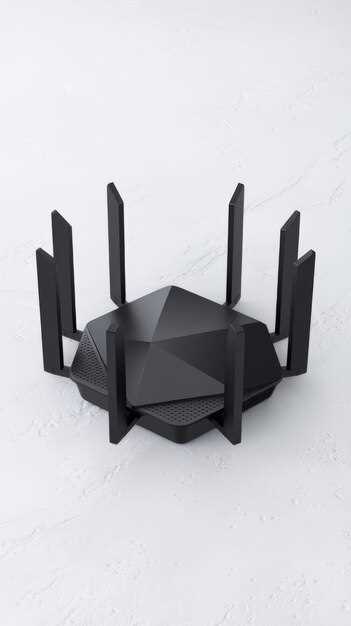
Выбираете маршрутизатор, который справится с интенсивной домашней сетью и обеспечит стабильный интернет для всех устройств? Asus RT AX58U предоставляет мощную поддержку современных протоколов и технологий, что делает его отличным решением именно для таких целей.
Обладая поддержкой стандартов Wi-Fi 6 и высокой пропускной способностью, этот роутер легко справляется с множеством подключенных гаджетов одновременно. Индивидуальные функции, такие как приоритезация трафика и расширенные настройки безопасности, позволяют оптимизировать сеть под конкретные нужды семьи или небольшого офиса.
Благодаря технологиям обеспечения надежной связи и расширяемости, Asus RT AX58U становится не просто инструментом для доступа в интернет, а фундаментом стабильной сети, которая выдает скорость, достойную современных требований и обеспечивает минимальные задержки. Это делает его одним из лучших вариантов для тех, кто ценит качество и долговечность.
Преимущества Asus RT AX58U для домашних сетей и игр

Выбирайте Asus RT AX58U, чтобы обеспечить стабильное соединение во всем доме и минимальную задержку при онлайн-играх. Этот маршрутизатор использует технологию Wi-Fi 6, которая увеличивает пропускную способность и сокращает время отклика, что особенно важно для онлайн-игр и стриминга контента высокой четкости.
Мощный процессор и расширенная антенна позволяют охватить всю квартиру без зон с слабым сигналом, даже при использовании нескольких устройств одновременно. Это гарантирует, что не придется перезагружать сеть или сталкиваться с потерей сигнала в критические моменты.
Настройка приоритетов трафика (QoS) помогает выделить нужные приложения или устройства, например, игровые приставки или компьютеры для работы, сохраняя при этом стабильную связь для потокового видео и звонков. Благодаря этому ваше интернет-соединение остается быстрым и отзывчивым вне зависимости от нагрузки.
Поддержка технологий WPA3 и встроенная защита обеспечивают безопасность домашней сети, предотвращая несанкционированный доступ и защищая личные данные. Простое управление через мобильное приложение или веб-интерфейс позволяет быстро настроить все параметры под собственные потребности.
Высокая скорость передачи данных для стриминга и загрузки
Настройте ASUS RT AX58U на использование диапазона 5 ГГц для потоковой передачи видео в 4K и загрузки больших файлов. Этот диапазон обеспечивает стабильное соединение и минимальную задержку, что критично при высококачественном стриминге и скачивании больших объемов данных.
Используйте функцию MU-MIMO для одновременной передачи данных нескольким устройствам. Это повысит общую пропускную способность сети и снизит буферизацию при просмотре видео или работе с файлами в режиме реального времени.
Активируйте технологии QoS, чтобы приоритезировать трафик потоковых сервисов и приложений для загрузки. Это позволит избежать перебоев при одновременной работе нескольких устройств и обеспечить гладкое изображение при стриминге.
Настройте канал с минимальной интерференцией, выбирая менее загруженные частоты, что повысит скорость передачи данных. Максимальную эффективность дает автоматический подбор оптимального канала через встроенный анализатор сети.
Обеспечьте стабильно высокую скорость, подключая устройства по Ethernet-кабелю там, где это возможно, чтобы избавиться от потерь Wi-Fi и получить максимальную пропускную способность для тяжелых задач, таких как стриминг в 4K или загрузка крупных файлов.
Поддержка новейших стандартов Wi-Fi 6 для минимальной задержки
Настройка Asus RT AX58U обеспечивает оптимальную работу устройств благодаря поддержке стандартов Wi-Fi 6 (802.11ax). Этот протокол сокращает время отклика сети, что особенно важно при онлайн-играх, видеоконференциях и потоковом видео высокой четкости.
Внедрение OFDMA и MU-MIMO технологию позволяет одновременно передавать данные нескольким устройствам без потери скорости, что снижает задержки даже при подключении нескольких гаджетов. Это гарантирует стабильное соединение без зависаний и задержек, критичных для интерактивных приложений.
Использование широкого диапазона частот и эффективной модуляции повышает пропускную способность. В итоге, при использовании Asus RT AX58U вы получите быстрое соединение, минимальное время реакции и возможность передавать большие объемы данных без просадок.
Настройка приоритетов трафика и встроенная технология Airtime Fairness позволяют равномерно распределять пропускную способность между устройствами, снижая задержки у наиболее требовательных к скорости приложений. Такие меры позволяют сохранить баланс между несколькими задачами одновременно, с минимальной задержкой.
Обновляемая прошивка и встроенная поддержка новейших стандартов Wi-Fi 6 помогают обеспечить стабильное и быстрое соединение даже при росте числа подключенных устройств, что особенно актуально для современных умных домов и офисных пространств.
Мощный сигнал без «мертвых зон» в больших домах
Для усиления Wi-Fi в просторных помещениях установите маршрутизатор Asus RT AX58U в центральной части дома. Это поможет равномерно распределять сигнал по всему пространству. Используйте рекомендации по расположению, избегая нагромождения металлических предметов и тяжелых стен, которые могут мешать прохождению сигнала.
Добавьте репитеры или дополнительные точки доступа, соединенные с основным маршрутизатором по Wi-Fi или кабелю Ethernet. В случае больших зданий применяйте Mesh-систему на базе Asus RT AX58U, чтобы обеспечить покрытие на всех этажах и в удаленных комнатах.
Выбирайте устройства, поддерживающие диапазон 5 ГГц для быстрого соединения и 2,4 ГГц для большей дальности. Настраивайте каждую точку доступа или репитер так, чтобы их сигналы не пересекались мешая друг другу, это повысит общую стабильность сети.
Регулярно обновляйте прошивки маршрутизатора, чтобы устранить возможные помехи и повысить эффективность работы устройств. Четкое разделение каналов и автоматический подбор оптимального диапазона помогает избежать конфликтов между устройствами и обеспечить бесперебойный поток данных по всему дому.
Используйте функции контроля мощности передачи Wi-Fi в настройках Asus RT AX58U, чтобы увеличить радиус сигнала там, где его не хватает. Экспериментируйте с расположением точек доступа до достижения наиболее равномерной зоны покрытия без потерь скорости.
Интуитивное управление через мобильное приложение Asus Router

Загрузите и установите приложение Asus Router на смартфон или планшет. Оно быстро обнаружит ваш роутер, и настройки откроются сразу после входа с использованием обычного пароля.
Основной интерфейс интуитивен: на главной странице отображается состояние сети, подключенные устройства и текущие параметры скорости. Для быстрого доступа к настройкам достаточно нажать на соответствующую иконку.
Настройка сети Wi-Fi осуществляется в две-три клика: выберите вкладку «Настройки Wi-Fi», укажите название сети и пароль, зафиксируйте изменения – всё просто и понятно.
Функции родительского контроля и приоритизации трафика расположены в отдельных разделах. Для ограничения доступа конкретных устройств достаточно выбрать их из списка и установить ограничения или приоритеты, не заходя глубоко в технику.
Для обновления прошивки и проверки наличия новых версий используйте раздел «Обновление» – обновление происходит автоматически или по нажатию одной кнопки, без необходимости подключаться к ПК.
| Шаг | Детали |
|---|---|
| 1 | Запустите приложение и войдите, используя пароль от роутера |
| 2 | Обзор состояния сети и подключенных устройств доступен сразу на главной странице |
| 3 | Для изменения параметров перейдите в меню «Настройки Wi-Fi» или раздел «Дополнительные функции» |
| 4 | Настроить родительский контроль или приоритет потоков можно быстро через соответствующие разделы |
| 5 | Обновление прошивки выполняется через раздел «Обновление», без выхода из приложения |
Как выбрать и настроить Asus RT AX58U для максимально стабильной работы
Перед настройкой отключите автоматическое обновление прошивки, чтобы избежать неожиданных сбоев во время первоначальных настроек. Задайте статический IP-адрес для сетевых устройств, чтобы снизить нагрузку на маршрутизатор и повысить стабильность соединения.
Используйте канал 6 или 11 в диапазоне 2,4 ГГц, так как они менее загружены в большинстве жилых районов и обеспечивают более устойчивое покрытие. Для диапазона 5 ГГц выбирайте менее занятие по сети канал, используя специальное приложение для анализа Wi-Fi.
Настройте режим работы маршрутизатора на “Улучшенная производительность” или “Бесперебойная работа” – это поможет устранить вибрации каналов и снизить потерю пакетов. Включите функцию AiProtection и задайте параметры фильтрации по MAC-адресам для ограничения доступа к сети и повышения безопасности.
Активируйте QoS и укажите приоритеты для приложений и устройств, которые требуют максимальной пропускной способности – потоковое видео, онлайн-игры или работа через VPN. Это устранит заторы при пиковых нагрузках.
Обновите прошивку до версии, опубликованной на официальном сайте Asus, и отключите автосинхронизацию времени через сторонние сервисы – это поможет исключить сбои, вызванные неправильным временем.
Используйте кабель Ethernet для более стабильного подключения компьютеров или игровых консолей, если качество связи критично. В случае беспроводного соединения избегайте размещения маршрутизатора рядом с крупной электроникой, металлическими предметами или стенами с тяжелой металлической облицовкой – это значительно уменьшит помехи и повысит качество сигнала.
Разместите Asus RT AX58U в центральной части помещения и на высоте, чтобы сигнал равномерно покрывал все зоны. После первоначальной настройки протестируйте соединение в разных точках помещения, чтобы выявить слабые места и при необходимости скорректировать расположение маршрутизатора.
Оптимальный способ установки маршрутизатора для широкого покрытия
Расположите ASUS RT AX58U в центральной точке квартиры или дома, избегая близости к стенам и крупным металлическим предметам, которые могут блокировать сигнал.
Поднимите маршрутизатор на высоту не менее 1,5 метра, например на полки или стол, чтобы снизить препятствия в линии распространения сигнала.
Обеспечьте свободное пространство вокруг устройства, удалив мебель или другие предметы, которые могут мешать распространению Wi-Fi. Расстояние от стены или корпуса до предметов должно составлять минимум 20-30 сантиметров.
Используйте специальные настенные крепления или кронштейны, чтобы зафиксировать маршрутизатор на стене в оптимальном месте, избегая закрытых шкафов и плотных перегородок.
| Место установки | Рекомендуемое положение | Обоснование |
|---|---|---|
| Центр дома | На высоте около 1,5 м, в свободном месте | Обеспечивает равномерное покрытие всех комнат |
| Близость к источникам помех | Далеко от микроволновок, беспроводных телефонов и блютус-устройств | Снижение помех, улучшение качества сигнала |
| Высота установки | На стене или полке, на уровне глаз или чуть выше | Минимизирует блокировку сигнала предметами мебели |
| Избегайте закрытых пространств | В открытых частях комнаты или около окна | Обеспечивает свободное распространение сети |
—
Sponsor
Настройка сетевых приоритетов для геймеров и стримеров
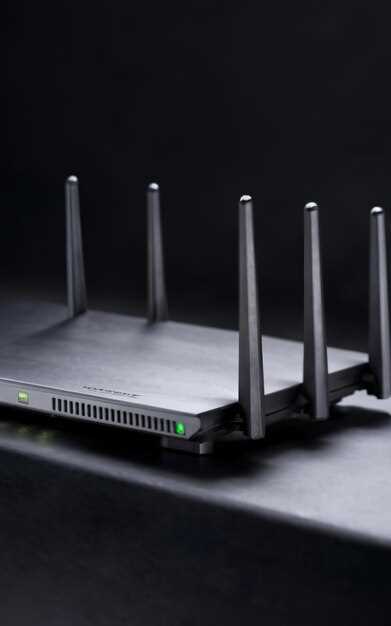
Чтобы обеспечить стабильную игру или трансляцию, настройте приоритет трафика для игровых и стриминговых приложений в интерфейсе ASUS RT AX58U. Перейдите в раздел QoS и выберите функцию ‘Ручная настройка’.
Добавьте в список приоритетных приложений популярные платформы и сервисы, такие как Steam, Discord, OBS или Twitch. Выделите им высокий приоритет, чтобы они получали больше пропускной способности в сравнении с остальным трафиком.
Используйте статические IP-адреса для устройств, которые требуют постоянного приоритета, чтобы исключить случайное переключение приоритетов. Назначьте конкретным устройствам высокую полосу и задайте их приоритеты вручную.
Настройте лимиты пропускной способности для фоновых задач, таких как автоматические обновления или загрузки, поставив их на низкий приоритет или ограничив их скорость. Это освободит канал для текущих игровых или стриминговых нагрузок.
Включите функцию ‘Геймерский режим’ или аналогичные профили, если они доступны. Они оптимизируют работу сети автоматическим образом, уменьшая задержки и улучшая качество соединения для игр и трансляций.
Регулярно проверяйте статистику трафика в интерфейсе маршрутизатора, чтобы убедиться, что приоритетные устройства не сталкиваются с перебоями. Настраивайте параметры по мере необходимости, добиваясь максимально комфортных условий для гейминга и стриминга.
Безопасность Wi-Fi: встроенные инструменты защиты данных
Для защиты данных в сети важно настраивать WPA3 – самый современный протокол шифрования для Wi-Fi. Он обеспечивает более сложное шифрование, чем WPA2, и препятствует попыткам взлома, делая перехват информации более сложной задачей для злоумышленников.
Используйте уникальный сильный пароль для вашего Wi-Fi-режима. Обновляйте его регулярно и избегайте стандартных или легко угадываемых комбинаций. Настройка автоматической смены паролей или двухфакторная авторизация – дополнительные уровни защиты.
Обновляйте прошивку маршрутизатора. Производители постоянно выпускают обновления, исправляющие уязвимости и повышающие безопасность. Встроенная система обновлений в Asus RT AX58U помогает быстро применять эти исправления без необходимости сложных настроек.
Активируйте брандмауэр маршрутизатора. Он фильтрует входящие соединения и предотвращает несанкционированный доступ. В тарифном плане Asus RT AX58U есть встроенная опция, которая позволяет блокировать нежелательные подключения и ограничивать доступ к определенным ресурсам по IP или портам.
Используйте гостевую сеть для посетителей. Это изолирует их устройства от ваших основных устройств и данных, снижая риск заражения или доступа к конфиденциальным файлам. Задайте отдельное имя сети и надежный пароль для гостевого доступа.
Ограничивайте разрешения для подключенных устройств. Через интерфейс можно просматривать список подключенных устройств и при необходимости отключать или ограничивать их доступ. Это добавляет контроль и помогает быстро реагировать на подозрительную активность.
Обновление прошивки и управление через web-интерфейс
Перед обновлением прошивки обязательно скачайте последнюю версию официального файла с сайта Asus и сохраните его в доступной папке. Войдите в веб-интерфейс роутера, открыв браузер и введя адрес 192.168.1.1 или 192.168.50.1. Используйте административные данные для входа, чтобы получить полноценный доступ к настройкам.
На главной странице выберите раздел Администрирование или Обновление прошивки. Там нажмите кнопку Обзор или Выбрать файл и укажите скачанный файл прошивки. Перед началом процесса убедитесь, что питание роутера стабильно, ведь его отключение во время обновления может привести к сбоям.
Нажмите кнопку Обновить и дождитесь завершения операции. Не отключайте роутер и не перезагружайте его вручную до появления подтверждения завершения процесса. После успешного обновления устройство автоматически перезагрузится.
Для управления настройками через веб-интерфейс используйте меню Настройки, разделы Беспроводная сеть, DHCP и Безопасность. Все параметры настраиваются легко: выберите нужную вкладку, внесите изменения и сохраните их с помощью кнопки Сохранить.
Для быстрого доступа к наиболее важным настройкам рекомендуем создать закладки в браузере. Так вы сможете оперативно менять параметры Wi-Fi или обновлять прошивку при необходимости, а интерфейс останется удобным и понятным для повседневной работы.



